အခွန်စည်းမျဥ်းတစ်ခု ကြိုတင်သတ်မှတ်ထားပြီး သတ်မှတ်ထားသောစည်းမျဉ်းများအပေါ်အခြေခံ၍ အခွန်ငွေများကို အလိုအလျောက် သက်ရောက်လိုပါက Tax Rule တွင်သတ်မှတ်နိုင်ပါသည်။
Tax Rule ထည့်သွင်းရန်အတွက်
Home > Accounting > Taxes > Tax Rule
- Add Tax Rule ကိုနှိပ်ပါ။
- Tax Type တွင် Sales (or) Purchase ရွေးချယ်ပါ။

- Tax Type တွင် Sales ရွေးချယ်ပါက Sales နှင့်ချိတ်မည့် Sales Tax Template အားရွေးချယ်ပါ။Purchase ရွေးချယ်ပါက Purchase နှင့်ချိတ်မည့် PurchaseTax Template အားရွေးချယ်ပါ။

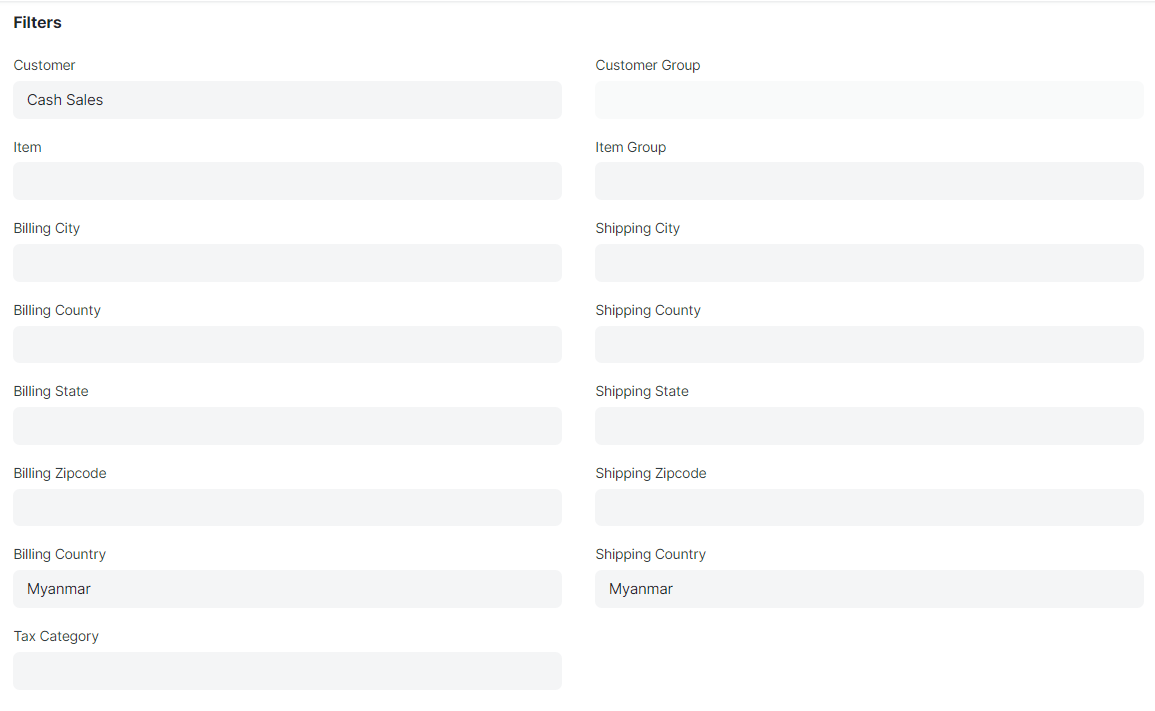
- သတ်မှတ်ထားသော Tax rule အား အလိုအလျှောက်သတ်မှတ်ရန်အတွက် Filter တွင အလိုအလျှောက်သတ်မှတ်လိုသော filter အားရွေးချယ်ပေးရပါမည်။
- ဥပမာ : Customer တစ်ယောက်နာမည်အားရွေးလိုက်လျှင် Tax Rule ကျပေးရန်အတွက် Filter တွင် သတ်မှတ်နိုင်သည်။
- Filter အောက်တွင်ပါသော အကွက်များတွင် Filter ထည့်သွင်းနိုင်သည်။
- From Date & To Date တွင် သတ်မှတ်ထားသော rule အား အကျုံးဝင်မည့် ရက်အစ နှင့် ရက်အဆုံးအားသတ်မှတ်နိုင်သည်။

- Priority တွင် ကိန်းဂဏန်းသတ်မှတ်ပေးရပါမည်။
- ဥပမာ: Cash Sales Customer အတွက် သတ်မှတ်ထားသော Rule နှစ်ခုရှိပါက Sales Transaction တွင် Priority အမြင့်ဆုံး rule အားယူမည်ဖြစ်ပါသည်။ Priority 1 & 2 ရှိပါက 2 သည်အမြင့်ဆုံးဖြစ်သည့်အတွက် 2 အား Transaction တွင် အလိုအလျှောက်သတ်မှတ်ပေးမည်ဖြစ်ပါသည်။

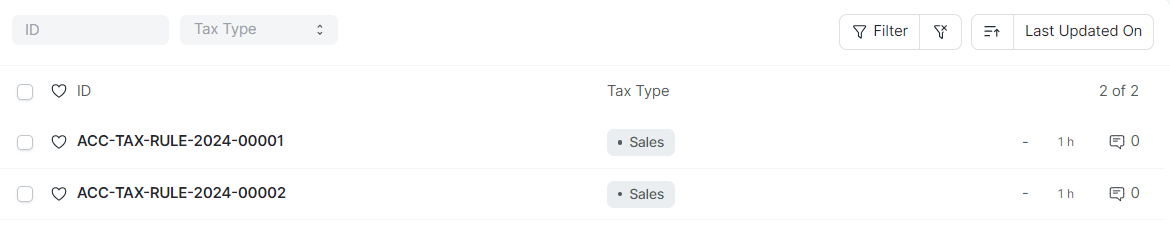
- ထည့်သွင်းထားသော Tax Rule အား Tax List တွင် တွေ့မြင်ရပါမည်။
Tax Rule အလုပ်လုပ်ပုံ
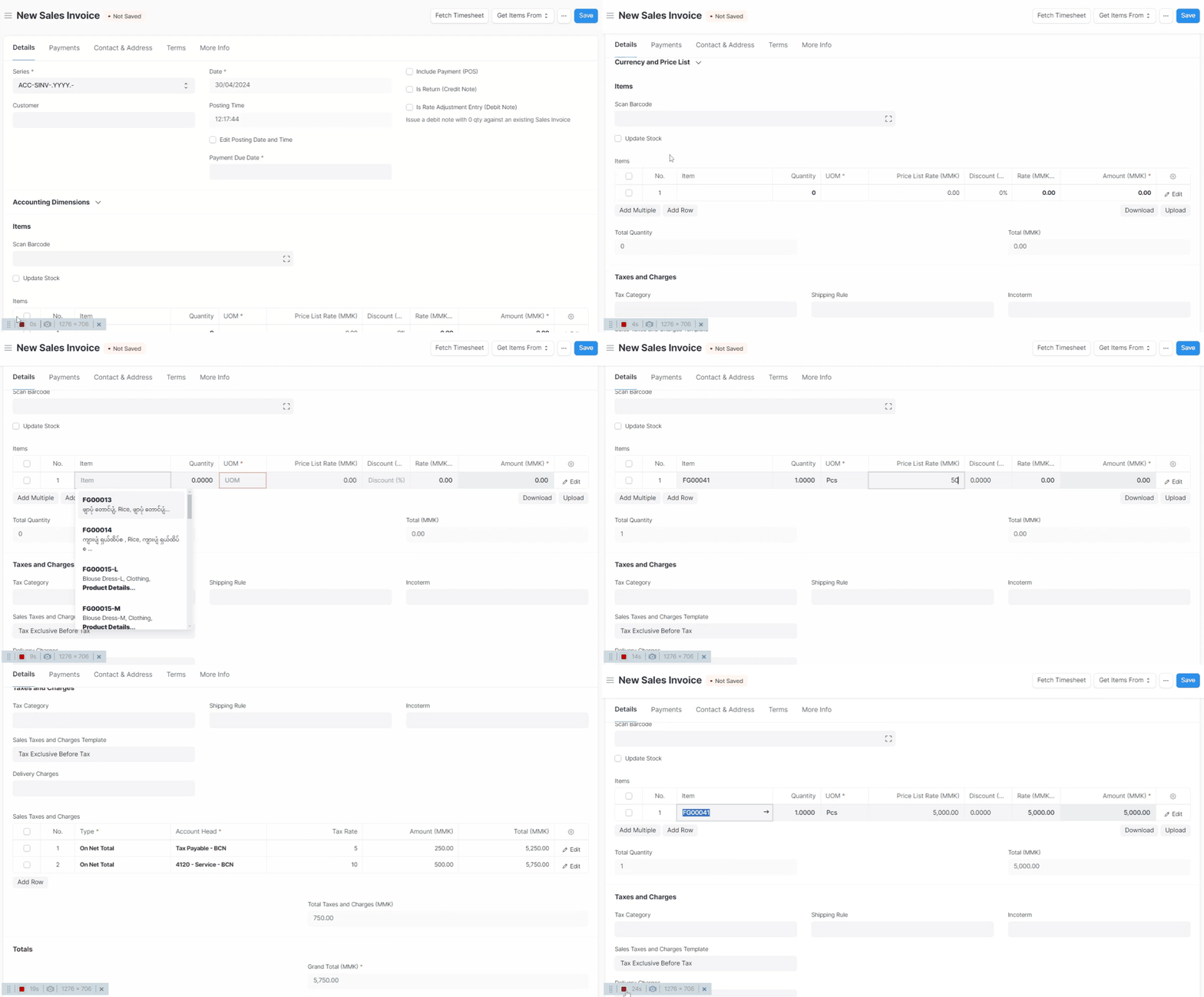
- Tax Rule တွင် သတ်မှတ်ထားသော tax template တွင် ပါတွင်သော Tax Charges များသည် အောက်ပါပုံအတိုင်းဖြစ်သည်။
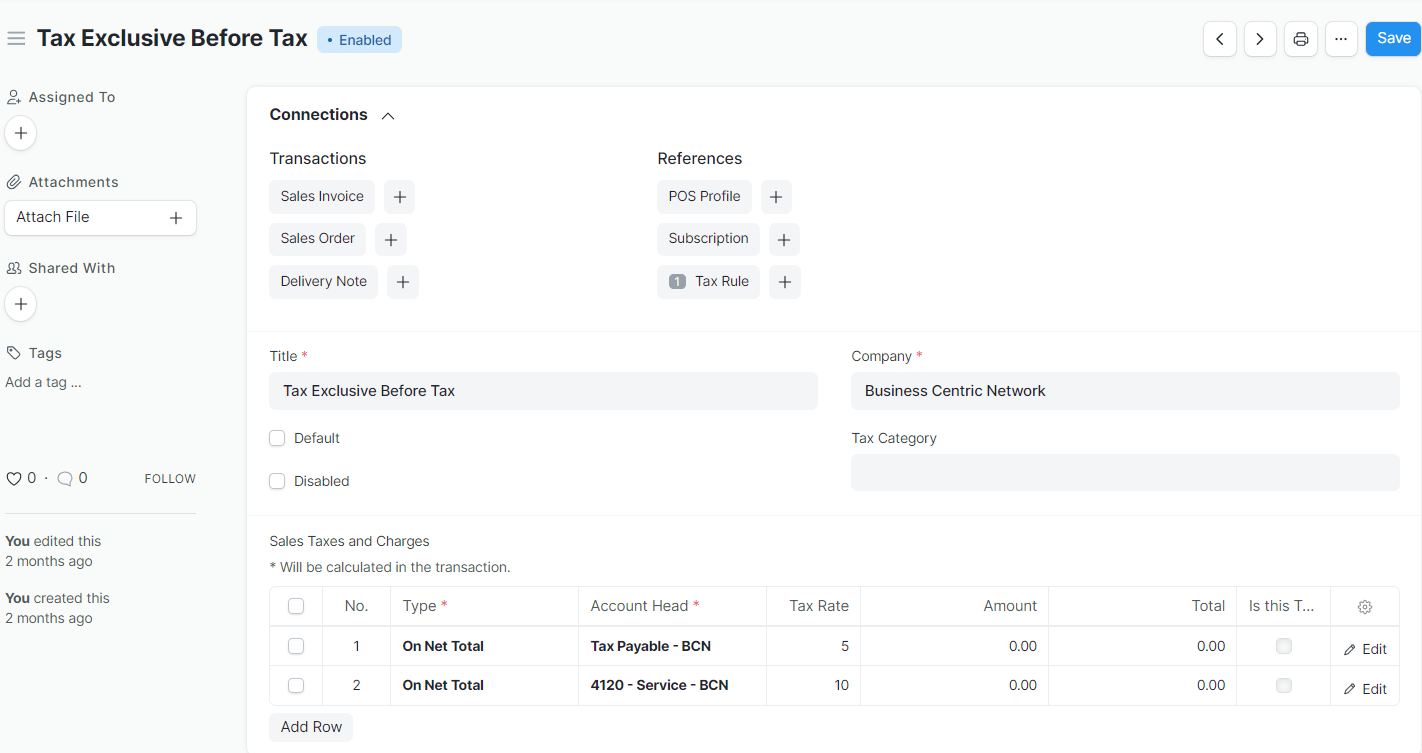
- Tax Rule တွင် ရွေးချယ်လိုက်သော Customer အား Sales Transaction တွင် ရွေးချယ်လိုက်ပါက Sales Tax and Charges Template တွင် အလိုအလျောက်သတ်မှတ်မည်ဖြစ်ပါသည်။
Last updated 4 months ago
Was this helpful?