Payment Terms & Cash Discount
ERPNext တွင် သတ်မှတ်ရက်အတွင်း ငွေပေးချေမှုများအတွက် Discount ပေးခြင်းများအား ပြုလုပ်လိုသည့်အခါ အောက်ပါအဆင့်အလိုက် လုပ်ဆောင်ပေးရန်လိုအပ်သည်။
(1) Payment Term သတ်မှတ်ခြင်း။
(2) Payment Term များအား Template အနေဖြင့်ချိတ်ဆက်ခြင်း။
(3) Customer တွင် Payment Termplate သတ်မှတ်ခြင်း။
(4) Sales Invoice ထည့်သွင်းခြင်း။
(5) Payment Entry ပြုလုပ်ခြင်း။
1. Payment Term သတ်မှတ်ခြင်း။
Accounting Module ထဲမှ Payment Term ထဲသို့ဝင်ပါ ။
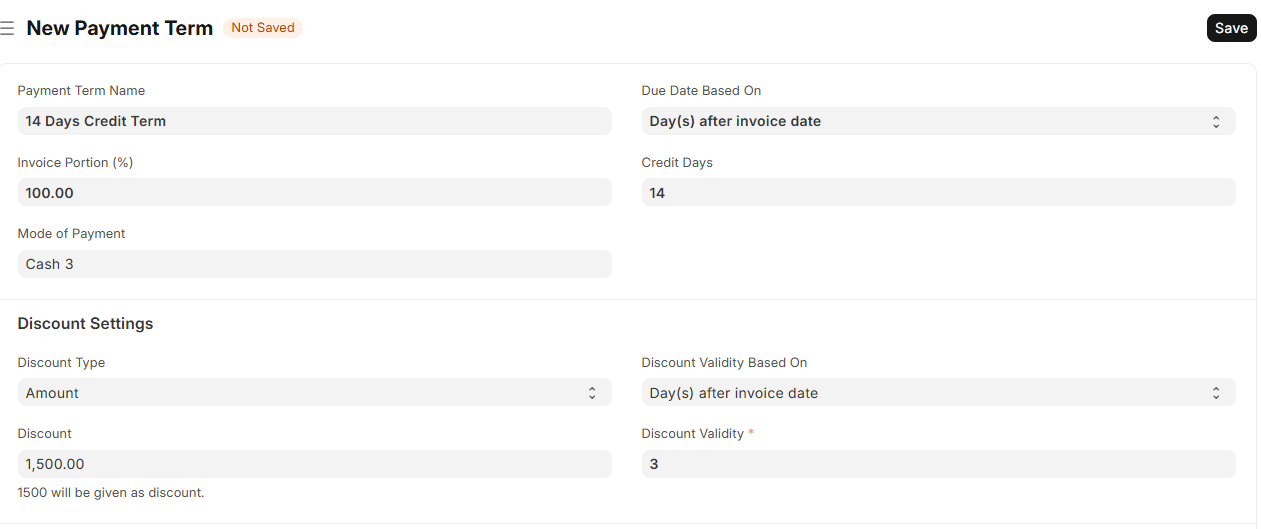
Payment Term Name ပေးပါ။
Invoice Portion ကို သက်ဆိုင်ရာ Portion အလိုက် ခွဲခြားသတ်မှတ်ပေးရမည်။(ငွေချေသည့်အချိန်တွင် အပြည့်ပေးရမည်ဆိုပါက 100 ဟုသတ်မှတ်ပါ။)
Credit Days သတ်မှတ်ပါ။
Mode of Payment သတ်မှတ်လိုက သတ်မှတ်နိုင်သည်။ (မဖြစ်မနေသတ်မှတ်ပေးရန်မလိုအပ်ပါ။)
Discount Type တွင် Percentage or Amount ရွေးပါ။
Discount Validity Based on တွင် Discount ပေးမည့်ရက်ကို မည်သည့်အချိန်မှစတင်သတ်မှတ်မည်ကိုရွေးချယ်ပါ။
Discount Validity တွင် Discount Validity Based on ပေါ်မူတည်၍ ဘယ်နှစ်ရက်အတွင်း Discount ပေးမည်ကိုသတ်မှတ်ပါ။
ထို့နောက် save ကိုနှိပ်ပေးပါ။
2. Payment Term Template သတ်မှတ်ခြင်း။
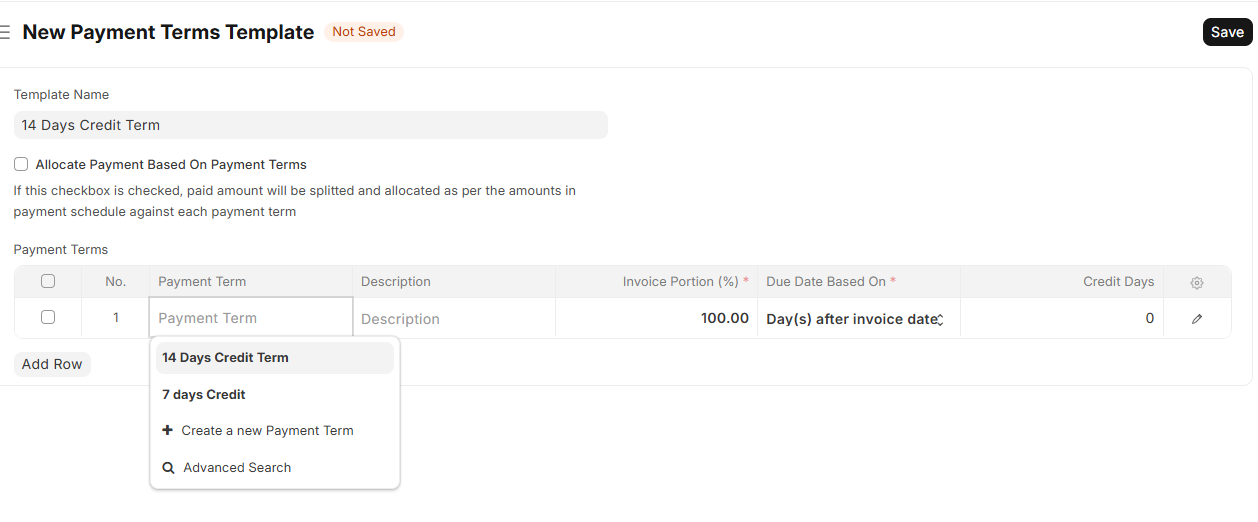 Payment Term Template နှင့်ချိတ်ဆက်ရန် Payment Term Template ထဲသို့ဝင်၍ Add Payment Term Template ကိုနှိပ်၍ Template Nmae တစ်ခုသတ်မှတ်ပါ။
Payment Term တွင် သက်ဆိုင်ရာ Payment Term နှင့်ချိတ်ဆက်ပေးရပါမည်။
ထို့နောက် Save ကိုနှိပ်ပေးပါ။
3. Customer တွင် Payment Term Template ချိတ်ဆက်ခြင်း။
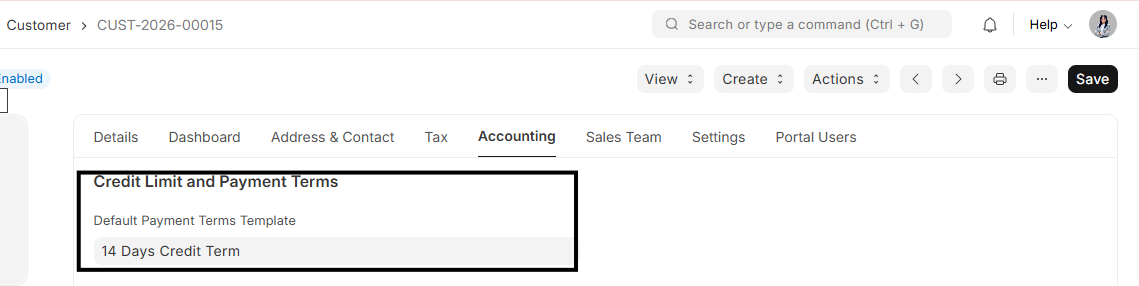
Payment Term ချိတ်ဆက်မည့် Customer ထဲသို့ဝင်ပါ။
Accounting အောက်ရှိ Default Payment Term Template တွင် သက်ဆိုင်ရာ Payment Term ကိုချိတ်ဆက်ပေးပါ။
4. Sales Invoice Payment Term
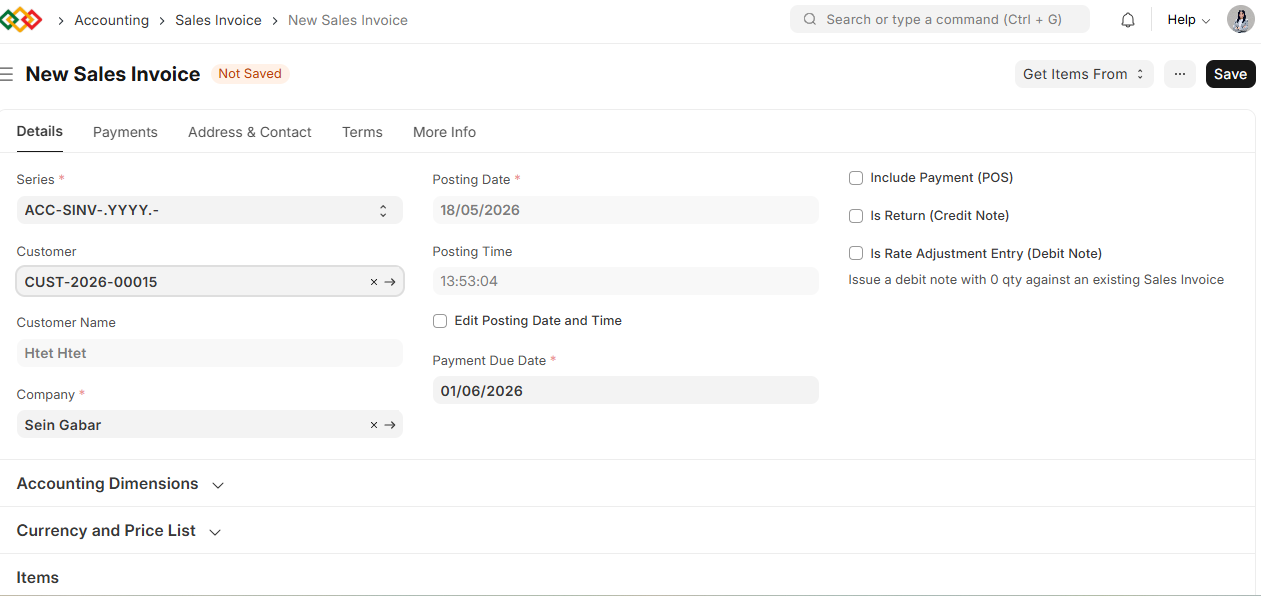 Sales Invoice ဖွင့်၍ Payment Term Template ချိတ်ဆက်ထားသော Customer ကိုရွေးလိုက်ပါက
System မှ Due Date ကို Calculate လုပ်ပြီးကျပေးမည်ဖြစ်သည်။
Sales Invoice ဖွင့်၍ Payment Term Template ချိတ်ဆက်ထားသော Customer ကိုရွေးလိုက်ပါက
System မှ Due Date ကို Calculate လုပ်ပြီးကျပေးမည်ဖြစ်သည်။
မှန်ကန်မှုရှိ/မရှိစစ်ဆေးပြီး အချက်အလက်များအားလုံးမှန်ကန်ပြီဆိုပါက Save / Submit ( Yes ) ကိုနှိပ်ပါ။
5. Payment မှ ငွေလက်ခံခြင်း
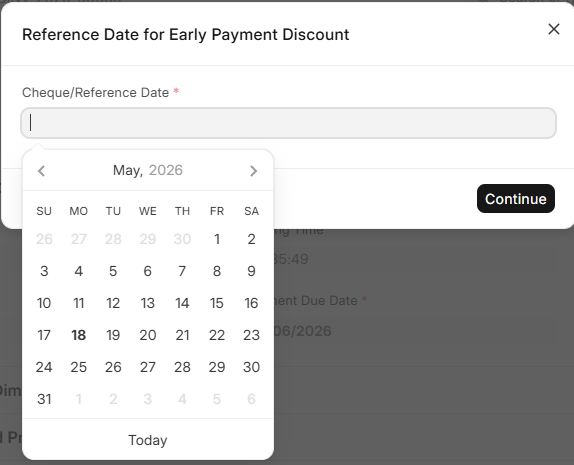
Sales Invoice မှတစ်ဆင့် Create >>> payment ကိုနှိပ်ပါ။
Reference Date for Early Payment Discount Box ကျလာပါက အမှန်တကယ်ငွေဝင်လာသော Date ကိုရွေးပေးပါ ။
မှတ်ချက်။ သတ်မှတ်ထားသော discount ပေးမည့်ရက်ထက်ကျော်လွန်ပြီး Reference Date ထည့်ပါက System မှ Discount Amount ကို တွက်ချက်မည်မဟုတ်ပါ။
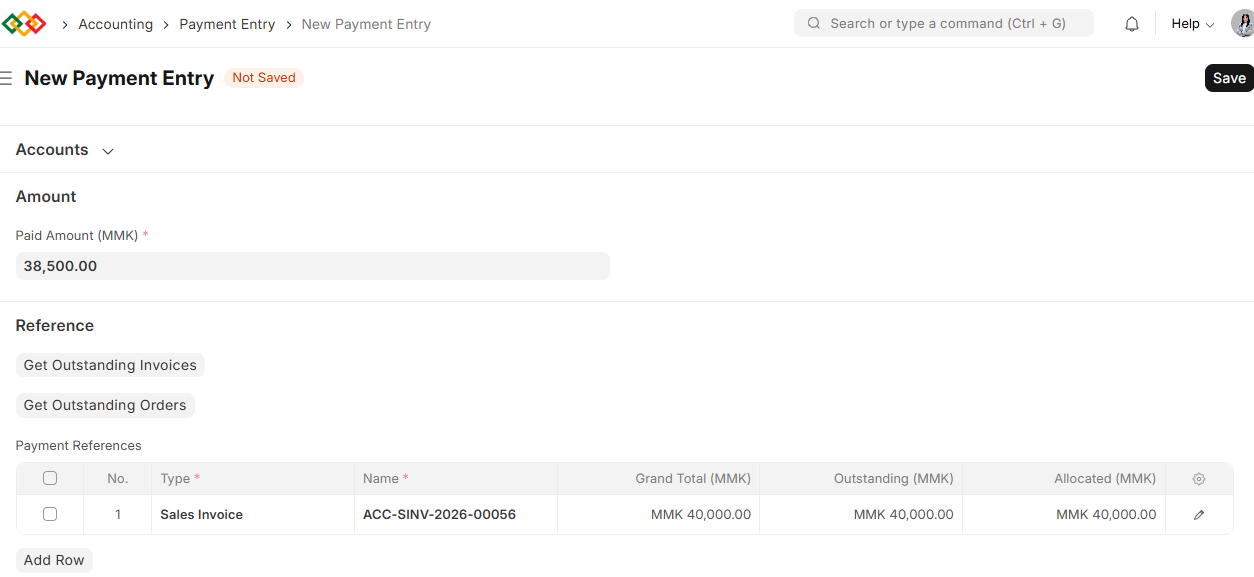 Reference Date တွင် Discount ပေးမည့်ရက်အတွင်းဝင်ပါက Paid Amount တွင် Discount နှုတ်ပြီးသား Amount ကိုတွေ့ရမည်။
 Deduction or Loss တွင် Discount အတွက် သက်ဆိုင်ရာ Account ကိုတွဲပြီး မှန်ကန်ပါက Save/ Submit ကိုနှိပ်ပါ။
ထိုကဲ့သို့ Payment Term မှ Sales Invoice Payment အထိ အဆင့်ဆင့်လုပ်ဆောင်နိုင်ပါသည်။