လုပ်ငန်းတွင် ပစ္စည်းဝယ်ယူထားမှုများအတွက် ဘောင်ချာများထည့်သွင်းရန်လိုအပ်ပါသည်။ ထိုမှသာ လုပ်ငန်းမှ ပေးရန်ရှိအနေဖြင့်ကျန်ရှိပါကလည်း ပေးရန်ရှိ Report များတွင် စစ်ဆေးနိုင်မည်ဖြစ်ပါသည်။
ကြိုတင်လုပ်ဆောင်ရမည့်အချက်များ
Purchase Invoice ထည့်သွင်းနည်း(၅)နည်း
- Purchase Order မှတစ်ဆင့် Purchase Invoice ထည့်သွင်းနည်း
- Purchase Receipt မှတစ်ဆင့် Purchase Invoice ထည့်သွင်းနည်း
- Order တစ်စောင်ထက်ပို၍ Purchase Invoice ထည့်သွင်းနည်း
- Receipt တစ်စောင်ထက်ပို၍ Purchase Invoice ထည့်သွင်းနည်း
- Purchase Invoice မှ Update stock နှိပ်၍ Invoice ဖွင့်နည်း
- Purchase Order မှတစ်ဆင့် Purchase Invoice ထည့်သွင်းနည်း
Purchase Order ထည့်သွင်းနည်းအား Purchase Order Link ကိုနှိပ်၍ ကြည့်ရှု့နိုင်ပါသည်။
Purchase Order မှတစ်ဆင့် Purchase Invoice ထည့်သွင်းရန်အတွက် Invoice ဖွင့်မည့် Purchase အစောင်အား ရွေးချယ်ပါ။
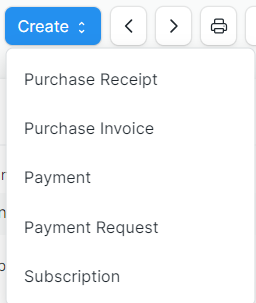
- Invoice ဖွင့်မည်ဖြစ်သောကြောင့် Create Purchase Invoice ကိုနှိပ်ပါ။
-
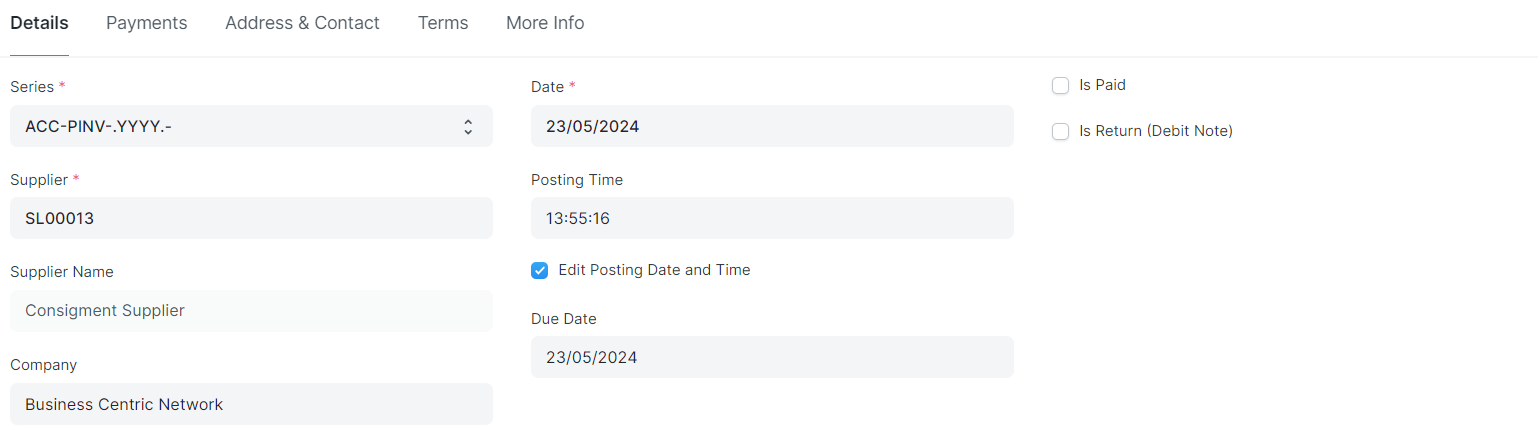
Invoice ဖွင့်သည့်ရက်အားပြင်ဆင်လိုပါက Edit Posting Date & Time တွင်အမှန်ခြစ်ထည့်၍ Date အားပြင်ဆင်နိုင်ပါသည်။
-
ငွေတစ်ခါတည်းပေးချေမည်ဖြစ်ပါက Is Paid တွင်အမှန်ခြစ်ထည့်သွင်းပါ။
-
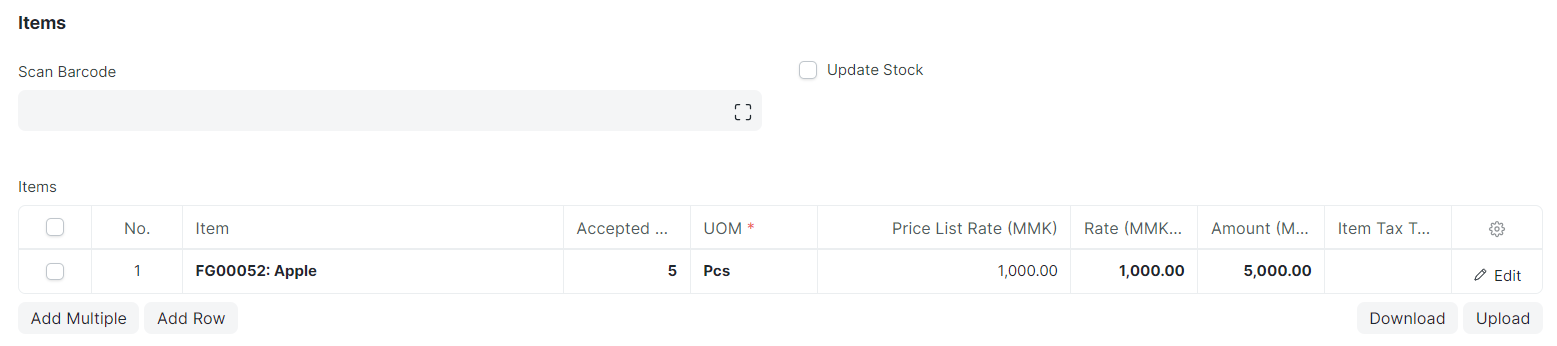
ပစ္စည်းအား Purchase Receipt ဖြင့်လက်ခံထည့်သွင်းထားပါက Update Stock တွင်အမှန်ခြစ်ထည့်သွင်းရန်မလိုပါ။
-
ပစ္စည်းအား Invoice ဖွင့်သည့်အချိန်တွင် တစ်ခါတည်းလက်ခံမည်ဖြစ်ပါက Update Stock တွင်အမှန်ခြစ်ထည့်သွင်းရန်လိုအပ်ပါသည်။
-
Update Stock တွင်အမှန်ခြစ်ထည့်ပါက Set Accepted Warehouse တွင် ပစ္စည်းထားရှိမည့် Warehouse ရွေးချယ်ပေးရန်လိုအပ်ပါသည်။
-
Invoice ရရှိသည့်အခါတွင် Item ပေါ်တွင် Dis ရရှိခြင်းရှိပါကလည်း
-
Item Line မှ Edit ကိုနှိပ်ပါ။
-
Discount and Margin ကိုနှိပ်၍ Dis အားထည့်သွင်းနိုင်ပါသည်။
-
Margin Type တွင် Percentage (or) Amount ရွေးချယ်၍ Rate ပေါ်တွင် Dis လျော့ခြင်းအားထည့်သွင်းနိုင်ပါသည်။
-
Discount on Price List Rate (%) သည် မူရင်းဈေးပေါ်တွင် Dis လျော့သည့်Percentage အားထည့်သွင်းနိုင်ပါသည်။
-
Discount Amount သည် မူရင်းဈေးပေါ်တွင် Dis လျော့သည့် ပမာဏအားထည့်သွင်းနိုင်ပါသည်။
-
အပြင် form သို့ပြန်ထွက်ရန်အတွက် အပေါ်ဘက် Move ဘေးမှ down arrow မျှားအားနှိပ်ပါ။
-


-
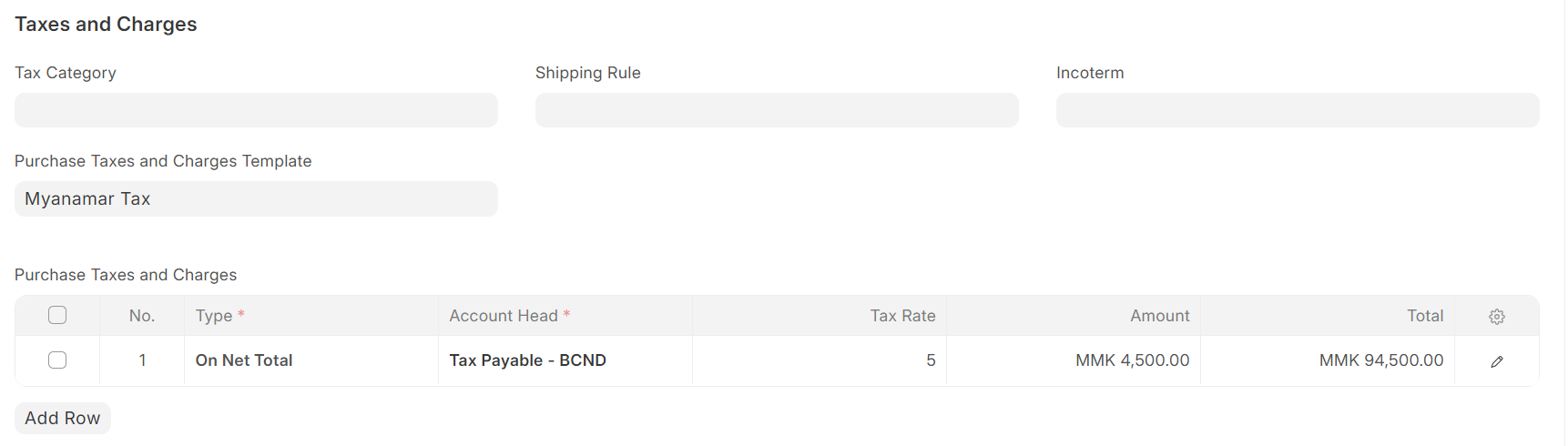
Invoice ထည့်သွင်းရာတွင် Tax များပါရှိပါကလည်း Purchase Taxes and Charges Template သတ်မှတ်ထားပါက ရွေးချယ်နိုင်ပါသည်။
-
Purchased Tax and Charges ဇယားတွင် Manual ဖြည့်သွင်း၍လည်း ထည့်သွင်းနိုင်ပါသည်။
-
Invoice ရရှိသည့်အခါတွင် ဘောင်ချာတစ်စောင်လုံးအတွက် Dis ရရှိခြင်းရှိပါကလည်း Additional Discount ကိုနှိပ်၍ Dis ထည့်သွင်းနိုင်ပါသည်။
-
Apply Additional Discount On တွင် Dis အား Grand Total ပေါ်တွင်ရရှိခြင်း(သို့) Net Total ပေါ်တွင်ရရှိခြင်းအားရွေးချယ်ပါ။
-
Additional Discount Percentage တွင် Dis အား Percentage ဖြင့်ရရှိပါက Percentage ထည့်သွင်းပါ။
-
Amount ဖြင့်ရရှိပါက Amount တွင်ထည့်သွင်းပါ။

-
-
Advance ပေးချေထားခြင်းရှိပါက payment ကိုနှိပ်၍ Set Advances and Allocate(FIFO) တွင်အမှန်ခြစ်ထည့်သွင်း၍ Advance ပေးချေထားသော ပမာဏနှင့်ထို Invoice အား ခုနှိမ်နိုင်ပါသည်။
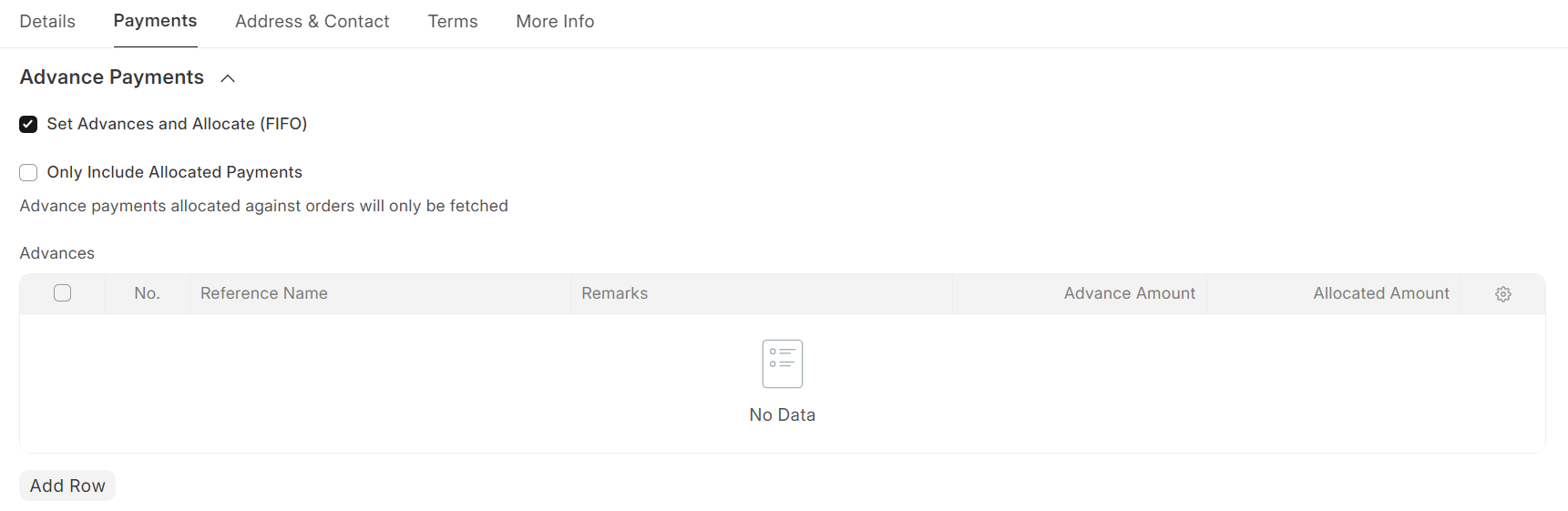
-
Terms ကိုနှိပ်၍ ငွေပေးချေရမည့် Payment Terms များအား Payment Terms Template သတ်မှတ်ထားပါက ရွေးချယ်နိုင်ပါသည်။
- Payment Terms Template ထည့်သွင်းနည်း
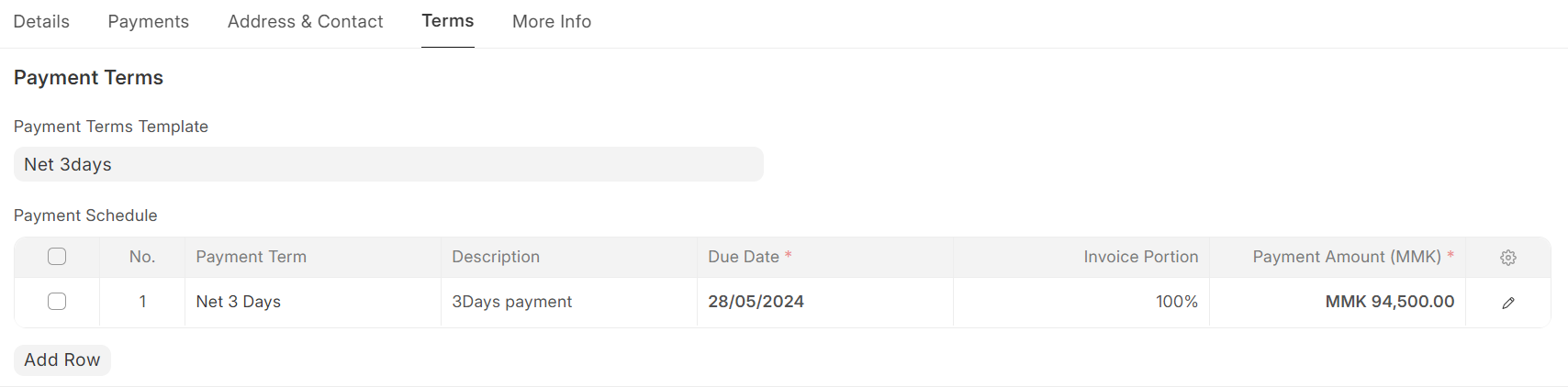
-
Terms and conditions တွင် Terms များသတ်မှတ်ထားပါကလည်း ရွေးချယ်နိုင်ပါသည်။
-
သတ်မှတ်ထားခြင်းမရှိဘဲ Manual ရိုက်ထည့်လိုပါက Terms and Conditions အကွက်တွင် မိမိစိတ်ကြိုက်ရိုက်ထည့်နိုင်ပါသည်။
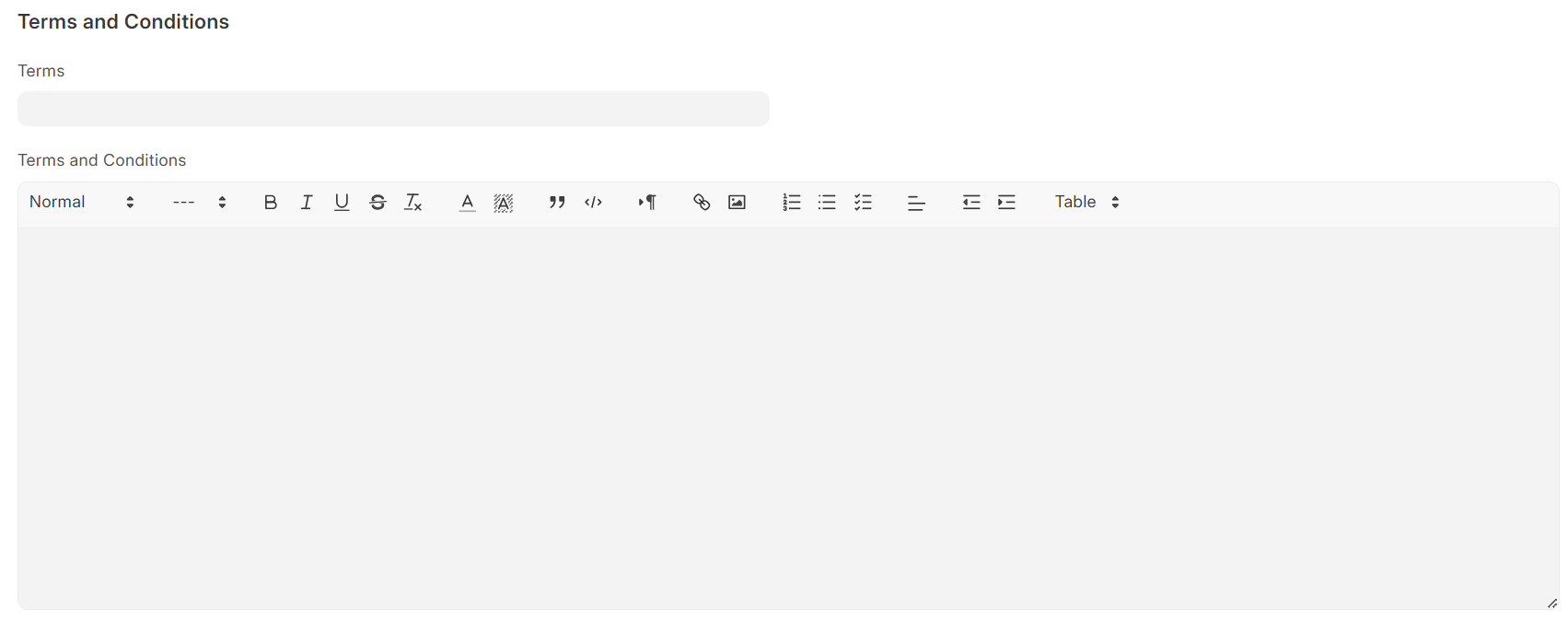
- More Info ကိုနှိပ်၍ Additional Info တွင် ဘောင်ချာနှင့်ပတ်သတ်သည့် Remark များအားဖြည့်သွင်းနိုင်ပါသည်။
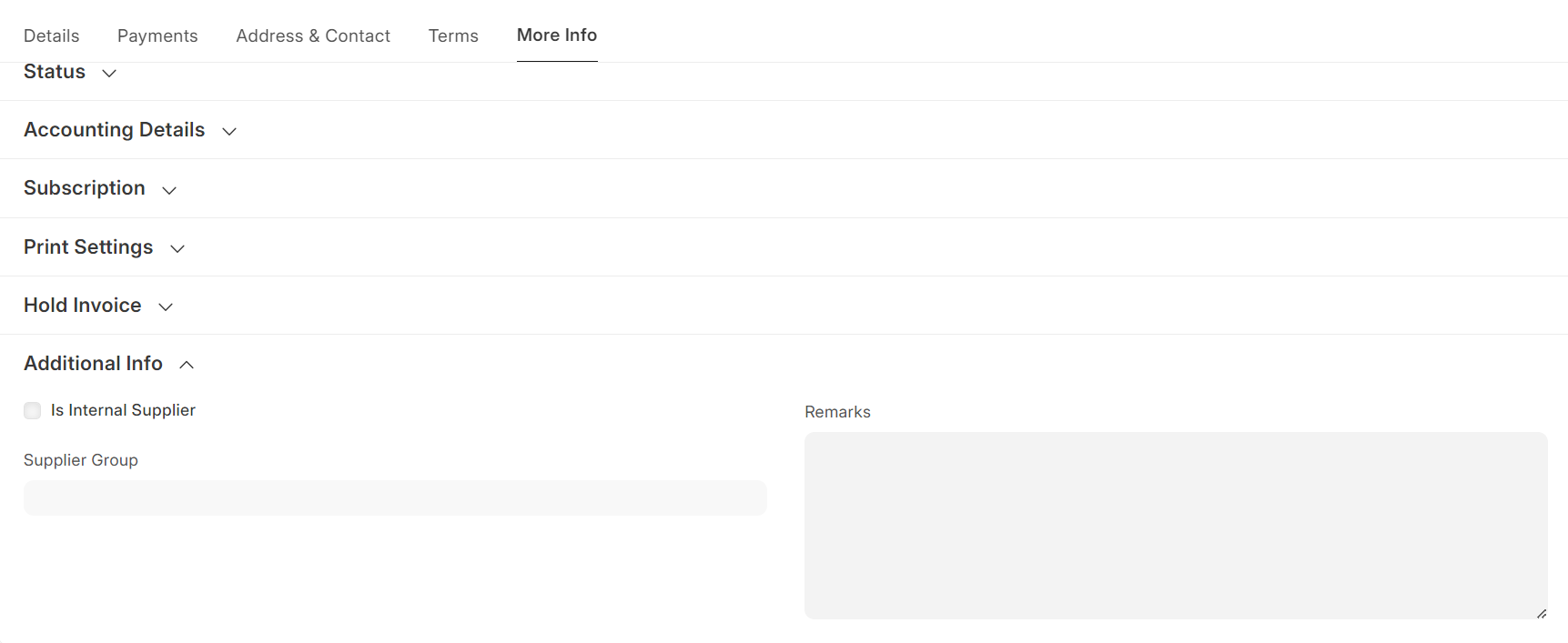
-
အချက်အလက်အားလုံးဖြည့်သွင်းပြီးပါက Save > Submit ကိုနှိပ်၍ Yes ကိုနှိပ်ပါ။
-
မိမိဖြည့်သွင်းလိုက်သော အစောင်အား Purchase Invoice List တွင်တွေ့မြင်ရမည်ဖြစ်ပါသည်။
-
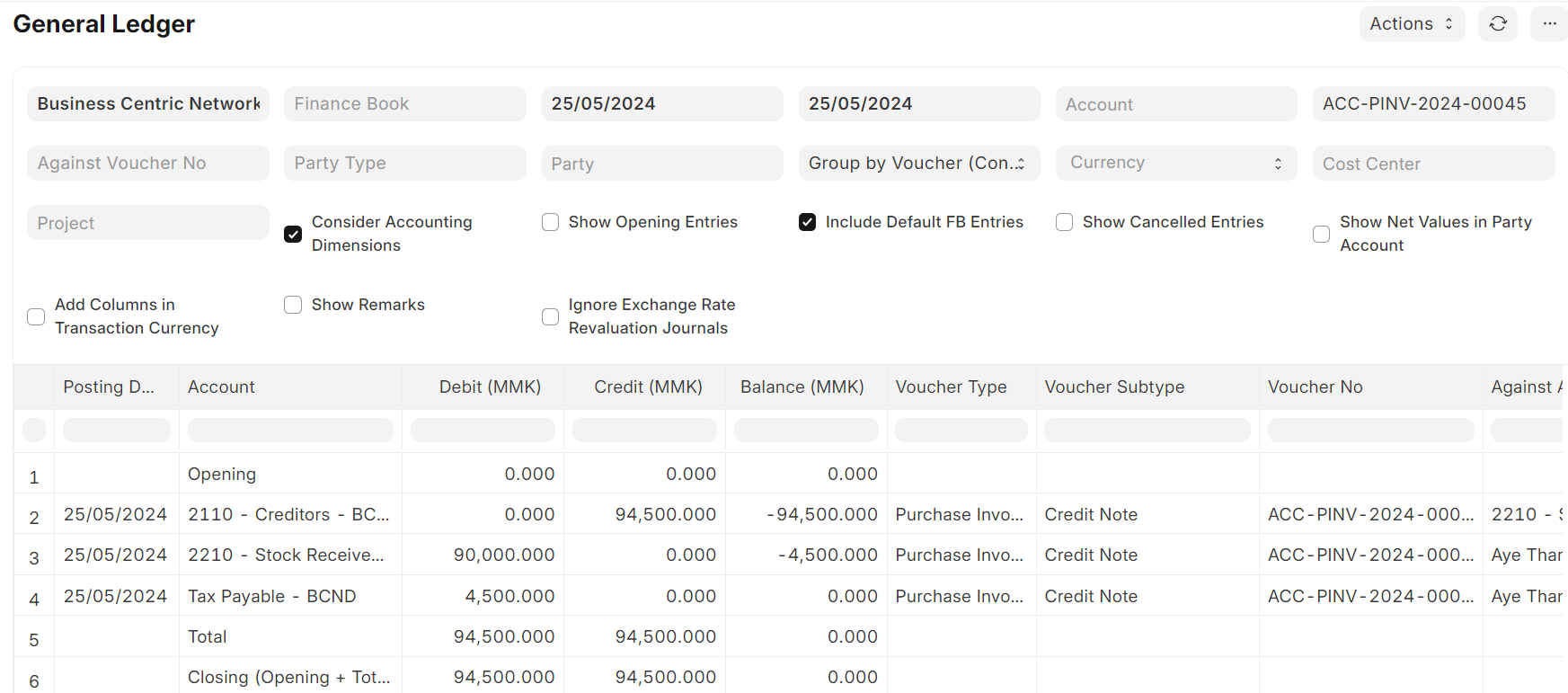
ထို Invoice အတွက် Account Ledger များအား ကြည့်ရှု့နိုင်မည်ဖြစ်ပါသည်။
- Purchase Receipt မှတစ်ဆင့် Purchase Invoice ထည့်သွင်းနည်း
Purchase Receipt ဖြင့်ပစ္စည်းလက်ခံထားပြီးသောပစ္စည်းများအတွက် Invoice ဖွင့်လိုပါက Purchase Receipt မှတစ်ဆင့် Invoice ထည့်သွင်းနိုင်ပါသည်။
ကြိုတင်လုပ်ဆောင်ရမည့်အချက်
Purchase Receipt ထည့်သွင်းနည်းအား Link ကိုနှိပ်၍ ကြည့်ရှု့နိုင်ပါသည်။
Purchase Receipt ထည့်သွင်းနည်း
Purchse Invoice ဖွင့်ရန်အတွက်
-
Invoice ဖွင့်မည့် Receipt အစောင်အားရွေးချယ်ပါ။
-
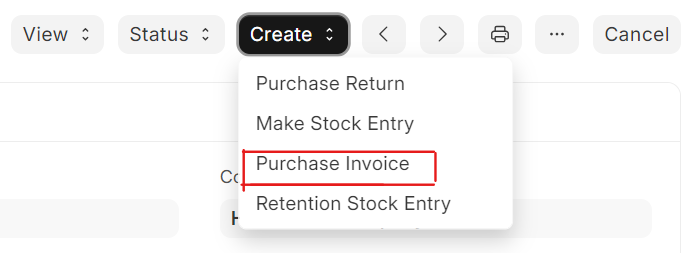
Create > Purchsae Invoce ကိုနှိပ်ပါ။
-
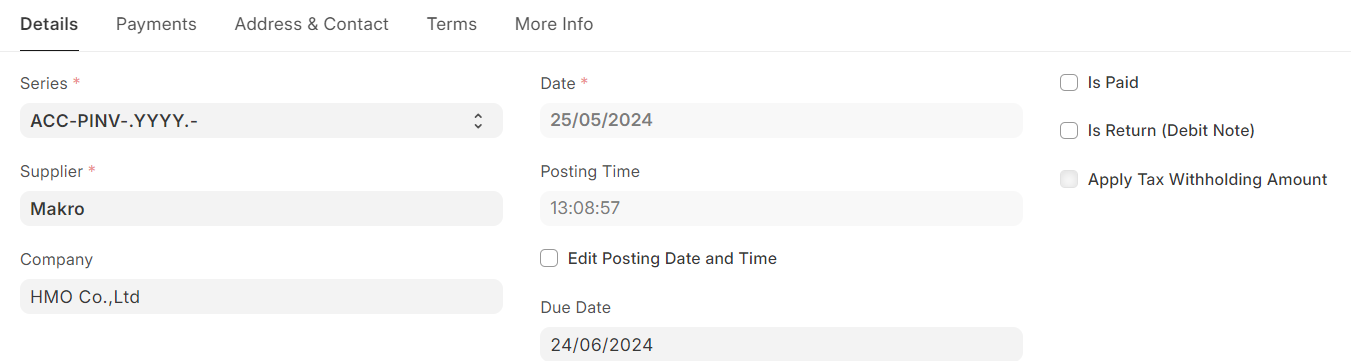
Invoice ဖွင့်သည့်ရက်အားပြင်ဆင်လိုပါက Edit Posting Date & Time တွင်အမှန်ခြစ်ထည့်၍ Date အားပြင်ဆင်နိုင်ပါသည်။
-
ငွေတစ်ခါတည်းပေးချေမည်ဖြစ်ပါက Is Paid တွင်အမှန်ခြစ်ထည့်သွင်းပါ။
- ပစ္စည်းအား Purchase Receipt ဖြင့်ပစ္စည်းလက်ခံထည့်သွင်းထားသည့်အတွက် Update Stock တွင်အမှန်ခြစ်ထည့်သွင်းရန်မလိုပါ။
-
Invoice ရရှိသည့်အခါတွင် Item ပေါ်တွင် Dis ရရှိခြင်းရှိပါကလည်း
-
Item Line မှ Edit ကိုနှိပ်ပါ။
-
Discount and Margin ကိုနှိပ်၍ Dis အားထည့်သွင်းနိုင်ပါသည်။
-
Margin Type တွင် Percentage (or) Amount ရွေးချယ်၍ Rate ပေါ်တွင် Dis လျော့ခြင်းအားထည့်သွင်းနိုင်ပါသည်။
-
Discount on Price List Rate (%) သည် မူရင်းဈေးပေါ်တွင် Dis လျော့သည့်Percentage အားထည့်သွင်းနိုင်ပါသည်။
-
Discount Amount သည် မူရင်းဈေးပေါ်တွင် Dis လျော့သည့် ပမာဏအားထည့်သွင်းနိုင်ပါသည်။
-
အပြင် form သို့ပြန်ထွက်ရန်အတွက် အပေါ်ဘက် Move ဘေးမှ down arrow မျှားအားနှိပ်ပါ။
-
-
Invoice ထည့်သွင်းရာတွင် Tax များပါရှိပါကလည်း Purchase Taxes and Charges Template သတ်မှတ်ထားပါက ရွေးချယ်နိုင်ပါသည်။
-
Purchased Tax and Charges ဇယားတွင် Manual ဖြည့်သွင်း၍လည်း ထည့်သွင်းနိုင်ပါသည်။
-
Invoice ရရှိသည့်အခါတွင် ဘောင်ချာတစ်စောင်လုံးအတွက် Dis ရရှိခြင်းရှိပါကလည်း Additional Discount ကိုနှိပ်၍ Dis ထည့်သွင်းနိုင်ပါသည်။
-
Apply Additional Discount On တွင် Dis အား Grand Total ပေါ်တွင်ရရှိခြင်း(သို့) Net Total ပေါ်တွင်ရရှိခြင်းအားရွေးချယ်ပါ။
-
Additional Discount Percentage တွင် Dis အား Percentage ဖြင့်ရရှိပါက Percentage ထည့်သွင်းပါ။
-
Amount ဖြင့်ရရှိပါက Amount တွင်ထည့်သွင်းပါ။
-
-
Advance ပေးချေထားခြင်းရှိပါက payment ကိုနှိပ်၍ Set Advances and Allocate(FIFO) တွင်အမှန်ခြစ်ထည့်သွင်း၍ Advance ပေးချေထားသော ပမာဏနှင့်ထို Invoice အား ခုနှိမ်နိုင်ပါသည်။
-
Terms ကိုနှိပ်၍ ငွေပေးချေရမည့် Payment Terms များအား Payment Terms Template သတ်မှတ်ထားပါက ရွေးချယ်နိုင်ပါသည်။
- Payment Terms Template ထည့်သွင်းနည်း
-
Terms and conditions တွင် Terms များသတ်မှတ်ထားပါကလည်း ရွေးချယ်နိုင်ပါသည်။
-
သတ်မှတ်ထားခြင်းမရှိဘဲ Manual ရိုက်ထည့်လိုပါက Terms and Conditions အကွက်တွင် မိမိစိတ်ကြိုက်ရိုက်ထည့်နိုင်ပါသည်။
- More Info ကိုနှိပ်၍ Additional Info တွင် ဘောင်ချာနှင့်ပတ်သတ်သည့် Remark များအားဖြည့်သွင်းနိုင်ပါသည်။
-
အချက်အလက်အားလုံးဖြည့်သွင်းပြီးပါက Save > Submit ကိုနှိပ်၍ Yes ကိုနှိပ်ပါ။
-
မိမိဖြည့်သွင်းလိုက်သော အစောင်အား Purchase Invoice List တွင်တွေ့မြင်ရမည်ဖြစ်ပါသည်။
-
ထို Invoice အတွက် Account Ledger များအား ကြည့်ရှု့နိုင်မည်ဖြစ်ပါသည်။
- Order တစ်စောင်ထက်ပို၍ Purchase Invoice ထည့်သွင်းနည်း
ကြိုတင်ထည့်သွင်းရမည့်အချက်
Purchase Order ထည့်သွင်းထားရန်လိုအပ်ပါသည်။
Purchase Invoice ဖွင့်ရန်အတွက်
Buying > Purchase Invoice > Add Purchase Invoice
-
Supplier တွင် Invoice ဖွင့်မည့် supplier အမည်အားရွေးချယ်ပါ။
-
Date ပြင်ဆင်လိုပါက Edit Posting Date and Time တွင်အမှန်ခြစ်ထည့်ပါ။
-
လက်ငင်းငွေချေခြင်းဖြစ်ပါက Is Paid တွင်အမှန်ခြစ်ထည့်ပါ။
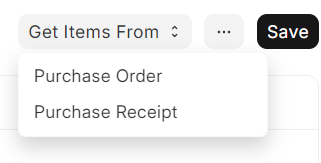
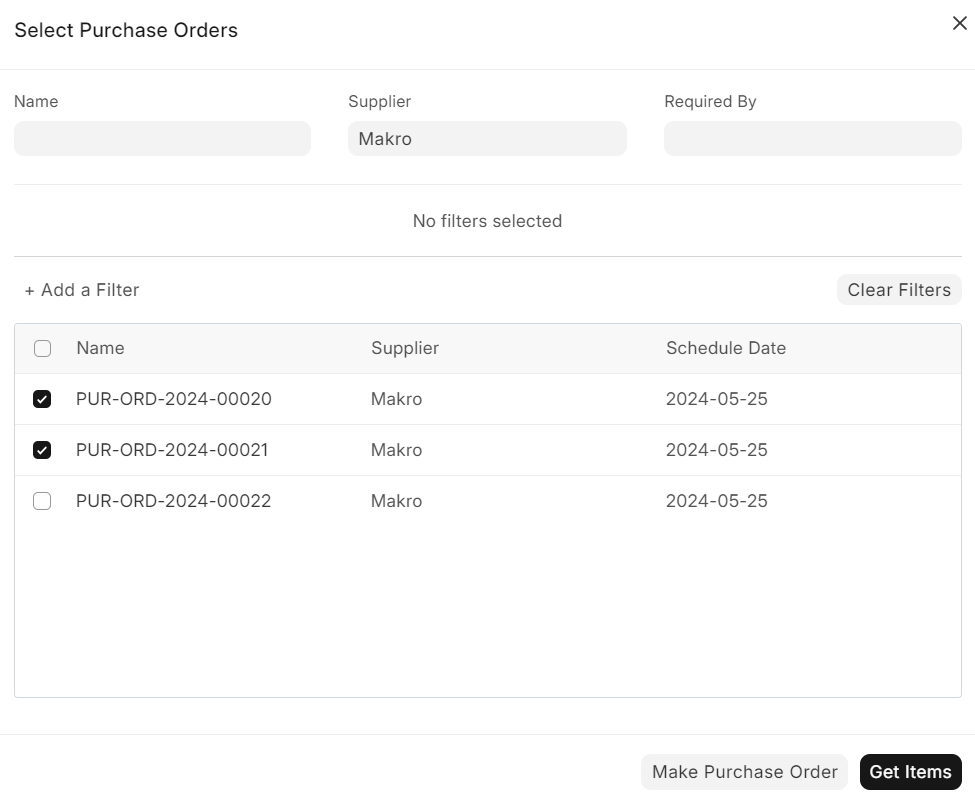
- Get Item Form ကိုနှိပ်၍ Purchase Order အားနှိပ်ပါ။
-
မိမိ Invoice ဖွင့်လိုသော order အစောင်များအား select ပေးပါ။
-
Get Items ကိုနှိပ်ပါ။
- Accounting Dimensions အားနှိပ်၍ Cost Center ရွေးချယ်ပါ။

-
ပစ္စည်းအား Purchase Receipt ဖြင့်လက်ခံထည့်သွင်းထားပါက Update Stock တွင်အမှန်ခြစ်ထည့်သွင်းရန်မလိုပါ။
-
ပစ္စည်းအား Invoice ဖွင့်သည့်အချိန်တွင် တစ်ခါတည်းလက်ခံမည်ဖြစ်ပါက Update Stock တွင်အမှန်ခြစ်ထည့်သွင်းရန်လိုအပ်ပါသည်။
-
Update Stock တွင်အမှန်ခြစ်ထည့်ပါက Set Accepted Warehouse တွင် ပစ္စည်းထားရှိမည့် Warehouse ရွေးချယ်ပေးရန်လိုအပ်ပါသည်။
-
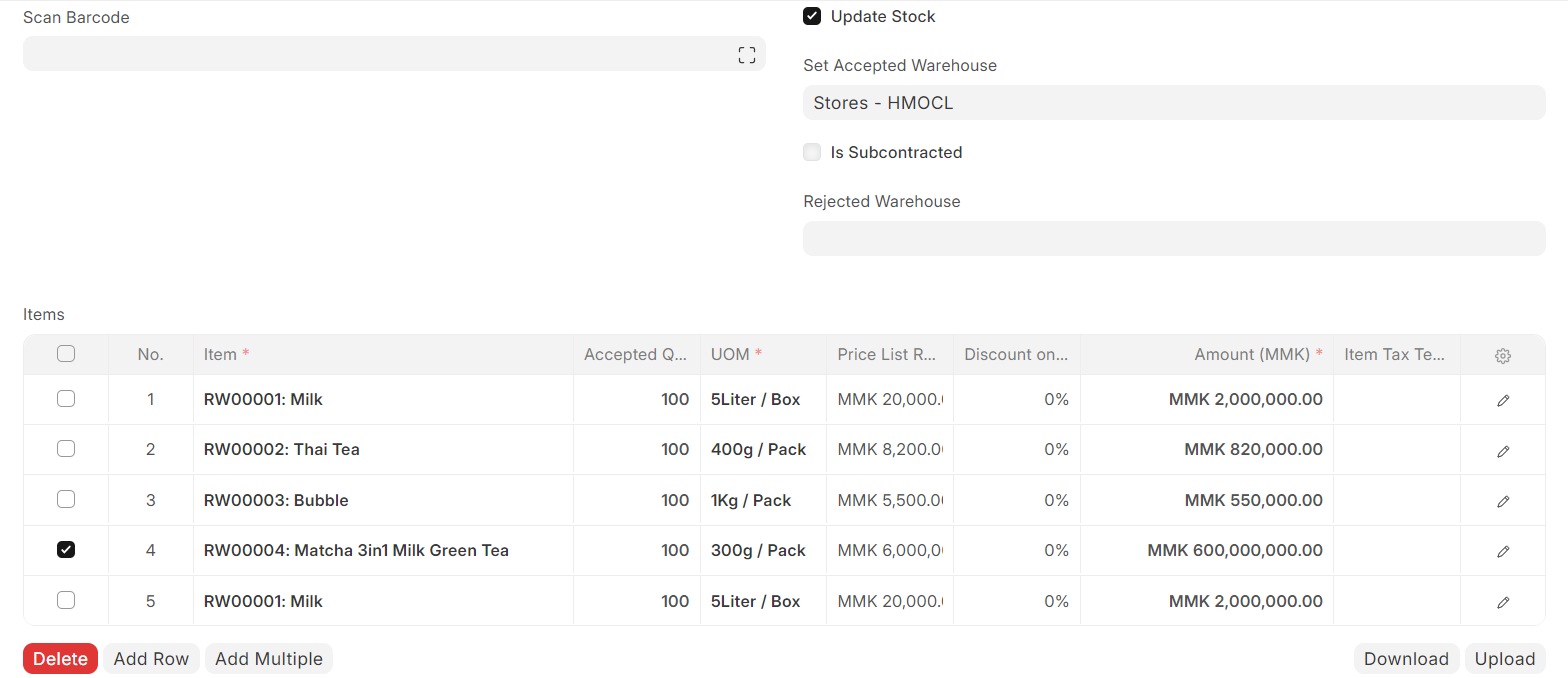
Order တင်ထားသော Item များအားလုံး Items ဇယားတွင်ကျလာမည်ဖြစ်ပါသည်။
-
Invoice ဖွင့်သည့်အချိန်တွင် Order တွင်မှာထားသော်လည်း ပစ္စည်းမရရှိသောItem များအား Invoice တွင်မဖွင့်လိုပါက ထို Item အား Select ပေး၍ Delete ဖျတ်နိုင်ပါသည်။
-
qty တွင်လည်း invoice ဖွင့်လိုသော ပစ္စည်းအရေအတွက်အားထည့်သွင်းနိုင်ပါသည်။
-
Invoice ရရှိသည့်အခါတွင် Item ပေါ်တွင် Dis ရရှိခြင်းရှိပါကလည်း
-
Item Line မှ Edit ကိုနှိပ်ပါ။
-
Discount and Margin ကိုနှိပ်၍ Dis အားထည့်သွင်းနိုင်ပါသည်။
-
Margin Type တွင် Percentage (or) Amount ရွေးချယ်၍ Rate ပေါ်တွင် Dis လျော့ခြင်းအားထည့်သွင်းနိုင်ပါသည်။
-
Discount on Price List Rate (%) သည် မူရင်းဈေးပေါ်တွင် Dis လျော့သည့်Percentage အားထည့်သွင်းနိုင်ပါသည်။
-
Discount Amount သည် မူရင်းဈေးပေါ်တွင် Dis လျော့သည့် ပမာဏအားထည့်သွင်းနိုင်ပါသည်။
-
အပြင် form သို့ပြန်ထွက်ရန်အတွက် အပေါ်ဘက် Move ဘေးမှ down arrow မျှားအားနှိပ်ပါ။
-
-
Invoice ထည့်သွင်းရာတွင် Tax များပါရှိပါကလည်း Purchase Taxes and Charges Template သတ်မှတ်ထားပါက ရွေးချယ်နိုင်ပါသည်။
-
Purchased Tax and Charges ဇယားတွင် Manual ဖြည့်သွင်း၍လည်း ထည့်သွင်းနိုင်ပါသည်။
-
-
Invoice ရရှိသည့်အခါတွင် ဘောင်ချာတစ်စောင်လုံးအတွက် Dis ရရှိခြင်းရှိပါကလည်း Additional Discount ကိုနှိပ်၍ Dis ထည့်သွင်းနိုင်ပါသည်။
-
Apply Additional Discount On တွင် Dis အား Grand Total ပေါ်တွင်ရရှိခြင်း(သို့) Net Total ပေါ်တွင်ရရှိခြင်းအားရွေးချယ်ပါ။
-
Additional Discount Percentage တွင် Dis အား Percentage ဖြင့်ရရှိပါက Percentage ထည့်သွင်းပါ။
-
Amount ဖြင့်ရရှိပါက Amount တွင်ထည့်သွင်းပါ။
-
-
Advance ပေးချေထားခြင်းရှိပါက payment ကိုနှိပ်၍ Set Advances and Allocate(FIFO) တွင်အမှန်ခြစ်ထည့်သွင်း၍ Advance ပေးချေထားသော ပမာဏနှင့်ထို Invoice အား ခုနှိမ်နိုင်ပါသည်။
-
Terms ကိုနှိပ်၍ ငွေပေးချေရမည့် Payment Terms များအား Payment Terms Template သတ်မှတ်ထားပါက ရွေးချယ်နိုင်ပါသည်။
- Payment Terms Template ထည့်သွင်းနည်း
-
Terms and conditions တွင် Terms များသတ်မှတ်ထားပါကလည်း ရွေးချယ်နိုင်ပါသည်။
-
သတ်မှတ်ထားခြင်းမရှိဘဲ Manual ရိုက်ထည့်လိုပါက Terms and Conditions အကွက်တွင် မိမိစိတ်ကြိုက်ရိုက်ထည့်နိုင်ပါသည်။
- More Info ကိုနှိပ်၍ Additional Info တွင် ဘောင်ချာနှင့်ပတ်သတ်သည့် Remark များအားဖြည့်သွင်းနိုင်ပါသည်။
-
အချက်အလက်အားလုံးဖြည့်သွင်းပြီးပါက Save > Submit ကိုနှိပ်၍ Yes ကိုနှိပ်ပါ။
-
မိမိဖြည့်သွင်းလိုက်သော အစောင်အား Purchase Invoice List တွင်တွေ့မြင်ရမည်ဖြစ်ပါသည်။
-
ထို Invoice အတွက် Account Ledger များအား ကြည့်ရှု့နိုင်မည်ဖြစ်ပါသည်။
- Receipt တစ်စောင်ထက်ပို၍ Purchase Invoice ထည့်သွင်းနည်း
ကြိုတင်ထည့်သွင်းရမည့်အချက်
Purchase receipt ထည့်သွင်းထားရန်လိုအပ်ပါသည်။
Purchase Invoice ထည့်ရန်
Buying > Purchase Invoice > Add Purchase Invoice
-
Supplier တွင် Invoice ဖွင့်မည့် supplier အမည်အားရွေးချယ်ပါ။
-
Date ပြင်ဆင်လိုပါက Edit Posting Date and Time တွင်အမှန်ခြစ်ထည့်ပါ။
-
လက်ငင်းငွေချေခြင်းဖြစ်ပါက Is Paid တွင်အမှန်ခြစ်ထည့်ပါ။
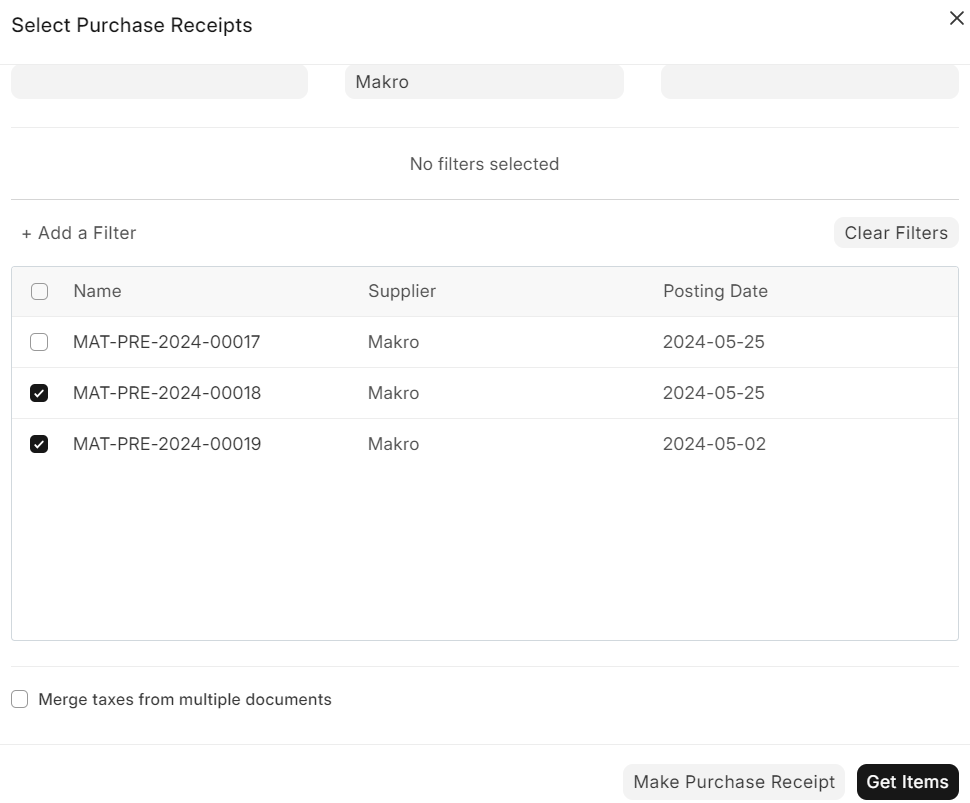
- Get Item Form ကိုနှိပ်၍ Purchase Receipt အားနှိပ်ပါ။
-
မိမိ Invoice ဖွင့်လိုသော Receipt အစောင်များအား select ပေးပါ။
-
Get Items ကိုနှိပ်ပါ။
-
Accounting Dimensions အားနှိပ်၍ Cost Center ရွေးချယ်ပါ။
-
ပစ္စည်းအား Purchase Receipt ဖြင့်လက်ခံထားပြီးဖြစ်သည့်အတွက် Update Stock တွင်အမှန်ခြစ်ထည့်သွင်းရန်မလိုပါ။
- Purchase Receipt ထည့်သွင်းနည်း
-
Order တင်ထားသော Item များအားလုံး Items ဇယားတွင်ကျလာမည်ဖြစ်ပါသည်။
-
Invoice ဖွင့်သည့်အချိန်တွင် Order တွင်မှာထားသော်လည်း ပစ္စည်းမရရှိသောItem များအား Invoice တွင်မဖွင့်လိုပါက ထို Item အား Select ပေး၍ Delete ဖျတ်နိုင်ပါသည်။
-
qty တွင်လည်း invoice ဖွင့်လိုသော ပစ္စည်းအရေအတွက်အားထည့်သွင်းနိုင်ပါသည်။
-
Invoice ရရှိသည့်အခါတွင် Item ပေါ်တွင် Dis ရရှိခြင်းရှိပါကလည်း
-
Item Line မှ Edit ကိုနှိပ်ပါ။
-
Discount and Margin ကိုနှိပ်၍ Dis အားထည့်သွင်းနိုင်ပါသည်။
-
Margin Type တွင် Percentage (or) Amount ရွေးချယ်၍ Rate ပေါ်တွင် Dis လျော့ခြင်းအားထည့်သွင်းနိုင်ပါသည်။
-
Discount on Price List Rate (%) သည် မူရင်းဈေးပေါ်တွင် Dis လျော့သည့်Percentage အားထည့်သွင်းနိုင်ပါသည်။
-
Discount Amount သည် မူရင်းဈေးပေါ်တွင် Dis လျော့သည့် ပမာဏအားထည့်သွင်းနိုင်ပါသည်။
-
အပြင် form သို့ပြန်ထွက်ရန်အတွက် အပေါ်ဘက် Move ဘေးမှ down arrow မျှားအားနှိပ်ပါ။
-
-
Invoice ထည့်သွင်းရာတွင် Tax များပါရှိပါကလည်း Purchase Taxes and Charges Template သတ်မှတ်ထားပါက ရွေးချယ်နိုင်ပါသည်။
-
Purchased Tax and Charges ဇယားတွင် Manual ဖြည့်သွင်း၍လည်း ထည့်သွင်းနိုင်ပါသည်။
-
Invoice ရရှိသည့်အခါတွင် ဘောင်ချာတစ်စောင်လုံးအတွက် Dis ရရှိခြင်းရှိပါကလည်း Additional Discount ကိုနှိပ်၍ Dis ထည့်သွင်းနိုင်ပါသည်။
-
Apply Additional Discount On တွင် Dis အား Grand Total ပေါ်တွင်ရရှိခြင်း(သို့) Net Total ပေါ်တွင်ရရှိခြင်းအားရွေးချယ်ပါ။
-
Additional Discount Percentage တွင် Dis အား Percentage ဖြင့်ရရှိပါက Percentage ထည့်သွင်းပါ။
-
Amount ဖြင့်ရရှိပါက Amount တွင်ထည့်သွင်းပါ။
-
-
Advance ပေးချေထားခြင်းရှိပါက payment ကိုနှိပ်၍ Set Advances and Allocate(FIFO) တွင်အမှန်ခြစ်ထည့်သွင်း၍ Advance ပေးချေထားသော ပမာဏနှင့်ထို Invoice အား ခုနှိမ်နိုင်ပါသည်။
-
Terms ကိုနှိပ်၍ ငွေပေးချေရမည့် Payment Terms များအား Payment Terms Template သတ်မှတ်ထားပါက ရွေးချယ်နိုင်ပါသည်။
- Payment Terms Template ထည့်သွင်းနည်း
-
Terms and conditions တွင် Terms များသတ်မှတ်ထားပါကလည်း ရွေးချယ်နိုင်ပါသည်။
-
သတ်မှတ်ထားခြင်းမရှိဘဲ Manual ရိုက်ထည့်လိုပါက Terms and Conditions အကွက်တွင် မိမိစိတ်ကြိုက်ရိုက်ထည့်နိုင်ပါသည်။
- More Info ကိုနှိပ်၍ Additional Info တွင် ဘောင်ချာနှင့်ပတ်သတ်သည့် Remark များအားဖြည့်သွင်းနိုင်ပါသည်။
-
အချက်အလက်အားလုံးဖြည့်သွင်းပြီးပါက Save > Submit ကိုနှိပ်၍ Yes ကိုနှိပ်ပါ။
-
မိမိဖြည့်သွင်းလိုက်သော အစောင်အား Purchase Invoice List တွင်တွေ့မြင်ရမည်ဖြစ်ပါသည်။
-
ထို Invoice အတွက် Account Ledger များအား ကြည့်ရှု့နိုင်မည်ဖြစ်ပါသည်။
- Accounting Dimensions အားနှိပ်၍ Cost Center ရွေးချယ်ပါ။
-
ပစ္စည်းအား Invoice ဖွင့်သည့်အချိန်တွင် တစ်ခါတည်းလက်ခံမည်ဖြစ်ပါက Update Stock တွင်အမှန်ခြစ်ထည့်သွင်းရန်လိုအပ်ပါသည်။
-
Update Stock တွင်အမှန်ခြစ်ထည့်ပါက Set Accepted Warehouse တွင် ပစ္စည်းထားရှိမည့် Warehouse ရွေးချယ်ပေးရန်လိုအပ်ပါသည်။
-
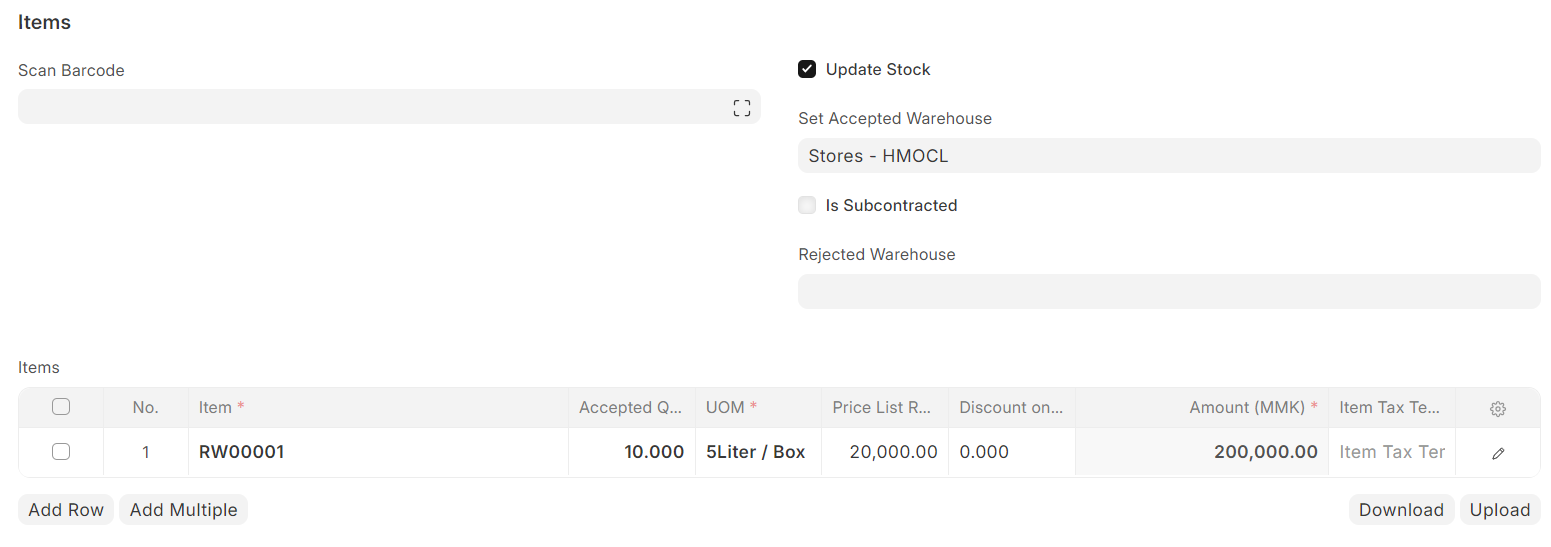
Item တွင် Invoice ဖွင့်မည့် Item များအားရွေးချယ်ပါ။
-
qty တွင်လည်း invoice ဖွင့်မည့် အရေအတွက်အားထည့်သွင်းပါ။
-
Price List တွင် ပစ္စည်းဝယ်ယူရသည့်ဈေးအားထည့်သွင်းပါ။
-
Invoice ရရှိသည့်အခါတွင် Item ပေါ်တွင် Dis ရရှိခြင်းရှိပါကလည်း
-
Item Line မှ Edit ကိုနှိပ်ပါ။
-
Discount and Margin ကိုနှိပ်၍ Dis အားထည့်သွင်းနိုင်ပါသည်။
-
Margin Type တွင် Percentage (or) Amount ရွေးချယ်၍ Rate ပေါ်တွင် Dis လျော့ခြင်းအားထည့်သွင်းနိုင်ပါသည်။
-
Discount on Price List Rate (%) သည် မူရင်းဈေးပေါ်တွင် Dis လျော့သည့်Percentage အားထည့်သွင်းနိုင်ပါသည်။
-
Discount Amount သည် မူရင်းဈေးပေါ်တွင် Dis လျော့သည့် ပမာဏအားထည့်သွင်းနိုင်ပါသည်။
-
အပြင် form သို့ပြန်ထွက်ရန်အတွက် အပေါ်ဘက် Move ဘေးမှ down arrow မျှားအားနှိပ်ပါ။
-
-
Invoice ထည့်သွင်းရာတွင် Tax များပါရှိပါကလည်း Purchase Taxes and Charges Template သတ်မှတ်ထားပါက ရွေးချယ်နိုင်ပါသည်။
-
Purchased Tax and Charges ဇယားတွင် Manual ဖြည့်သွင်း၍လည်း ထည့်သွင်းနိုင်ပါသည်။
-
Invoice ရရှိသည့်အခါတွင် ဘောင်ချာတစ်စောင်လုံးအတွက် Dis ရရှိခြင်းရှိပါကလည်း Additional Discount ကိုနှိပ်၍ Dis ထည့်သွင်းနိုင်ပါသည်။
-
Apply Additional Discount On တွင် Dis အား Grand Total ပေါ်တွင်ရရှိခြင်း(သို့) Net Total ပေါ်တွင်ရရှိခြင်းအားရွေးချယ်ပါ။
-
Additional Discount Percentage တွင် Dis အား Percentage ဖြင့်ရရှိပါက Percentage ထည့်သွင်းပါ။
-
Amount ဖြင့်ရရှိပါက Amount တွင်ထည့်သွင်းပါ။
-
-
Advance ပေးချေထားခြင်းရှိပါက payment ကိုနှိပ်၍ Set Advances and Allocate(FIFO) တွင်အမှန်ခြစ်ထည့်သွင်း၍ Advance ပေးချေထားသော ပမာဏနှင့်ထို Invoice အား ခုနှိမ်နိုင်ပါသည်။
-
Terms ကိုနှိပ်၍ ငွေပေးချေရမည့် Payment Terms များအား Payment Terms Template သတ်မှတ်ထားပါက ရွေးချယ်နိုင်ပါသည်။
- Payment Terms Template ထည့်သွင်းနည်း*
- Payment Terms Template ထည့်သွင်းနည်း*
-
Terms and conditions တွင် Terms များသတ်မှတ်ထားပါကလည်း ရွေးချယ်နိုင်ပါသည်။
-
သတ်မှတ်ထားခြင်းမရှိဘဲ Manual ရိုက်ထည့်လိုပါက Terms and Conditions အကွက်တွင် မိမိစိတ်ကြိုက်ရိုက်ထည့်နိုင်ပါသည်။
- More Info ကိုနှိပ်၍ Additional Info တွင် ဘောင်ချာနှင့်ပတ်သတ်သည့် Remark များအားဖြည့်သွင်းနိုင်ပါသည်။
-
အချက်အလက်အားလုံးဖြည့်သွင်းပြီးပါက Save > Submit ကိုနှိပ်၍ Yes ကိုနှိပ်ပါ။
-
မိမိဖြည့်သွင်းလိုက်သော အစောင်အား Purchase Invoice List တွင်တွေ့မြင်ရမည်ဖြစ်ပါသည်။
-
ထို Invoice အတွက် Account Ledger များအား ကြည့်ရှု့နိုင်မည်ဖြစ်ပါသည်။
- Purchase Invoice မှ Update stock ကိုနှိပ်၍ Invoice ဖွင့်နည်း
Purchase Invoice သွင်းရန်အတွက်
Buying > Purchase Invoice > Add Purchase Invoice
-
Supplier တွင် Invoice ဖွင့်မည့် supplier အမည်အားရွေးချယ်ပါ။
-
Date ပြင်ဆင်လိုပါက Edit Posting Date and Time တွင်အမှန်ခြစ်ထည့်ပါ။
-
လက်ငင်းငွေချေခြင်းဖြစ်ပါက Is Paid တွင်အမှန်ခြစ်ထည့်ပါ။
- Accounting Dimensions အားနှိပ်၍ Cost Center ရွေးချယ်ပါ။
-
Update Stock တွင်အမှန်ခြစ်ထည့်ပါ။
-
Warehouse တွင် ပစ္စည်းထားရှိမည့် Warehouse အားရွေးချယ်ပါ။

-
Item တွင် ဝယ်ယူထားသော Item များအားရွေးချယ်ပါ။
-
Qty တွင် ဝယ်ယူထားသော ပစ္စည်းအရေအတွက်များအားထည့်သွင်းပါ။
-
Price List Rate တွင် ဝယ်ယူရသည့်ပစ္စည်းဈေးအားထည့်သွင်းပါ။

-
Invoice ရရှိသည့်အခါတွင် Item ပေါ်တွင် Dis ရရှိခြင်းရှိပါကလည်း
-
Item Line မှ Edit ကိုနှိပ်ပါ။
-
Discount and Margin ကိုနှိပ်၍ Dis အားထည့်သွင်းနိုင်ပါသည်။
-
Margin Type တွင် Percentage (or) Amount ရွေးချယ်၍ Rate ပေါ်တွင် Dis လျော့ခြင်းအားထည့်သွင်းနိုင်ပါသည်။
-
Discount on Price List Rate (%) သည် မူရင်းဈေးပေါ်တွင် Dis လျော့သည့်Percentage အားထည့်သွင်းနိုင်ပါသည်။
-
Discount Amount သည် မူရင်းဈေးပေါ်တွင် Dis လျော့သည့် ပမာဏအားထည့်သွင်းနိုင်ပါသည်။
-
အပြင် form သို့ပြန်ထွက်ရန်အတွက် အပေါ်ဘက် Move ဘေးမှ down arrow မျှားအားနှိပ်ပါ။
-
-
Invoice ထည့်သွင်းရာတွင် Tax များပါရှိပါကလည်း Purchase Taxes and Charges Template သတ်မှတ်ထားပါက ရွေးချယ်နိုင်ပါသည်။
-
Purchased Tax and Charges ဇယားတွင် Manual ဖြည့်သွင်း၍လည်း ထည့်သွင်းနိုင်ပါသည်။
-
Invoice ရရှိသည့်အခါတွင် ဘောင်ချာတစ်စောင်လုံးအတွက် Dis ရရှိခြင်းရှိပါကလည်း Additional Discount ကိုနှိပ်၍ Dis ထည့်သွင်းနိုင်ပါသည်။
-
Apply Additional Discount On တွင် Dis အား Grand Total ပေါ်တွင်ရရှိခြင်း(သို့) Net Total ပေါ်တွင်ရရှိခြင်းအားရွေးချယ်ပါ။
-
Additional Discount Percentage တွင် Dis အား Percentage ဖြင့်ရရှိပါက Percentage ထည့်သွင်းပါ။
-
Amount ဖြင့်ရရှိပါက Amount တွင်ထည့်သွင်းပါ။
-
-
Advance ပေးချေထားခြင်းရှိပါက payment ကိုနှိပ်၍ Set Advances and Allocate(FIFO) တွင်အမှန်ခြစ်ထည့်သွင်း၍ Advance ပေးချေထားသော ပမာဏနှင့်ထို Invoice အား ခုနှိမ်နိုင်ပါသည်။
-
Terms ကိုနှိပ်၍ ငွေပေးချေရမည့် Payment Terms များအား Payment Terms Template သတ်မှတ်ထားပါက ရွေးချယ်နိုင်ပါသည်။
- Payment Terms Template ထည့်သွင်းနည်း
-
Terms and conditions တွင် Terms များသတ်မှတ်ထားပါကလည်း ရွေးချယ်နိုင်ပါသည်။
- Terms သတ်မှတ်နည်း
-
သတ်မှတ်ထားခြင်းမရှိဘဲ Manual ရိုက်ထည့်လိုပါက Terms and Conditions အကွက်တွင် မိမိစိတ်ကြိုက်ရိုက်ထည့်နိုင်ပါသည်။
- More Info ကိုနှိပ်၍ Additional Info တွင် ဘောင်ချာနှင့်ပတ်သတ်သည့် Remark များအားဖြည့်သွင်းနိုင်ပါသည်။
-
အချက်အလက်အားလုံးဖြည့်သွင်းပြီးပါက Save > Submit ကိုနှိပ်၍ Yes ကိုနှိပ်ပါ။
-
မိမိဖြည့်သွင်းလိုက်သော အစောင်အား Purchase Invoice List တွင်တွေ့မြင်ရမည်ဖြစ်ပါသည်။
-
ထို Invoice အတွက် Account Ledger များအား ကြည့်ရှု့နိုင်မည်ဖြစ်ပါသည်။