ERPNext တွင် Customer Name အသစ်အားထည့်သောအခါ အမျိုးအစား (၂)မျိုးရှိပါသည်။
- Myanmar Currency Customer Setup
- Foreign Currency Customer Setup တို့ဖြစ်ပါသည်။
1)Myanmar Currency Customer Setup
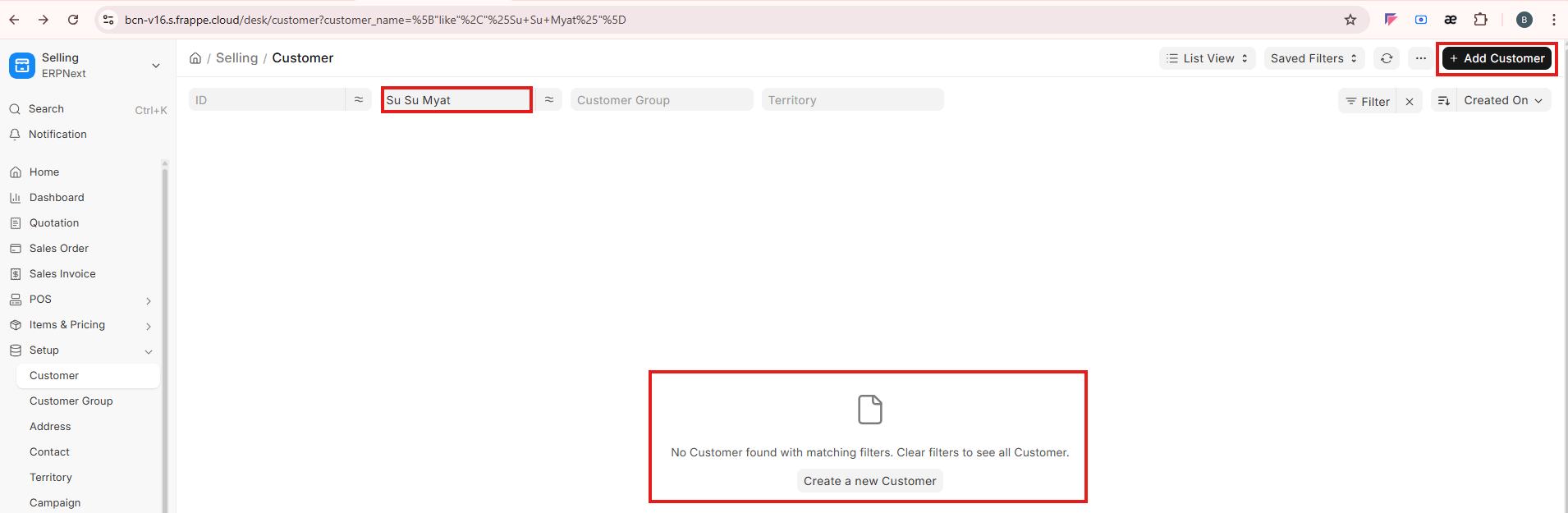
- Receivables မှ Customer ကိုနှိပ်ပါ။ (သို့မဟုတ်) Search Box မှ Customer List ထဲသို့ဝင်ပါ။
- ယခင်က သိမ်းထားဖူးပြီးသော Customer ရှိ / မရှိ ကို Customer Name တွင် ရိုက်ထည့်၍ ရှာပါ။
- မရှိပါက Add Customer ကို နှိပ်ပါ။
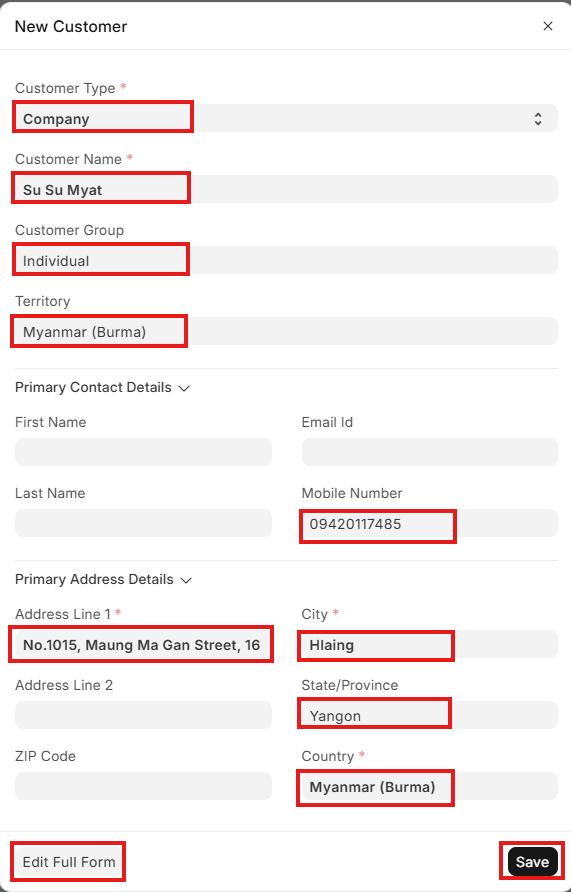
- Customer Type ကိုရွေးပါ။
- Customer Name တွင် ဈေးဝယ်သူ၏ အမည်ကို ရိုက်ထည့်ပါ။
- Customer Group ကို ရွေးပါ။
- Territory ကိုရွေးပါ။
- Customer ၏ ဖုန်းနံပါတ်ကို ရိုက်ထည့်လိုပါက Primary Contact Details ကိုနှိပ်ပါ။
- Mobile Number တွင် ဖုန်းနံပါတ်ကိုရိုက်ထည့်ပါ။
- Customer ၏ နေရပ်လိပ်စာ ကို ရိုက်ထည့်လိုပါက Primary Address Details ကိုနှိပ်ပါ။
- Address Line 1တွင် အိမ်နံပါတ်, လမ်းအမည်, ရပ်ကွက်အမည် တို့ကို ရိုက်ထည့်ပါ။
- City တွင် မြို့အမည်ကို ရိုက်ထည့်ပါ။
- State /Province တွင် တိုင်း (သို့မဟုတ်) ပြည်နယ်အမည်ကို ရိုက်ထည့်ပါ။
- Country တွင် နိုင်ငံအမည်ကိုရွေးပါ။
- အခြားသော အချက်အလက်များကို ဖြည့်လိုပါက Edit Full Form ကိုနှိပ်ပါ။
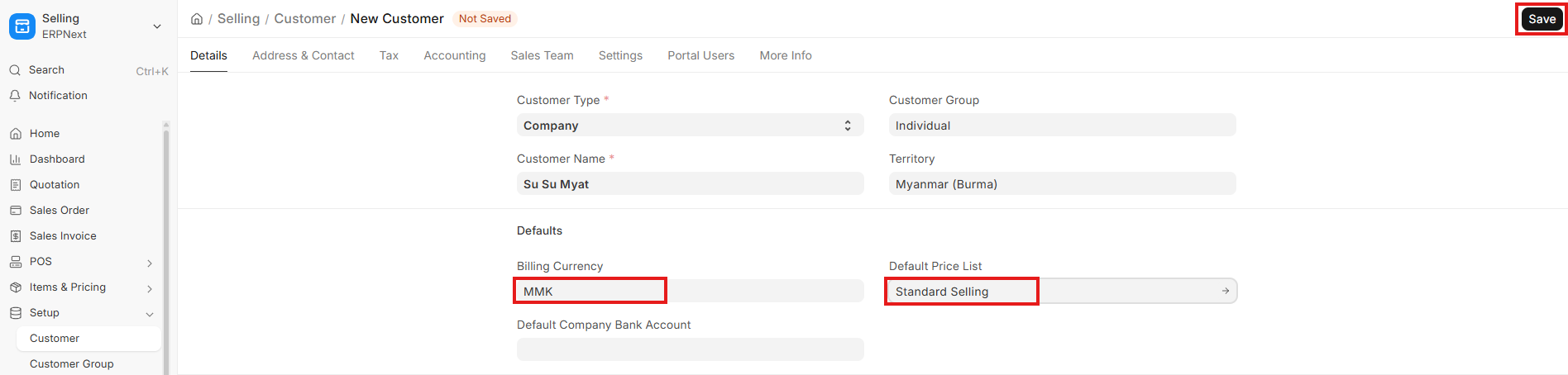
- Currency အမျိုးအစားကို ရွေးလိုပါက Billing Currency တွင် ငွေကြေးအမျိုးအစားကို ရွေးပါ။
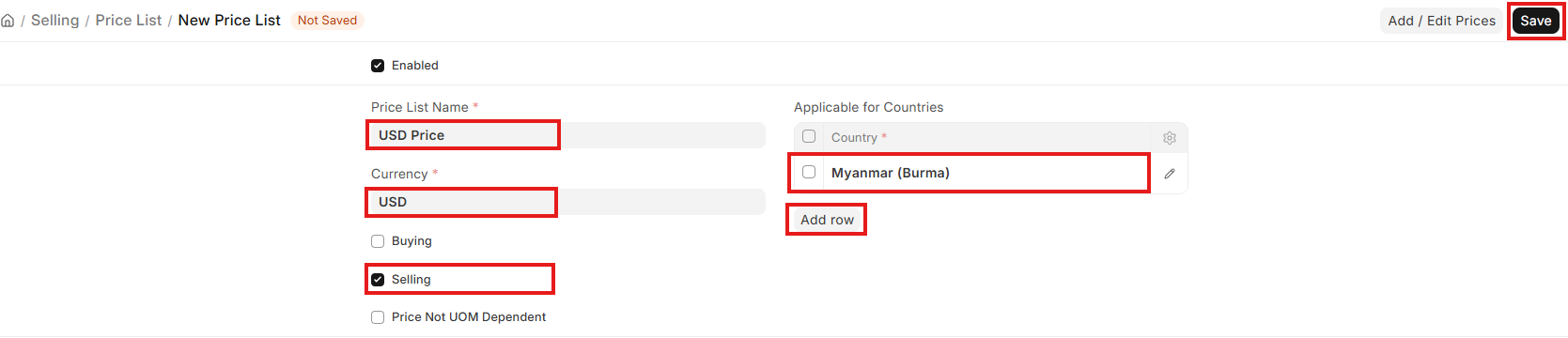
- အရောင်းဈေးသတ်မှတ်လိုပါက Default Price List တွင် ရွေးပါ။
- Save ကိုနှိပ်ပါ။
2)Foreign Currency Customer Setup
ERPNext တွင် Foreign Currency Customer Name အားထည့် သွင်းလိုပါက......
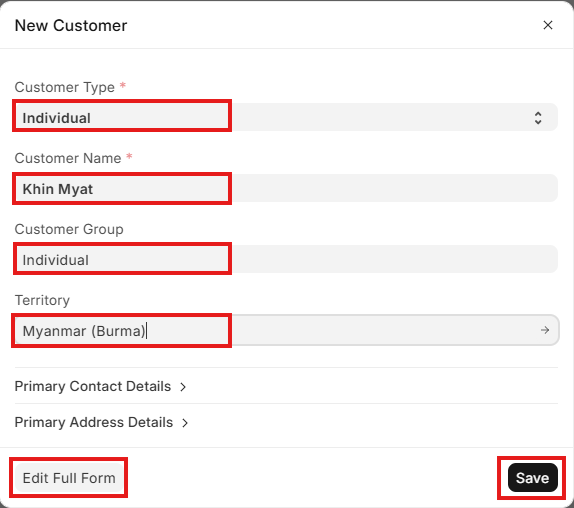
- Customer Type ကိုရွေးပါ။
- Customer Name တွင် ဈေးဝယ်သူ၏ အမည်ကို ရိုက်ထည့်ပါ။
- Customer Group ကို ရွေးပါ။
- Territory ကိုရွေးပါ။
- Customer ၏ ဖုန်းနံပါတ်ကို ရိုက်ထည့်လိုပါက Primary Contact Details ကိုနှိပ်ပါ။
- Mobile Number တွင် ဖုန်းနံပါတ်ကိုရိုက်ထည့်ပါ။
- Customer ၏ နေရပ်လိပ်စာ ကို ရိုက်ထည့်လိုပါက Primary Address Details ကိုနှိပ်ပါ။
- Address Line 1တွင် အိမ်နံပါတ်, လမ်းအမည်, ရပ်ကွက်အမည် တို့ကို ရိုက်ထည့်ပါ။
- City တွင် မြို့အမည်ကို ရိုက်ထည့်ပါ။
- State /Province တွင် တိုင်း (သို့မဟုတ်) ပြည်နယ်အမည်ကို ရိုက်ထည့်ပါ။
- Country တွင် နိုင်ငံအမည်ကိုရွေးပါ။
- အခြားသော အချက်အလက်များကို ဖြည့်လိုပါက Edit Full Form ကိုနှိပ်ပါ။
- Currency အမျိုးအစားကို ရွေးလိုပါက Billing Currency တွင် ငွေကြေးအမျိုးအစားကို ရွေးပါ။
- အရောင်းဈေးသတ်မှတ်လိုပါက Default Price List တွင် ရွေးပါ။
- Selling ကိုအမှန်ခြစ်ပါ။
- Save ကိုနှိပ်ပါ။
List ထဲတွင် အချက်အလက်များ ရှာနည်း
Customer ID နှင့် ရှာခြင်း
- ID တွင် ရှိပြီးသား Customer ၏ ID ကို ရိုက်ထည့်ရ ရှာနိုင်ပါသည်။

Customer Name နှင့် ရှာခြင်း
-
Customer Name တွင် ရှာလိုသော Customer ၏ အမည် ကို ရိုက်ထည့်ရ ရှာနိုင်ပါသည်။
-
ရှာထားသော အချက်အလက်များအားလုံးကိ ဖျက်လိုလျှင် Filter နံဘေးရှိ (X) ကိုနှိပ်ပါ။

Customer Group, Territory တို့ကိုရွေး၍လည်း ရှာနိုင်ပါသည်။
Customer အား Disabled or Close လုပ်နည်း
-
Disabled or Close ပြုလုပ်လိုသော Customer ကိုတစ်ချက်နှိပ်ပါ။
-
Settings ကိုနှိပ်ပါ။
-
Disabled ကို အမှန်ခြစ်လျှင် အဆိုပါ Customer အား Close လုပ်ပါသည်။
-
Is Frozen ကို အမှန်ခြစ်လျှင် ကုန်ပစ္စည်းတင်ပို့မှုအား ယာယီ ရပ်ဆိုင်းထားသည်။
-
Block Customer ကို အမှန်ခြစ်ထားလျှင် ကုန်ပစ္စည်းတင်ပို့မှုအား ပိတ်ထားပါသည်။
-
Save ကိုနှိပ်ပါ။
Last updated 4 months ago
Was this helpful?