Common Party Accounting (Link With Customer)
Customer နှင့် Supplier တစ်ယောက်တည်းဖြစ်နေသည့်အခြေအနေမျိုးတွင် Common Party Accounting ကိုသုံးနိုင်ပါသည်။
Home > Accounting > Accounts Setting
Accounts Setting ထဲကိုဝင်ပါ။
- Enable Common Party Accounting တွင်အမှန်ခြစ်ပြီး Save ကိုနှိပ်ပါ။

Supplier ထည့်သွင်းရန်အတွက် Supplier ထဲကိုဝင်ပါ။
Home > Accounting > Supplier
-
ထို့နောက် Supplier Name ကိုထည့်ရပါမည်။
-
Add Supplier ကိုနှိပ်ပါ။

-
Supplier Name တွင် သက်ဆိုင်ရာ Supplier ကိုထည့်ရပါမည်။
-
ထို့နောက် Save ကိုနှိပ်ပါ။
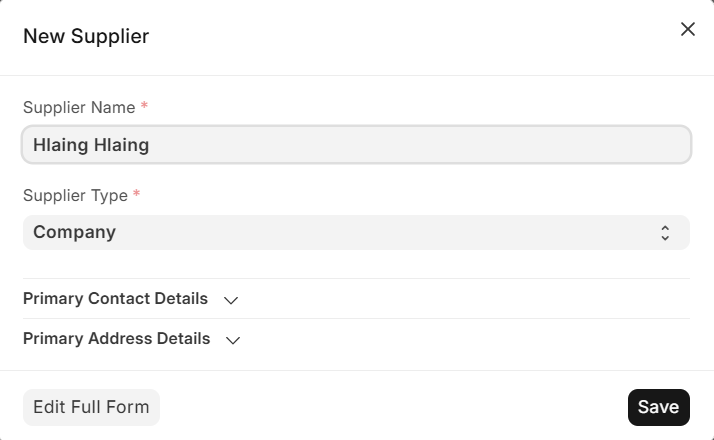
Supplier နှင့် Customer Link ချိတ်မည်ဆိုပါက ထို Supplier ထဲကိုဝင်ပါ။

- Action ကိုနှိပ်၍ Link with Customer ကိုနှိပ်ရပါမည်။
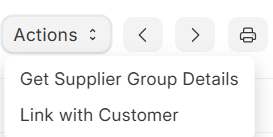
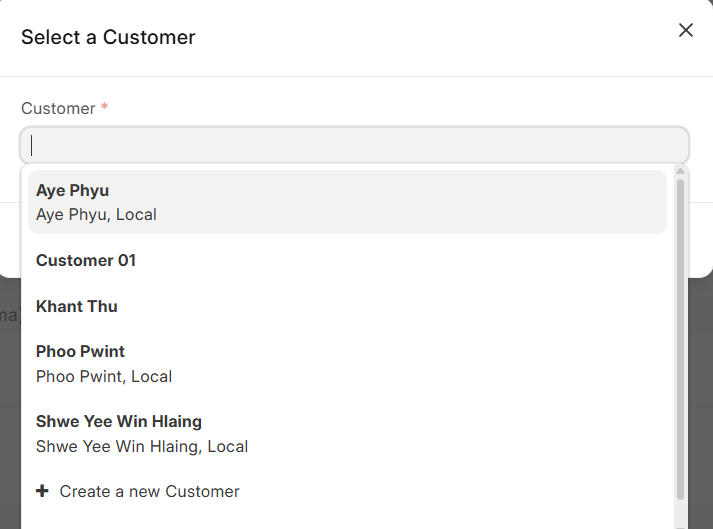
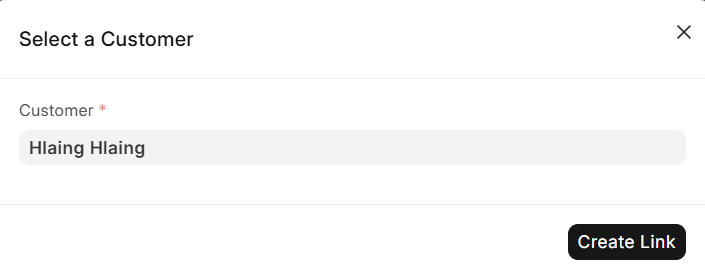
- Select a Customer ပေါ်လာပါက Customer တွင် Create a New Customer ကိုနှိပ်ရပါမည်။
-
Customer Name တွင်သက်ဆိုင်ရာ Customer Name ကိုထည့်ပါ။
-
Save ကိုနှိပ်ပါ။
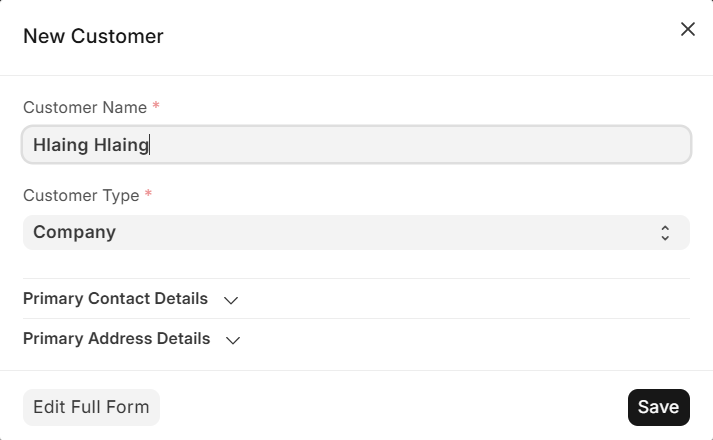
- Create Link ကိုနှိပ်ပါ။
အဝယ်ဘောင်ချာထည့်သွင်းရန်အတွက် Purchase Invoice ထဲကိုဝင်ပါ။
Home > Accounting > Purchase Invoice
- Add Purchase Invoice ကိုနှိပ်ပါ။

-
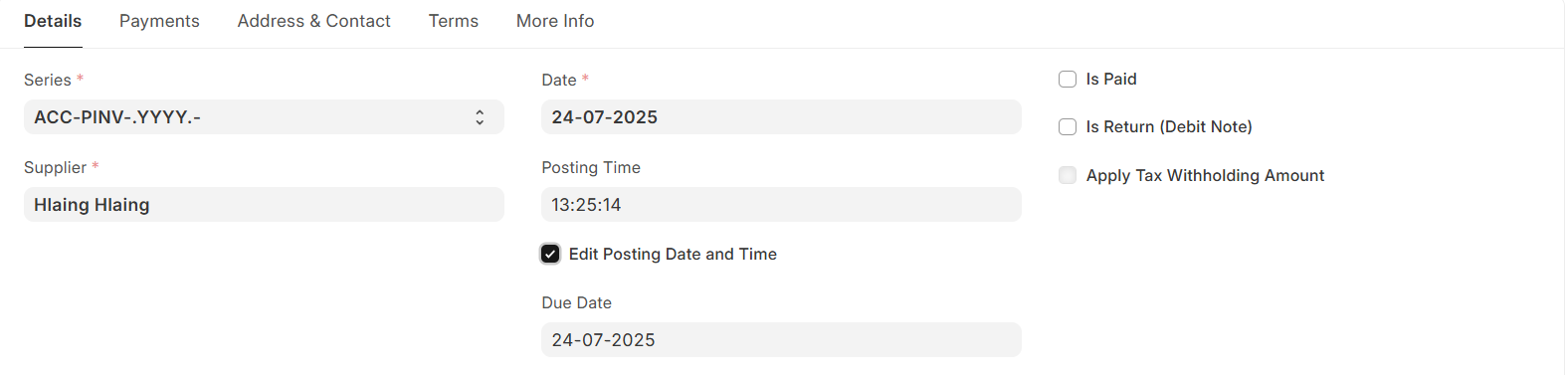
Suppiler ကိုထည့်ပါ။
-
Edit Posting Date and Time တွင်အမှန်ခြစ်၍ Invoice ဖွင့်သောနေ့ကိုထည့်ပါ။
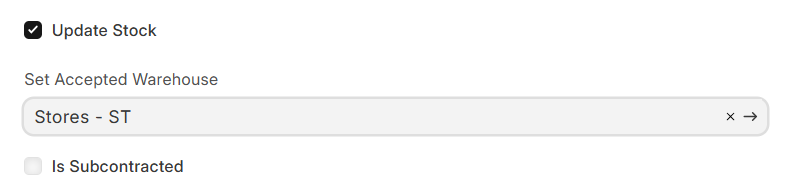
- ပစ္စည်းပါတစ်ခါတည်းရောက်ပါက Update Stock တွင်အမှန်ခြစ်ထည့်၍ Set Acceptance Warehouse တွင် ပစ္စည်းလက်ခံမည့် Warehouse ကိုထည့်ပါ။
-
Item တွင်မှာယူမည့်ပစ္စည်းကိုထည့်ပါ။
-
Accept Qty တွင်မှာယူမည့်အရေအတွက်ကိုထည့်ပါ။
-
ထို့နောက် Save>> Submit>> Yes ကိုနှိပ်ပါ။

Accounts Payable တွင်ကြည့်ပါကလည်းပေးရန်ရှိပေါ်နေသည်ကိုတွေ့ရမည်ဖြစ်သည်။

အရောင်းဘောင်ချာဖွင့်ရန်အတွက် Sales Invoice ထဲကိုဝင်ပါ။
Home > Accounting > Accounts Receivable > Sale Invoice
- Add Sale Invoice ကိုနှိပ်ပါ။

-
Customer ကိုထည့်ပါ။
-
Edit Posting Date and Time ကိုနှိပ်၍ပစ္စည်းရောင်းသောနေ့ကိုထည့်ပါ။
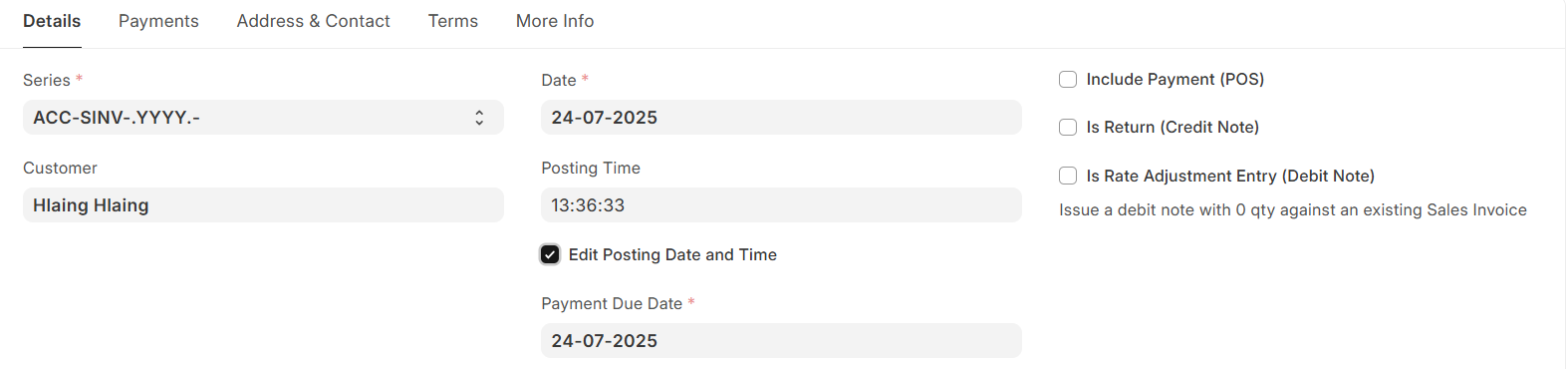
- ပစ္စည်းတစ်ခါတည်း ထုတ်ပါက Update Stock ကိုနှိပ်၍ပစ္စည်းထုတ်မည့် Warehouse ကိုရွေးပါ။

-
Item တွင်ရောင်းမည့် ကုန်ပစ္စည်းကိုထည့်ပါ။
-
Qty တွင်ရောင်းရသည့် ပစ္စည်း၏အရေအတွက်ကို ထည့်ရပါမည်။
-
ထို့နောက် Save>> Submit>> Yes ကိုနှိပ်ပါ။

Journal Entry တွင်ကြည့်ပါကလည်း Double Ledger သုံးထားသည့်အတွက်ကြောင့် Journal Entry တစ်စောင် Auto ဆင်းသွားပါမည်။

Accounts Payable တွင်ကြည့်ပါကလည်း Purchase Invoice အစောင်နှင့် Journal Entry မှချေထားသောအစောင်အား အောက်ပါအတိုင်းတွေရပါမည်။

-
ထို Purchase Invoice အစောင်နှင့် Journal Entry အစောင်အားချေရန် Payment Reconciliation မှပြန်ချေပေးရပါမည်။
-
Payment Reconciliation ထဲကိုဝင်ပါ။
-
Party Type နေရာတွင် Supplier ကိုရွေးပါ။
-
Party နေရာတွင် သက်ဆိုင်ရာ Supplier ကိုရွေးရပါမည်။

- Get Unreconciled Entries ကိုနှိပ်ပါ။

- ချေဖို့ကျန်သည့် Purchase Invoice အစောင်နှင့် Journal Entry အစောင်အားတွေ့ရပါမည်။

-
ထိုအစောင်များကို ရွေး၍ Allocate ကိုနှိပ်ရပါမည်။
-
ထို့နောက် Reconcile ကိုနှိပ်ပါ။
- Accounts Payable Report တွင်ပြန်ကြည့်ပါက ထို Supplier အတွက် ပေးရန်ရှိလျော့သွားသည်ကို အောက်ပါအတိုင်းတွေ့ရပါမည်။
