အခြားသော software မှ ERP Next သို့ပြောင်းခြင်း (သို့) Manual စာရင်းမှ ERP Next သို့ပြောင်း ၍ အသုံးပြုပါက စတင်အသုံးပြုသည့်အချိန်တွင် ကုန်လက်ကျန်များအား Stock Entry ထဲမှ Opening ဖြင့်ထည့်သွင်းနိုင်ပါသည်။
ကုန်ပစ္စည်းများကို Opeing ထည့်လိုပါက
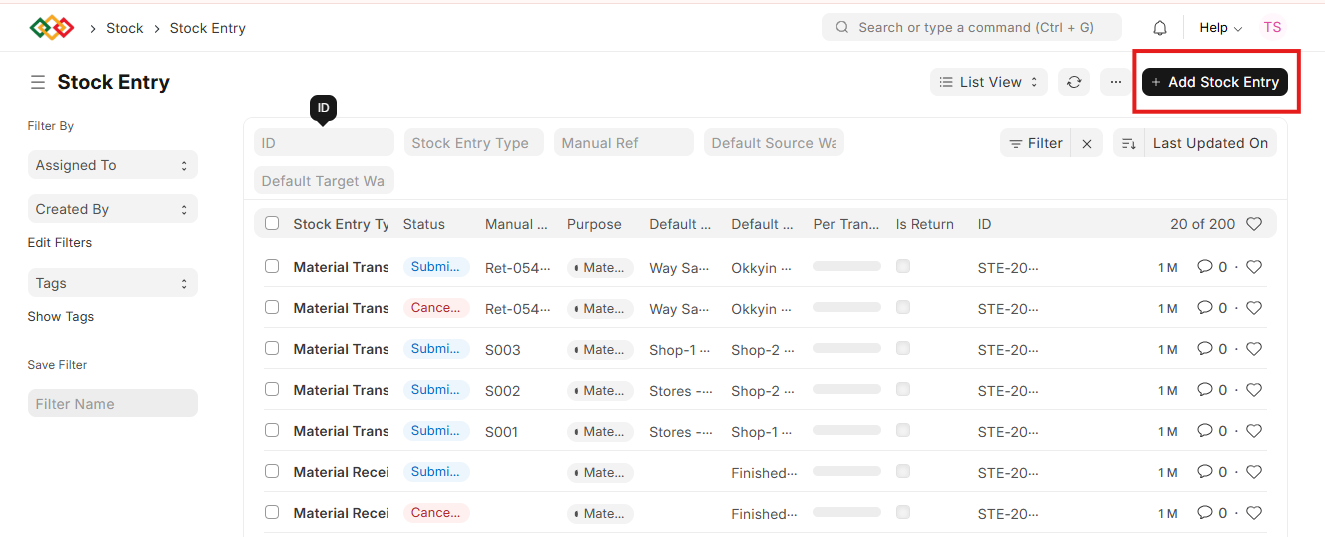
- Stock >>> Stock Entry ကိုနှိပ်ပါ။
- Add Stock Entry ကိုနှိပ်ပါ။
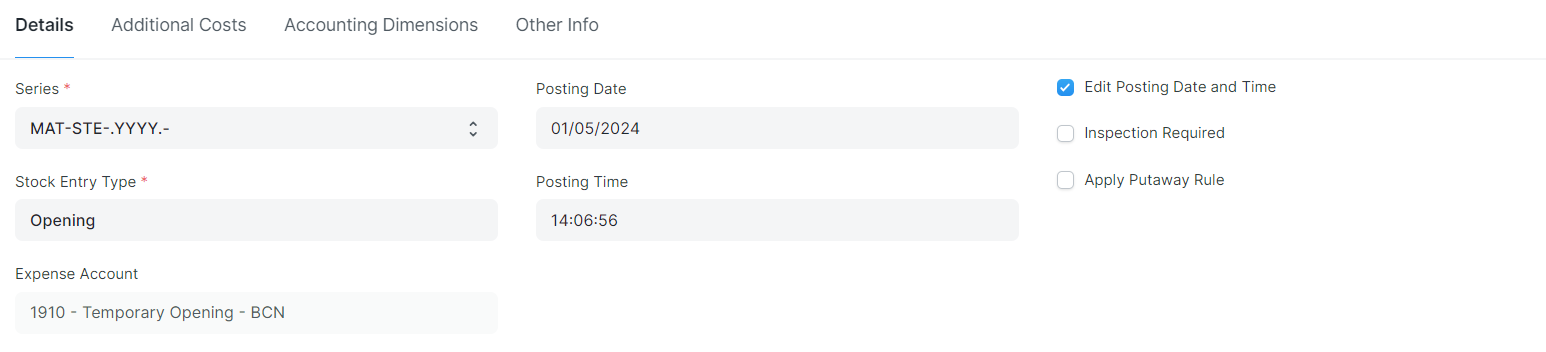
- Stock Entry Type တွင် Opening Entry ကိုရွေးချယ်ပါ။

- Edit Posting Date and Time တွင်အမှန်ခြစ်ထည့်၍ Opening ထည့်သွင်းမည့်ရက်အား Posting Date တွင် ရွေးချယ်ပါ။
- Default Warehouse ကိုနှိပ်ပါ။
- Default Target Warehouse တွင်ကုန်ပစ္စည်းထားမည့် Warehouse ကိုရွေးပါ။

Item ထည့်ရန်
- Target Warehouse တွင် ရွေးထားသော Warehouse ကို ဖော်ပြပေးပါမည်။
- Item Code တွင် Opening ထည့်လိုသောကုန်ပစ္စည်းကိုထည့်ပါ။
- Qty တွင်ကုန်ပစ္စည်းအရေအတွက်ကိုထည့်ပါ။
- Basic Rate တွင် ကုန်ပစ္စည်းတန်ဖိုးအားထည့်သွင်းပါ။

- ကုန်ပစ္စည်းတန်ဖိုးအား Zero ဖြင့်ထည့်သွင်းလိုပါက ခဲတံပုံ Edit ကိုနှိပ်ပါ။
- အောက်သို့အနည်းငယ်ဆွဲချပြီး Allow Zero Valuation Rate တွင်အမှန်ခြစ်ထည့်သွင်းပါ။
- Serial No / Batch များသတ်မှတ်ထားခြင်းရှိပါက serial no (or) batch များအားရွေးချယ်နိုင်ပါသည်။
- Different Account တွင် Temporary Opening Acc အားရွေးချယ်ပါ။

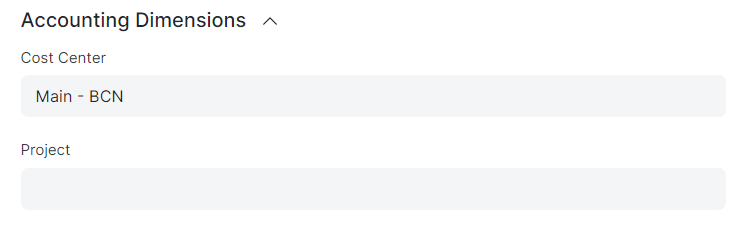
- Accouting Dimensions ဘေးမှမျှားကိုနှိပ်၍ Cost Center ရွေးချယ်ပါ။
- Edit ဝင်ထားသည့် Item detail ထဲမှပြန်ထွက်ရန်အတွက် အပေါ်ဘက်မှ Move ဘေးမှ များကိုနှိပ်ပါ။

*နောက်ထပ် Item များကို ထည့်လိုပါက Add Row ကိုနှိပ်၍ ထပ်မံထည့်သွင်းနိုင်ပါသည်။
-
Other Info ၏ More Information မှ မျှားကိုနှိပ်၍ Is Opening နေရာတွင် Yes ကိုရွေးချယ်ပါ။

-
အခြားသော စရိတ်များ ပေါင်းထည့်လိုပါက Additional cost တွင် ထည့်သွင်းနိုင်ပါသည်။
-
ထည့်သွင်းရမည့်အချက်အလက်များပြည့်စုံပါက Save > Submit ကိုနှိပ်၍ Yes ကိုနှိပ်ပါ။
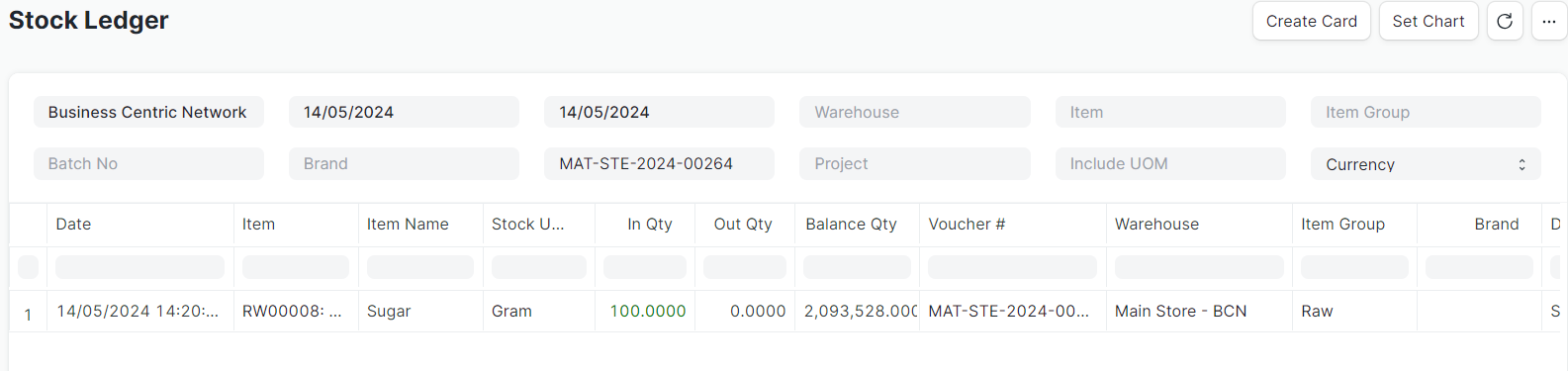
ကုန်ပစ္စည်းများကိုကြည့်လိုပါက
- Stock Ledger တွင်ထည့်သွင်းထားသည့် ကုန်ပစ္စည်းအဝင်များအား တွေ့မြင်ရမည်။
Last updated 4 months ago
Was this helpful?