Stock Entry သည် လုပ်ငန်းမှပစ္စည်းများထုတ်လုပ်ခြင်း၊ ပစ္စည်းစားများညှိခြင်း၊ ပစ္စည်းများ transfer လုပ်ခြင်းအပြင်အခြားသော ပစ္စည်းနှင့်ဆိုင်သည့်စာရင်းများအား adjust လုပ်လိုသည့်အခါတွင် Stock Entry အားထည့်သွင်းနိုင်ပါသည်။
Stock Entry ထည့်သွင်းရန်အတွက်
Stock > Stock Entry > Add Stock Entry
Stock Entry ထည့်သွင်းနည်းများ
-
ကုန်ပစ္စည်းထုတ်လုပ်ခြင်းအားထည့်သွင်းလိုပါက Manufacture ထည့်သွင်းနိုင်ပါသည်။
2.ကုန်ပစ္စည်းအပျက်များအား Warehouse ထဲမှ stock နုတ်ရန်အတွက် Material Issue ထည့်သွင်းနိုင်ပါသည်။ အကယ်၍ Opening Adjustment Out လုပ်လိုပါက Material Issue နေရာတွင် Opening Issue / Opening Adjustment out ကို ရွေး၍ ပြုလုပ်နိုင်ပါသည်။
* [Material Issue ထည့်သွင်းနည်း](https://docs.bcnerp.com/user/manual/stock-entry#2-material-issue-%E1%80%91%E1%80%8A%E1%80%BA%E1%80%B7%E1%80%9E%E1%80%BD%E1%80%84%E1%80%BA%E1%80%B8%E1%80%94%E1%80%8A%E1%80%BA%E1%80%B8)
-
ကုန်ပစ္စည်းများအား ဝယ်ယူခြင်း၊ထုတ်လုပ်ခြင်းမဟုတ်ဘဲ အခြားသော အကြောင်းကြောင့် ပစ္စည်းရရှိလာပါက Material Receipt ထည့်သွင်းနိုင်ပါသည်။
-
ကုန်ပစ္စည်းများအား Warehouse တစ်ခုမှ တစ်ခုသို့ Transfer ထည့်သွင်းလိုပါက Material Transfer ထည့်သွင်းနိုင်ပါသည်။
-
ပစ္စည်းထုတ်လုပ်ရန်အတွက် ထုတ်လုပ်သည့် နေရာမှလိုအပ်သည့် ကုန်ကြမ်းပစ္စည်းများအား လွှဲပြောင်းလိုပါက Material Transfer for Manufacture ဖြင့်ထည့်သွင်းနိုင်ပါသည်။
-
ပစ္စည်းများအား Opening စတင်ထည့်သွင်းခြင်းဖြစ်ပါက Stock Opening ထည့်သွင်းနိုင်ပါသည်။
-
မူရင်းကုန်ပစ္စည်းများကိုအသုံးပြုပြီး ပစ္စည်းအသစ်ထုတ်ပိုးလိုပါက Repack ကိုသုံးနိုင်ပါသည်။
- Manufacture ထည့်သွင်းနည်း
Stock Entry ထဲမှ Manufacturing ထည့်သွင်းရန်အတွက်
-
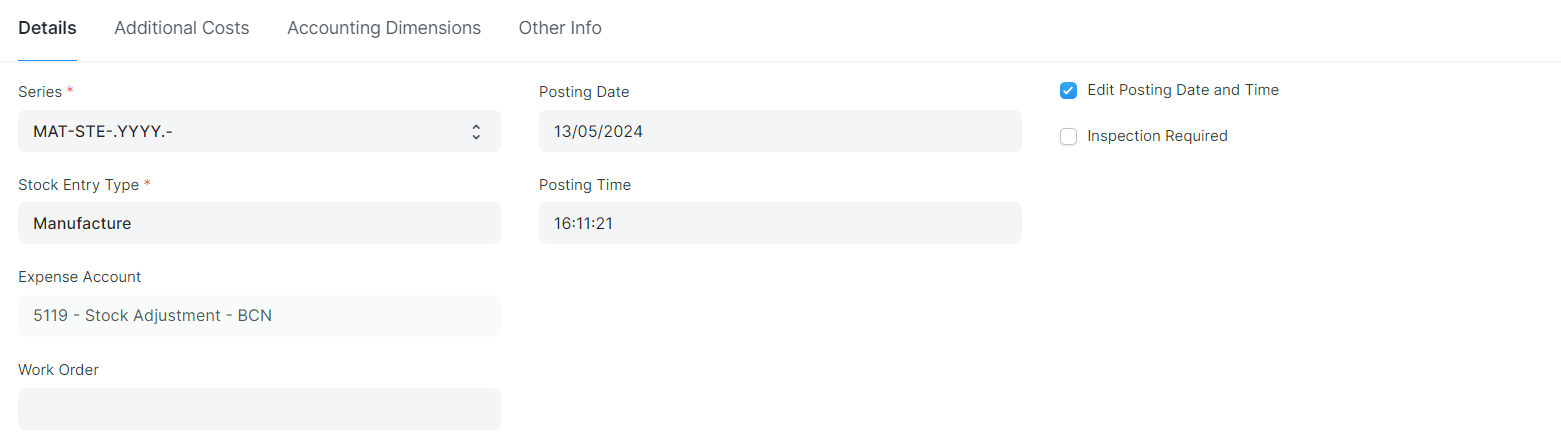
Stock Entry Type တွင် Manufacturing ရွေးချယ်ပါ။
-
Work Order တစ်ဆင့်မခံဘဲ Stock Entry မှတိုက်ရိုက်ထည့်သွင်းခြင်းဖြစ်ပါက Work Order ရွေးချယ်ရန်မလိုပါ။
- Work Order ထည့်သွင်းထားခြင်းရှိပါက Work Order အစောင်အားရွေးချယ်နိုင်ပါသည်။
-
Posting Date ပြင်ဆင်လိုပါက Edit Posting Date and Time တွင် အမှန်ခြစ်ထည့်၍ Posting Date ပြင်ဆင်နိုင်ပါသည်။
-
Form BOM တွင် ပစ္စည်းထုတ်လုပ်ရန်အတွက်အသုံးပြုမည့် BOM Template အားရွေးချယ်ပါ။
-
Use Multi-Level BOM တွင် အမှန်ခြစ်ထည့်ပါက ထုတ်လုပ်သည့်ပစ္စည်းတွင်အသုံးပြုသည့် Raw များသည်လည်း BOM ထည့်သွင်းထားခြင်းရှိပါက ထို Raw တစ်ဆင့်မထုတ်တော့ဘဲ နောက်ဆုံးထွက်မည့် BOM ထည့်သွင်းသည့်အချိန်တွင်သာ တစ်ဆင့်တည်းပေါင်း၍ ထုတ်မည်ဆိုပါက Use Multi-Level BOM တွင်အမှန်ခြစ်ထည့်သွင်းနိုင်ပါသည်။
Manufacturing အား တစ်ဆင့်ချင်းသာ ပစ္စည်းထုတ်လုပ်မည်ဖြစ်ပါက Use-Multi Level BOM တွင်အမှန်ခြစ်ထည့်သွင်းရန်မလိုပါ။
- Finished Good Quantity တွင် ပစ္စည်းထွက်ရှိလာသည့်အရေအတွက်အားထည့်သွင်းပါ။

- %Process Loss တွင် အပျက်ထွက်သည့် % အားထည့်သွင်းနိုင်ပါသည်။
- Process Loss Qty တွင် အပျက်ထွက်သည့် အရေအတွက်အား ထည့်သွင်းနိုင်ပါသည်။
- တစ်ကွက်ထည့်ပါက တစ်ကွက်တွင်ထည့်သွင်းရန်မလိုပါ။

- Default Source Warehouse တွင် ကုန်ကြမ်းယူသုံးမည့် Warehouse အားရွေးချယ်ပါ။
- Default Target Warehouse တွင် ပစ္စည်းထွက်လျှင်ထားရှိမည့် Warehouse အားရွေးချယ်ပါ။

- အသုံးပြုရမည့် ကုန်ကြမ်းများနှင့် ထွက်ရှိမည့် ကုန်ချောစာရင်းများအားတွေ့မြင်ရပါမည်။
- Serial No (or) Batch များ သတ်မှတ်ထားခြင်းရှိပါက Item ဘေးမှ Edit ကိုနှိပ်၍ Serial (or) Batch များအားထည့်သွင်းပေးရပါမည်။
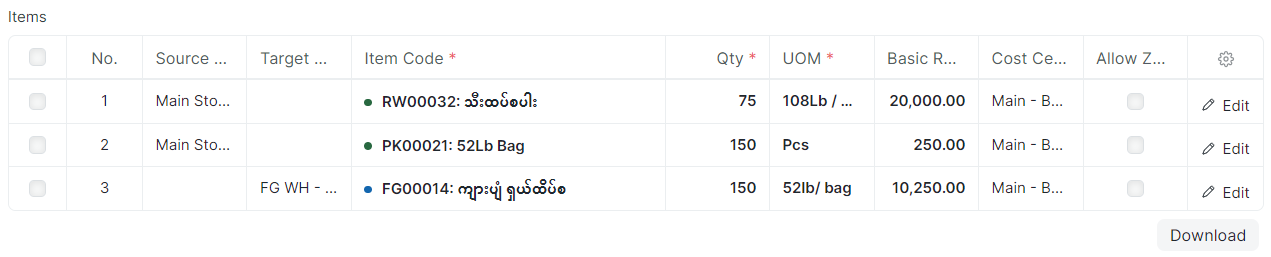
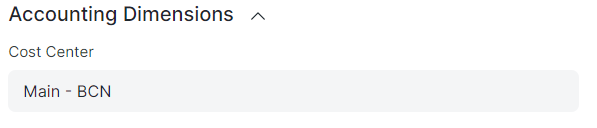
- Item ဘေးမှ Edit ကိုနှိပ်၍ Account Dimensions ၏ Cost Center တွင် သက်ဆိုင်ရာ Cost Center အားရွေးချယ်ပါ။
- Item တစ်ကြောင်းချင်းစီတွင် ရွေးချယ်ပေးရပါမည်။
- Edit ဝင်ထားသည့် Item detail ထဲမှပြန်ထွက်ရန်အတွက် အပေါ်ဘက် Move ဘေးမှ များကိုနှိပ်ပါ။

- Additional Cost တွင် ကုန်ပစ္စည်းထုတ်လုပ်မှုအတွက် အခြားသော ကျသင့်သည့်စရိတ်များအား ပစ္စည်း၏ တန်ဖိုးထဲတွင် ပေါင်းထည့်လိုပါက Additional Cost ဇယားတွင် add row နှိပ်၍ Expenses Account ၊ Description နှင့် amount များထည့်သွင်းနိုင်ပါသည်။
- အချက်အလက်များဖြည့်သွင်းပြီးပါက Save/ Submit နှိပ်ပါ။

- ထည့်သွင်းလိုက်သော Manufacturing အစောင်အား Stock Entry List တွင် တွေ့မြင်ရပါမည်။ ထိုအစောင်ထဲသို့ဝင်၍ Stock Ledger & Account Ledger များအားလည်းစစ်ဆေးနိုင်ပါသည်။

- Material Issue ထည့်သွင်းနည်း
လုပ်ငန်းမှကုန်ပစ္စည်း အပျက်စာရင်းများ ၊ Expire ဖြစ်၍ သုံး၍ မရနိုင်သော ပစ္စည်းများ ၊ Damage ဖြစ်သောကြောင့် ပြန်လည်အသုံးပြု၍ မရသော ပစ္စည်းများအား ကုန်ပစ္စည်းစာရင်းထဲမှ နုတ်ရန်အတွက် Material Issue ထည့်သွင်းနိုင်ပါသည်။
-
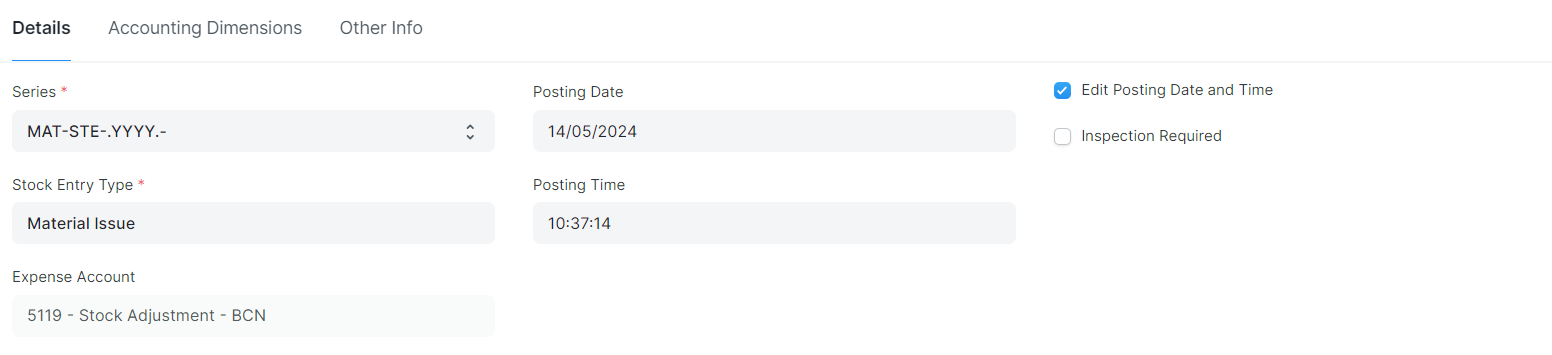
Stock Entry Type တွင် Material Issue ကိုထည့်ပါ။
-
Posting Date နှင့် Posting Time တွင် Date & Time ပြောင်းမည်ဆိုပါက Edit Posting Date and Time တွင်အမှန်ခြစ်ထည့်ပြီးပြောင်းလို့ရပါမည်။
-
Default Warehouse ဘေးနားတွင်ရှိသော မျှားကိုနှိပ်ပါ။
-
Default Source Warehouse တွင်ပစ္စည်းထုတ်ယူမည့် Warehouse ကိုထည့်ပါ။
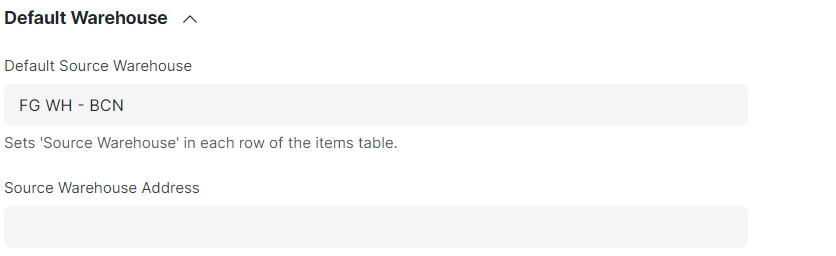
- Item Code နေရာတွင်ပစ္စည်းနုတ်မည့် Item Code များအားရွေးချယ်ပါ။
- Serial No (or) Batch များ သတ်မှတ်ထားခြင်းရှိပါက Item ဘေးမှ Edit ကိုနှိပ်၍ Serial (or) Batch များအားထည့်သွင်းပေးရပါမည်။
- Qty နေရာတွင် ပစ္စည်းထုတ်သည့် Item များ၏ အရေအတွက်ကိုထည့်ပါ။
- နောက်ထပ် Item များထပ်မံထည့်သွင်းလိုပါက Add Row ကိုနှိပ်ပါ။
- Item အားလုံးထည့်သွင်းပြီးပါက Update Rate and Availability ကိုနှိပ်ပါ။

-
Different Account တွင် မိမိထည့်သွင်းလိုသော Account အားရွေးချယ်နိုင်ပါသည်။
-
tem ဘေးမှ Edit ကိုနှိပ်၍ Account Dimensions ၏ Cost Center တွင် သက်ဆိုင်ရာ Cost Center အားရွေးချယ်ပါ။
- Item တစ်ကြောင်းချင်းစီတွင် ရွေးချယ်ပေးရပါမည်။
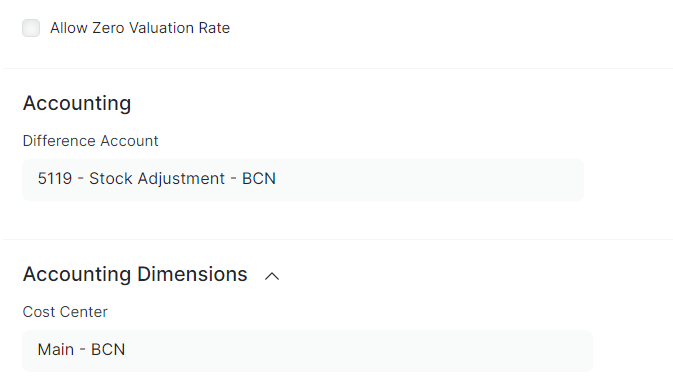
- Item တစ်ကြောင်းချင်းစီတွင် ရွေးချယ်ပေးရပါမည်။
-
Edit ဝင်ထားသည့် Item detail ထဲမှပြန်ထွက်ရန်အတွက် အပေါ်ဘက် Move ဘေးမှ များကိုနှိပ်ပါ။
- ပစ္စည်းနုတ်မည့် Item များအားလုံးထည့်သွင်းပြီးပါက Save > Submit ကိုနှိပ်ပါ။ Yes ကိုနှိပ်ပါ။
- ထည့်သွင်းလိုက်သော Issue အစောင်အား Stock Entry List တွင် တွေ့မြင်ရပါမည်။ ထိုအစောင်ထဲသို့ဝင်၍ Stock Ledger & Account Ledger များအားလည်းစစ်ဆေးနိုင်ပါသည်။

- Material Receipt ထည့်သွင်းနည်း
ကုန်ပစ္စည်းများအား ဝယ်ယူခြင်း၊ထုတ်လုပ်ခြင်းမဟုတ်ဘဲ အခြားသော အကြောင်းကြောင့် ပစ္စည်းရရှိလာပါက Material Receipt ထည့်သွင်းနိုင်ပါသည်။
ဥပမာ - လကုန်သည့်အချိန်တွင် ground stock ကောက်၍ အပြင်တွင် ပစ္စည်းများပိုနေသောကြောင့် software ထဲတွင် ပစ္စည်းလိုအပ်သည့်အရေအတွက်အား ထည့်သွင်းရန်အတွက်
- Stock Entry Type တွင် Material Receipt ကိုထည့်ပါ။
- Posting Date နှင့် Posting Time ကိုပြောင်းမည်ဆိုပါက Edit Posting Date and Time တွင်အမှန်ခြစ်ထည့်ပြီးပြောင်းလို့ရပါမည်။
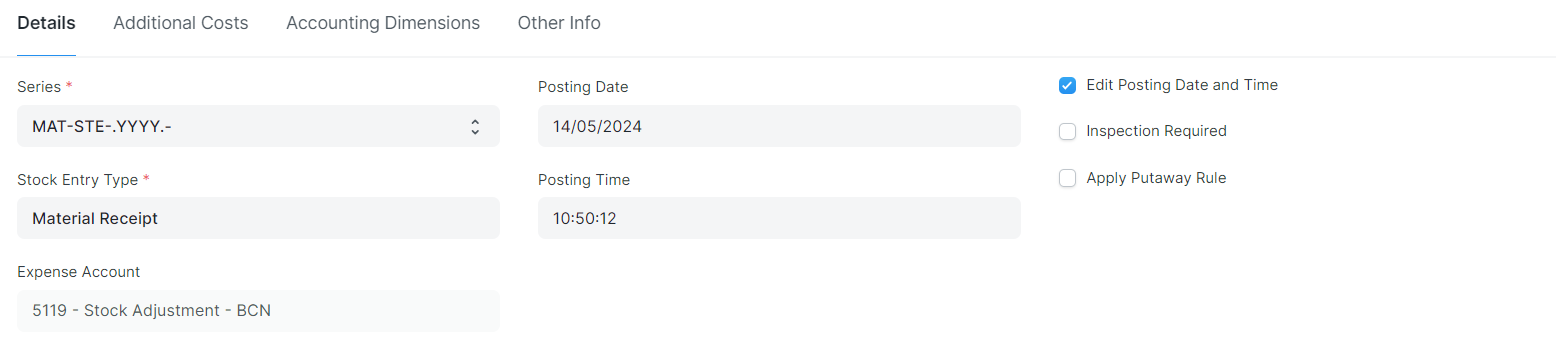
- Default Warehouse ဘေးနားတွင်ရှိသော မျှားကိုနှိပ်ပါ။
- Default Target Warehouse နေရာတွင် ပစ္စည်းထည့်မည့် Warehouse ကိုထည့်ပါ။

- Barcode သတ်မှတ်ထားခြင်းရှိပါက Scan Barcode တွင်ဖတ်၍ ထည့်သွင်းနိုင်ပါသည်။

- Item Code နေရာတွင်ပစ္စည်းထည့်သွင်းမည့် Item Code များအားရွေးချယ်ပါ။
- Serial No (or) Batch များ သတ်မှတ်ထားခြင်းရှိပါက Item ဘေးမှ Edit ကိုနှိပ်၍ Serial (or) Batch များအားထည့်သွင်းပေးရပါမည်။
- Qty နေရာတွင် ပစ္စည်းထည့်သွင်းမည့် Item များ၏ အရေအတွက်ကိုထည့်ပါ။
- နောက်ထပ် Item များထပ်မံထည့်သွင်းလိုပါက Add Row ကိုနှိပ်ပါ။
- Item အားလုံးထည့်သွင်းပြီးပါက Update Rate and Availability ကိုနှိပ်ပါ။
- ပစ္စည်း၏ တန်ဖိုးအား ပြောင်းလဲထည့်သွင်းလိုပါက Basic Rate တွင် ပြင်ဆင်၍ ထည့်သွင်းနိုင်ပါသည်။

-
ပစ္စည်း၏ တန်ဖိုးအား Zero Rate ဖြင့် ထည့်သွင်းလိုပါက Item အကြောင်းမှ Edit ကိုနှိပ်၍ Allow Zero Valuation Rate တွင်အမှန်ခြစ်ထည့်သွင်းနိုင်ပါသည်။
-
Different Account တွင် မိမိထည့်သွင်းလိုသော Account အားရွေးချယ်နိုင်ပါသည်။
-
tem ဘေးမှ Edit ကိုနှိပ်၍ Account Dimensions ၏ Cost Center တွင် သက်ဆိုင်ရာ Cost Center အားရွေးချယ်ပါ။
- Item တစ်ကြောင်းချင်းစီတွင် ရွေးချယ်ပေးရပါမည်။
- Item တစ်ကြောင်းချင်းစီတွင် ရွေးချယ်ပေးရပါမည်။
-
Edit ဝင်ထားသည့် Item detail ထဲမှပြန်ထွက်ရန်အတွက် အပေါ်ဘက် Move ဘေးမှ များကိုနှိပ်ပါ။
- Additional Cost တွင် ကုန်ပစ္စည်းအဝင်ထပ်မံသွင်းရာတွင် အခြားသော ကျသင့်သည့်စရိတ်များအား ပစ္စည်း၏ တန်ဖိုးထဲတွင် ပေါင်းထည့်လိုပါက Additional Cost ဇယားတွင် add row နှိပ်၍ Expenses Account ၊ Description နှင့် amount များထည့်သွင်းနိုင်ပါသည်။
- အချက်အလက်များဖြည့်သွင်းပြီးပါက Save/ Submit နှိပ်ပါ။
- ထည့်သွင်းလိုက်သော Receipt အစောင်အား Stock Entry List တွင် တွေ့မြင်ရပါမည်။ ထိုအစောင်ထဲသို့ဝင်၍ Stock Ledger & Account Ledger များအားလည်းစစ်ဆေးနိုင်ပါသည်။

- Material Transfer ထည့်သွင်းနည်း
- Warehouse အချင်းချင်း တိုက်ရိုက်လွှဲပြောင်းနည်း
- Warehouse to Good In transit / Good in transit to Warehouse
1) Warehouse အချင်းချင်း တိုက်ရိုက်လွှဲပြောင်းနည်း(https://docs.bcnerp.com/user/manual/stock-entry#2-warehouse-to-good-in-transit--good-in-transit-to-warehouse)
ကုန်ပစ္စည်းများအား Warehouse တစ်ခုမှ တစ်ခုသို့ Transfer ထည့်သွင်းလိုပါက Material Transfer ထည့်သွင်းနိုင်ပါသည်။
- Stock Entry Type တွင် Material Transfer ကိုထည့်ပါ။
- Posting Date နှင့် Posting Time ကိုပြောင်းမည်ဆိုပါက Edit Posting Date and Time တွင်အမှန်ခြစ်ထည့်ပြီး ပြောင်းလို့ရပါမည်။
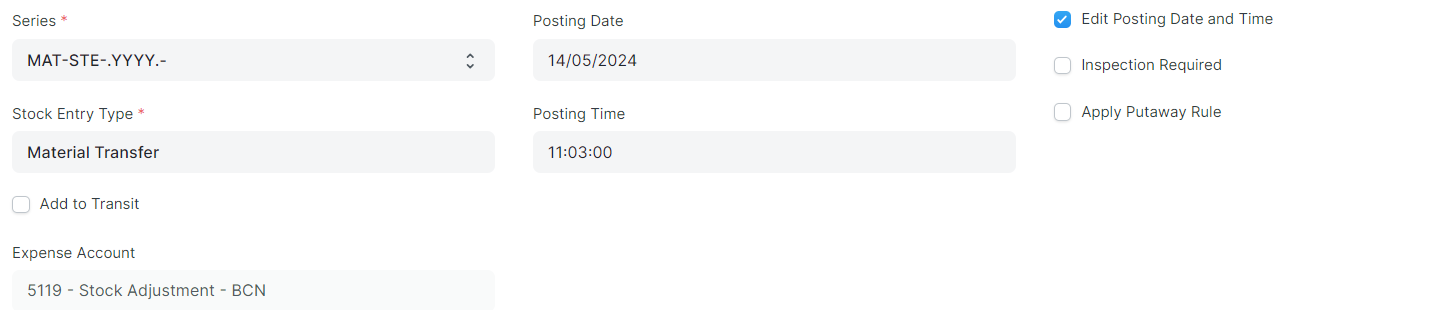
- Default Warehouse ဘေးနားတွင်ရှိသော မျှားကိုနှိပ်ပါ။
- Default Source Warehouse တွင်ပစ္စည်းထုတ်ယူမည့် Warehouse ကိုထည့်ပေးရပါမည်။
- Default Target Warehouse တွင်ပစ္စည်းလက်ခံမည့် Warehouse ကိုထည့်ပေးရပါမည်။

- Item Code နေရာတွင်မိမိလွှဲမည့် ပစ္စည်းကိုထည့်ပါ။
- Serial No (or) Batch များ သတ်မှတ်ထားခြင်းရှိပါက Item ဘေးမှ Edit ကိုနှိပ်၍ Serial (or) Batch များအားထည့်သွင်းပေးရပါမည်။
- Qty နေရာတွင် လွှဲသည့်အရေအတွက်ကိုထည့်ပေးရပါမည်။
- နောက်ထပ်ပစ္စည်းများလွှဲပါက Add Row ကိုနှိပ်ပြီး ထည့်သွင်းနိုင်ပါသည်။
- Update Rate & Availability ကိုနှိပ်ပါ။

- Item ဘေးမှ Edit ကိုနှိပ်၍ Account Dimensions ၏ Cost Center တွင် သက်ဆိုင်ရာ Cost Center အားရွေးချယ်ပါ။
- Item တစ်ကြောင်းချင်းစီတွင် ရွေးချယ်ပေးရပါမည်။
- Edit ဝင်ထားသည့် Item detail ထဲမှပြန်ထွက်ရန်အတွက် အပေါ်ဘက် Move ဘေးမှ များကိုနှိပ်ပါ။
- Additional Cost တွင် ကုန်ပစ္စည်းလွှဲပြောင်းရာတွင် အခြားသော ကျသင့်သည့်စရိတ်များအား ပစ္စည်း၏ တန်ဖိုးထဲတွင် ပေါင်းထည့်လိုပါက Additional Cost ဇယားတွင် add row နှိပ်၍ Expenses Account ၊ Description နှင့် amount များထည့်သွင်းနိုင်ပါသည်။
- အချက်အလက်များဖြည့်သွင်းပြီးပါက Save/ Submit နှိပ်ပါ။
- ထည့်သွင်းလိုက်သော Receipt အစောင်အား Stock Entry List တွင် တွေ့မြင်ရပါမည်။ ထိုအစောင်ထဲသို့ဝင်၍ Stock Ledger & Account Ledger များအားလည်းစစ်ဆေးနိုင်ပါသည်။

2) Warehouse to Good In transit / Good in transit to Warehouse
ဥပမာ: ထုတ်ပေးလိုက်သည့် Warehouse တွင် ပစ္စည်းနုတ်ပြီး အခြား ဂိုထောင်သို့ ပစ္စည်းမရောက်သေးဘဲ ကားပေါ်သို့ တင်ပေးလိုက်သည့်အတွက် transit ထဲသို့ ပစ္စည်းရောက်ကြောင်းသွင်းပြီး ပစ္စည်းရောက်သည့်အခါတွင်မှသာ ပစ္စည်းလက်ခံထည့်သွင်းနည်း
ပထမဂိုထောင်မှထုတ်ပေးလိုက်သည့် ကုန်ပစ္စည်းစာရင်းအား ထည့်သွင်းရန် Stock Entry ထဲတွင်သာ ထည့်သွင်းရမည်ဖြစ်ပါသည်။
- Stock Entry Type တွင် Material Transfer ကိုရွေးချယ်ပါ။
- Add to Transit ကိုအမှန်ခြစ်ပါ။
- Posting Date တွင် ကုန်ပစ္စည်းထည့်ပေးလိုက်သည့်နေ့ကို ထည့်သွင်းပါ။ Date ပြင်လိုပါက Edit Posting Date & Time တွင်အမှန်ခြစ်ထည့်ပါ။
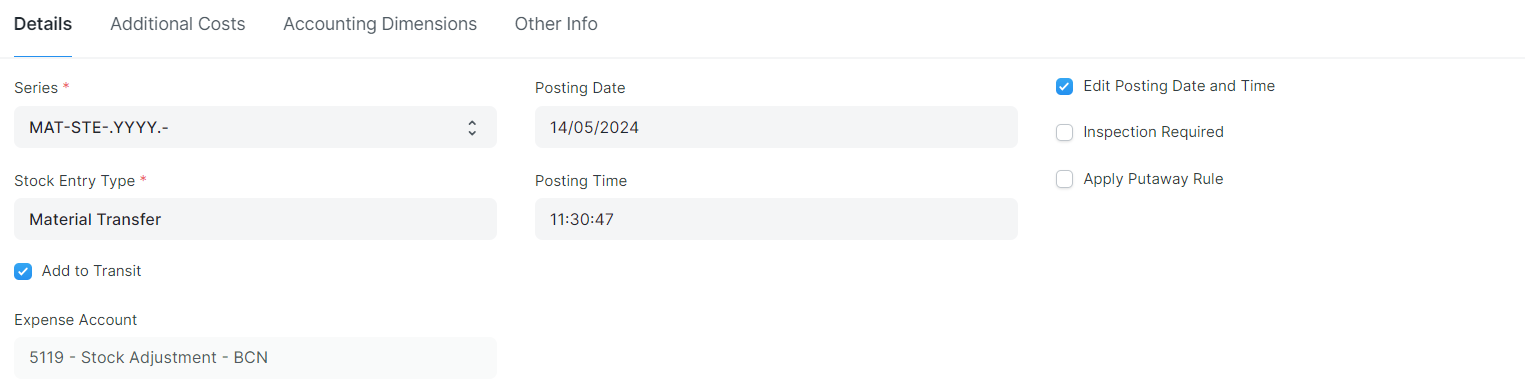
- Default Source Warehouse တွင် ကုန်ပစ္စည်းထုတ်ပေးလိုက်သည့် Warehouse ကိုရွေးချယ်ပါ။
Default Target Warehouse တွင် ကြားခံ Warehouse တစ်ခုဖြစ်သည့် Goods in Transit ကို ရွေးချယ်ပါ။

- Item Code နေရာတွင်မိမိလွှဲမည့် ပစ္စည်းကိုထည့်ပါ။
- Serial No (or) Batch များ သတ်မှတ်ထားခြင်းရှိပါက Item ဘေးမှ Edit ကိုနှိပ်၍ Serial (or) Batch များအားထည့်သွင်းပေးရပါမည်။
- Qty နေရာတွင် လွှဲသည့်အရေအတွက်ကိုထည့်ပေးရပါမည်။
- နောက်ထပ်ပစ္စည်းများလွှဲပါက Add Row ကိုနှိပ်ပြီး ထည့်သွင်းနိုင်ပါသည်။
- Update Rate & Availability ကိုနှိပ်ပါ။

- Item ဘေးမှ Edit ကိုနှိပ်၍ Account Dimensions ၏ Cost Center တွင် သက်ဆိုင်ရာ Cost Center အားရွေးချယ်ပါ။
- Item တစ်ကြောင်းချင်းစီတွင် ရွေးချယ်ပေးရပါမည်။
- Edit ဝင်ထားသည့် Item detail ထဲမှပြန်ထွက်ရန်အတွက် အပေါ်ဘက် Move ဘေးမှ များကိုနှိပ်ပါ။
- Additional Cost တွင် ကုန်ပစ္စည်းလွှဲပြောင်းရာတွင် အခြားသော ကျသင့်သည့်စရိတ်များအား ပစ္စည်း၏ တန်ဖိုးထဲတွင် ပေါင်းထည့်လိုပါက Additional Cost ဇယားတွင် add row နှိပ်၍ Expenses Account ၊ Description နှင့် amount များထည့်သွင်းနိုင်ပါသည်။
- အချက်အလက်များဖြည့်သွင်းပြီးပါက Save/ Submit နှိပ်ပါ။
- Stock Entry List တွင် Transit ထဲသို့ ပစ္စည်းလွှဲထားသည့်အကြောင်းအားတွေ့မြင်ရမည်။

- ထိုအစောင်အတွက် သက်ဆိုင်ရာ Stock Ledger / Account Ledger များအား ထိုအစောင်ထဲသို့ဝင်၍ View ဖြင့် စစ်ဆေးကြည့်ရှု့နိုင်ပါသည်။

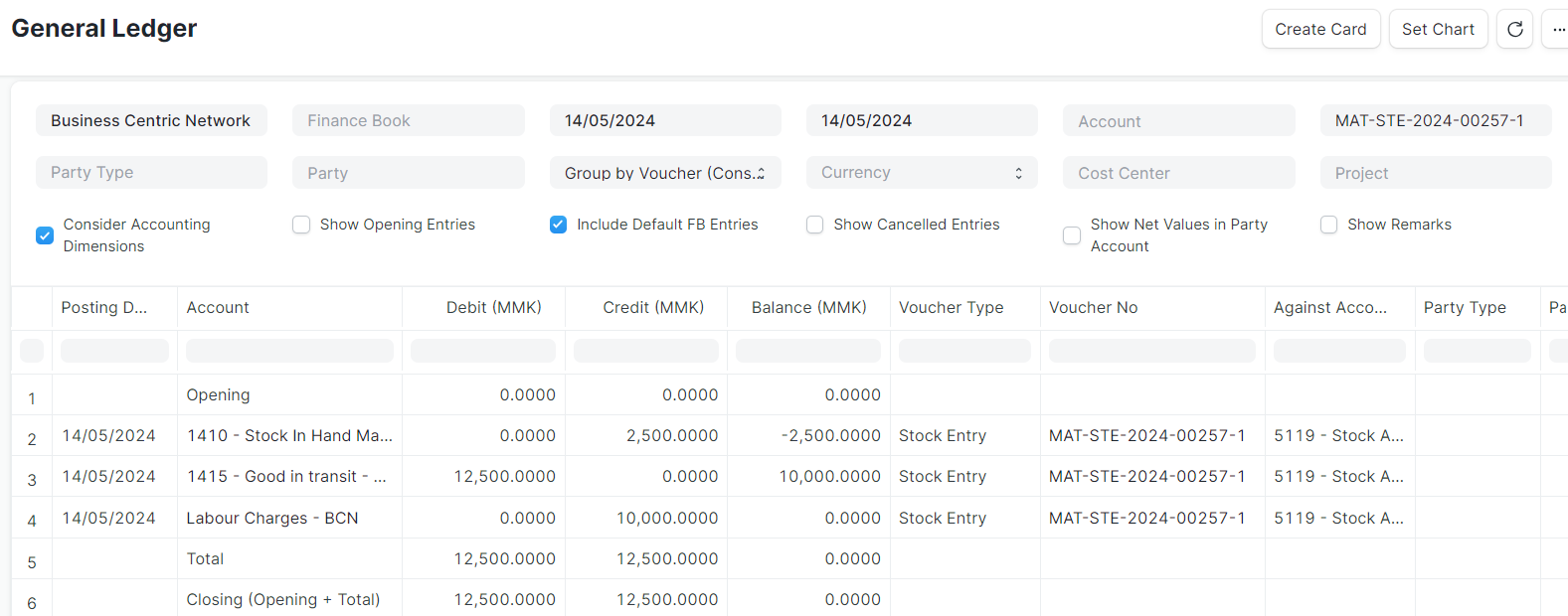
ကြားခံ Warehouse ဖြစ်သည့် Goods in Transit ထဲမှ နောက်ဂိုထောင်တစ်ခုသို့ ပစ္စည်းရောက်ရှိသည့်အခါတွင်
- Transit ထဲသို့ လွှဲထားသည့်အစောင်တွေထဲမှ ပစ္စည်းရောက်ရှိသည့် Good in Transit အစောင်အားရွေးချယ်ပါ။
- End Transit ကိုနှိပ်ပါ။

- Posting Date တွင် ပစ္စည်းလက်ခံရရှိသည့်ရက်အားပြင်ဆင်လိုပါက ပြင်ဆင်နိုင်ပါသည်။
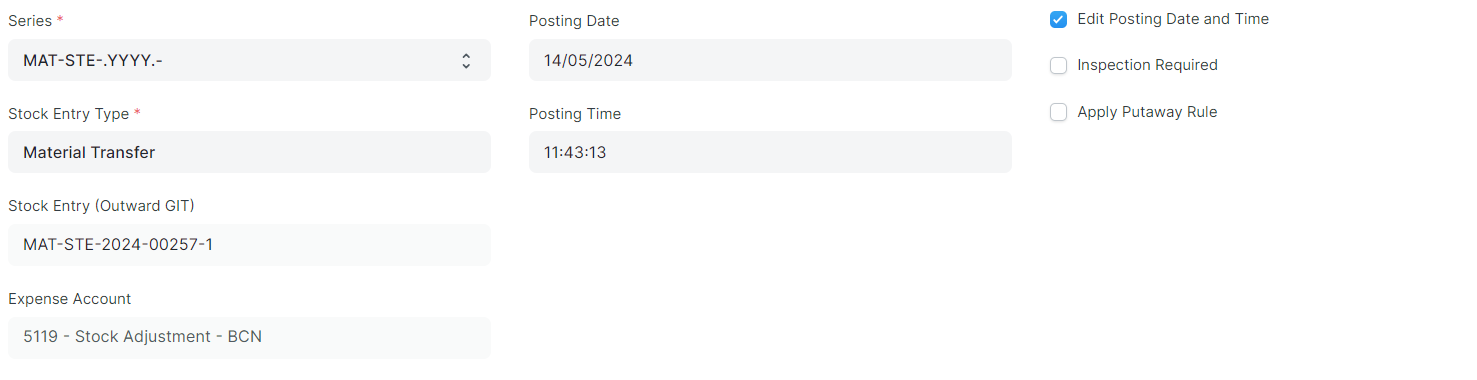
- Default Warehouse ဘေးမှမျှားကိုနှိပ်၍ Default Target Warehoue တွင် ပစ္စည်းလက်ခံရရှိသည့် Warehouse အားရွေးချယ်ပါ။

- Qty တွင် အမှန်တကယ်လက်ခံရရှိသည့်အရေအတွက်ကိုထည့်သွင်းပါ။
- Update Rate & Availability ကိုနှိပ်ပါ။
- Save and Submit ကိုနှိပ်ပါ။
- ပစ္စည်းအား Transit ထဲသို့ လွှဲသည့်အချိန်တွင် additional cost ပေါင်းထည့်ခဲ့ခြင်းရှိပါက ပစ္စည်းလက်ခံသည့်အခါတွင် Basic Rate တွင် ထို additional cost အပါ တစ်ခုဈေးအား system မှတွက်၍ ထည့်ပေးမည်ဖြစ်ပါသည်။

- Additional Cost တွင် ကုန်ပစ္စည်လက်ခံရရှိသည့်အခါတွင်လည်း အခြားသော ကျသင့်သည့်စရိတ်များအား ပစ္စည်း၏ တန်ဖိုးထဲတွင် ထပ်မံပေါင်းထည့်လိုပါက Additional Cost ဇယားတွင် add row နှိပ်၍ Expenses Account ၊ Description နှင့် amount များထည့်သွင်းနိုင်ပါသည်။
- အချက်အလက်များဖြည့်သွင်းပြီးပါက Save/ Submit နှိပ်ပါ။
- ပစ္စည်းလက်ခံထားသည့်အစောင်အားတွေ့မြင်ရပါမည်။
- Transit ထဲသို့လွှဲထားသည့်အစောင်တွင်လည်း ပစ္စည်းအားလုံးလွှဲပြောင်းပြီးသည့်အတွက် End Transit ထပ်မံနှိပ်၍ ရမည်မဟုတ်တော့ပါ။
- ပစ္စည်းလက်ခံအစောင်ထဲသို့ ဝင်၍ Stock Ledger & Account Ledger များအားလည်းစစ်ဆေးနိုင်ပါသည်။

- Material Transfer for Manufacture ထည့်သွင်းနည်း
ပစ္စည်းထုတ်လုပ်ရန်အတွက် ထုတ်လုပ်သည့် နေရာမှလိုအပ်သည့် ကုန်ကြမ်းပစ္စည်းများအား လွှဲပြောင်းလိုပါက Material Transfer for Manufacture ဖြင့်ထည့်သွင်းနိုင်ပါသည်။
- Stock Entry Type တွင် Material Transfer for Manufacture ကိုထည့်ပါ။
- Posting Date နှင့် Posting Time ကိုပြောင်းမည်ဆိုပါက Edit Posting Date and Time တွင်အမှန်ခြစ်ထည့်ပြီး ပြောင်းလို့ရပါမည်။
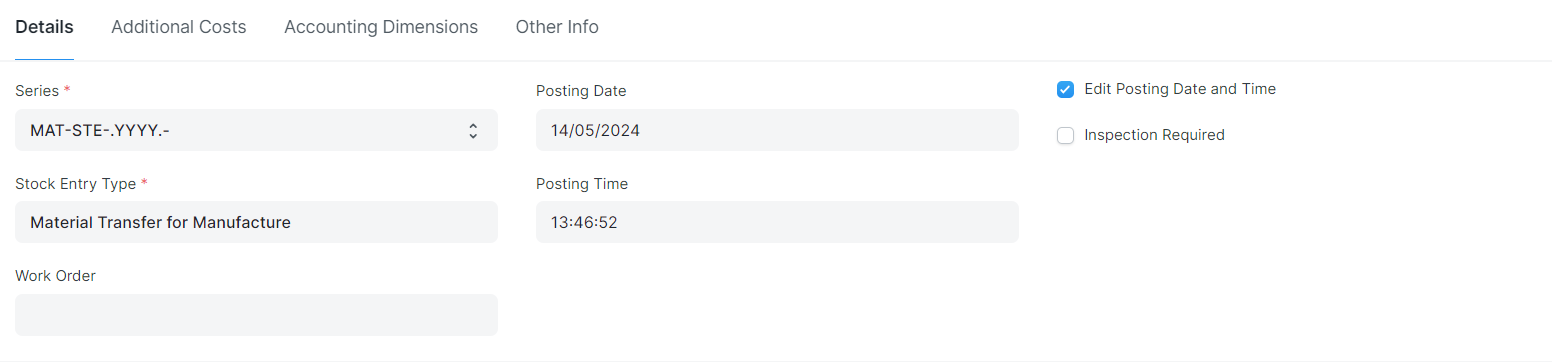
- Default Warehouse ဘေးနားတွင်ရှိသော မျှားကိုနှိပ်ပါ။
- Default Source Warehouse တွင်ပစ္စည်းထုတ်ပေးမည့် Warehouse ကိုထည့်ပေးရပါမည်။
- Default Target Warehouse တွင်ပစ္စည်းလက်ခံမည့် Warehouse ကိုထည့်ပေးရပါမည်။
- Item Code နေရာတွင်မိမိလွှဲမည့် ပစ္စည်းကိုထည့်ပါ။
- Serial No (or) Batch များ သတ်မှတ်ထားခြင်းရှိပါက Item ဘေးမှ Edit ကိုနှိပ်၍ Serial (or) Batch များအားထည့်သွင်းပေးရပါမည်။
- Qty နေရာတွင် လွှဲသည့်အရေအတွက်ကိုထည့်ပေးရပါမည်။
- နောက်ထပ်ပစ္စည်းများလွှဲပါက Add Row ကိုနှိပ်ပြီး ထည့်သွင်းနိုင်ပါသည်။
- Update Rate & Availability ကိုနှိပ်ပါ။
- Transfer လုပ်မည့် ပစ္စည်းများအားလုံးထည့်သွင်းပြီးပါက Save>> Submit ကိုနှိပ်၍ Yes ကိုနှိပ်ပါ။
- Additional Cost တွင် ကုန်ပစ္စည်းလွှဲပြောင်းရာတွင် အခြားသော ကျသင့်သည့်စရိတ်များအား ပစ္စည်း၏ တန်ဖိုးထဲတွင် ပေါင်းထည့်လိုပါက Additional Cost ဇယားတွင် add row နှိပ်၍ Expenses Account ၊ Description နှင့် amount များထည့်သွင်းနိုင်ပါသည်။
- အချက်အလက်များဖြည့်သွင်းပြီးပါက Save/ Submit နှိပ်ပါ။
- ထည့်သွင်းလိုက်သော Receipt အစောင်အား Stock Entry List တွင် တွေ့မြင်ရပါမည်။ ထိုအစောင်ထဲသို့ဝင်၍ Stock Ledger & Account Ledger များအားလည်းစစ်ဆေးနိုင်ပါသည်။
- Default Warehouse ဘေးနားတွင်ရှိသော မျှားကိုနှိပ်ပါ။
- Default Source Warehouse တွင်ပစ္စည်းထုတ်ယူမည့် Warehouse ကိုထည့်ပေးရပါမည်။
- Default Target Warehouse တွင်ပစ္စည်းလက်ခံမည့် Warehouse ကိုထည့်ပေးရပါမည်။
- Item Code နေရာတွင်မိမိလွှဲမည့် ပစ္စည်းကိုထည့်ပါ။
- Serial No (or) Batch များ သတ်မှတ်ထားခြင်းရှိပါက Item ဘေးမှ Edit ကိုနှိပ်၍ Serial (or) Batch များအားထည့်သွင်းပေးရပါမည်။
- Qty နေရာတွင် လွှဲသည့်အရေအတွက်ကိုထည့်ပေးရပါမည်။
- နောက်ထပ်ပစ္စည်းများလွှဲပါက Add Row ကိုနှိပ်ပြီး ထည့်သွင်းနိုင်ပါသည်။
- Update Rate & Availability ကိုနှိပ်ပါ။
- Transfer လုပ်မည့် ပစ္စည်းများအားလုံးထည့်သွင်းပြီးပါက Save>> Submit ကိုနှိပ်၍ Yes ကိုနှိပ်ပါ။
- Additional Cost တွင် ကုန်ပစ္စည်းလွှဲပြောင်းရာတွင် အခြားသော ကျသင့်သည့်စရိတ်များအား ပစ္စည်း၏ တန်ဖိုးထဲတွင် ပေါင်းထည့်လိုပါက Additional Cost ဇယားတွင် add row နှိပ်၍ Expenses Account ၊ Description နှင့် amount များထည့်သွင်းနိုင်ပါသည်။
- အချက်အလက်များဖြည့်သွင်းပြီးပါက Save/ Submit နှိပ်ပါ။
- ထည့်သွင်းလိုက်သော Receipt အစောင်အား Stock Entry List တွင် တွေ့မြင်ရပါမည်။ ထိုအစောင်ထဲသို့ဝင်၍ Stock Ledger & Account Ledger များအားလည်းစစ်ဆေးနိုင်ပါသည်။

- Stock Opening ထည့်သွင်းနည်း
အခြားသော software မှ ERP Next သို့ပြောင်းခြင်း (သို့) Manual စာရင်းမှ ERP Next သို့ပြောင်း ၍ အသုံးပြုပါက စတင်အသုံးပြုသည့်အချိန်တွင် ကုန်လက်ကျန်များအား Stock Entry ထဲမှ Opening ဖြင့်ထည့်သွင်းနိုင်ပါသည်။
ကုန်ပစ္စည်းများကို Opening ထည့်သွင်းရန်အတွက်
- Stock Entry Type တွင် Opening ကိုရွေးချယ်ပါ။
- Edit Posting Date and Time တွင်အမှန်ခြစ်ထည့်၍ Opening ထည့်သွင်းမည့ရက်အား Posting Date တွင် ရွေးချယ်ပါ။
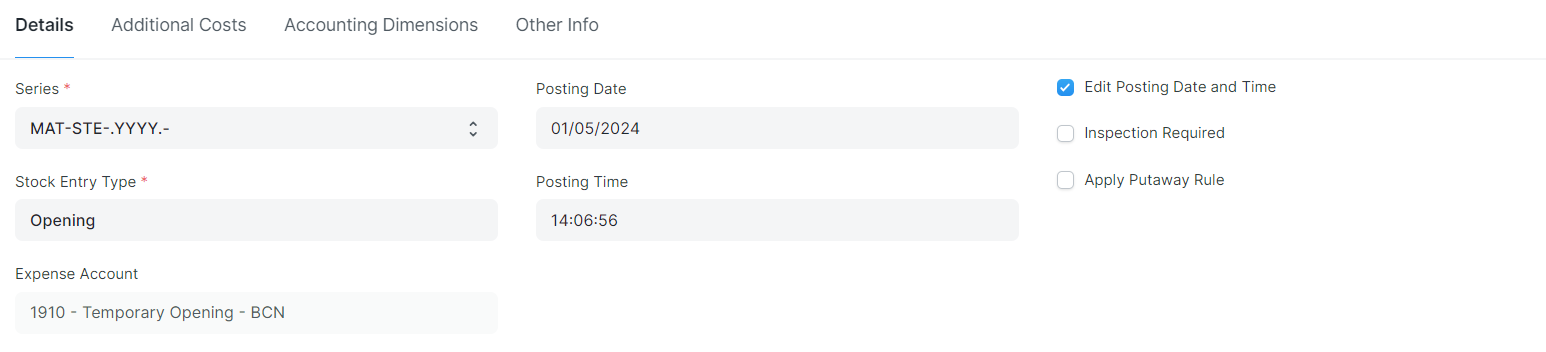
- Default Target Warehouse တွင်ကုန်ပစ္စည်းထားမည့် Warehouse ကိုရွေးပါ။

- Item Code တွင် Opening တည်လိုသောကုန်ပစ္စည်းကိုထည့်ပါ။
- Qty တွင်ကုန်ပစ္စည်းအရေအတွက်ကိုထည့်ပါ။
- Basic Rate တွင် ကုန်ပစ္စည်းတန်ဖိုးအားထည့်သွင်းပါ။

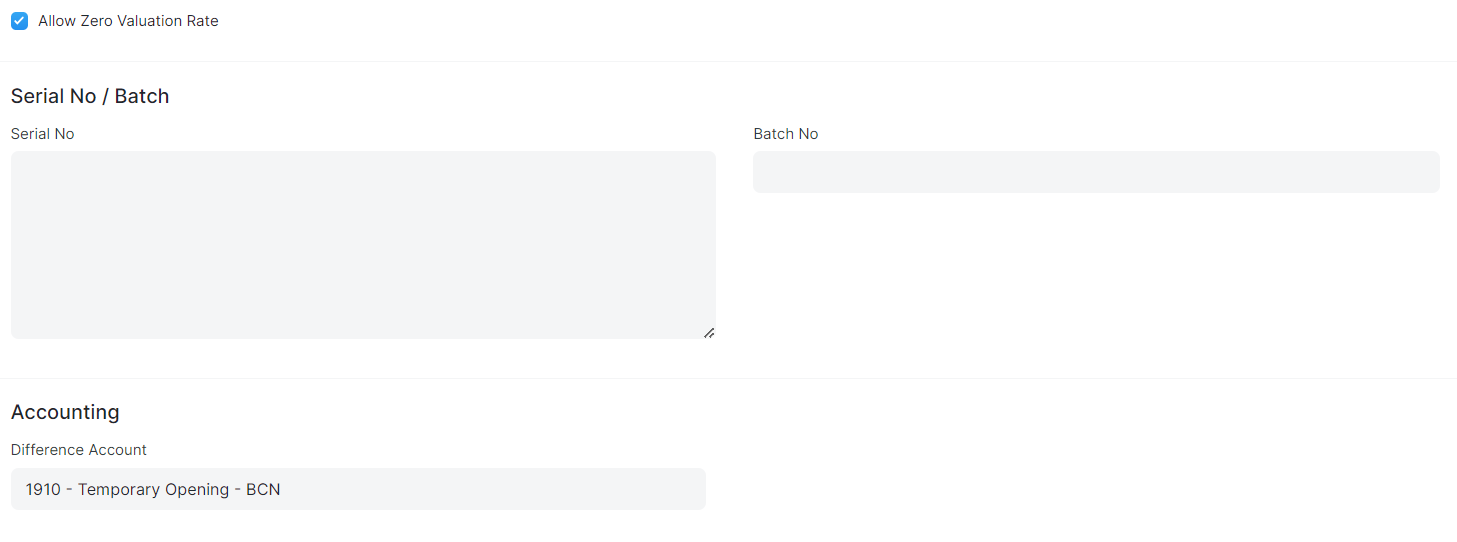
- ကုန်ပစ္စည်းတန်ဖိုးအား Zero ဖြင့်ထည့်သွင်းလိုပါက Item အကြောင်းမှ Edit ကိုနှိပ်၍ Allow Zero Valuation Rate တွင်အမှန်ခြစ်ထည့်သွင်းပါ။
- Serial No / Batch များသတ်မှတ်ထားခြင်းရှိပါက serial no (or) batch များအားရွေးချယ်နိုင်ပါသည်။
- Different Account တွင် Temporary Opening Acc အားရွေးချယ်ပါ။
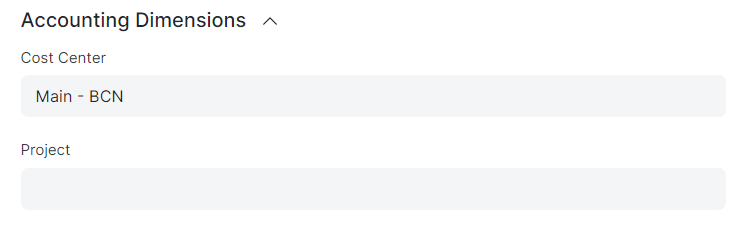
- Accouting Dimensions ဘေးမှမျှားကိုနှိပ်၍ Cost Center ရွေးချယ်ပါ။
- Edit ဝင်ထားသည့် Item detail ထဲမှပြန်ထွက်ရန်အတွက် အပေါ်ဘက်မှ Move ဘေးမှ များကိုနှိပ်ပါ။
- Other Info ၏ More Information မှ မျှားကိုနှိပ်၍ Is Opening နေရာတွင် Yes ကိုရွေးချယ်ပါ။

- အခြားသော စရိတ်များ ပေါင်းထည့်လိုပါက Additional cost တွင် ထည့်သွင်းနိုင်ပါသည်။
- ထည့်သွင်းရမည့်အချက်အလက်များပြည့်စုံပါက Save > Submit ကိုနှိပ်၍ Yes ကိုနှိပ်ပါ။
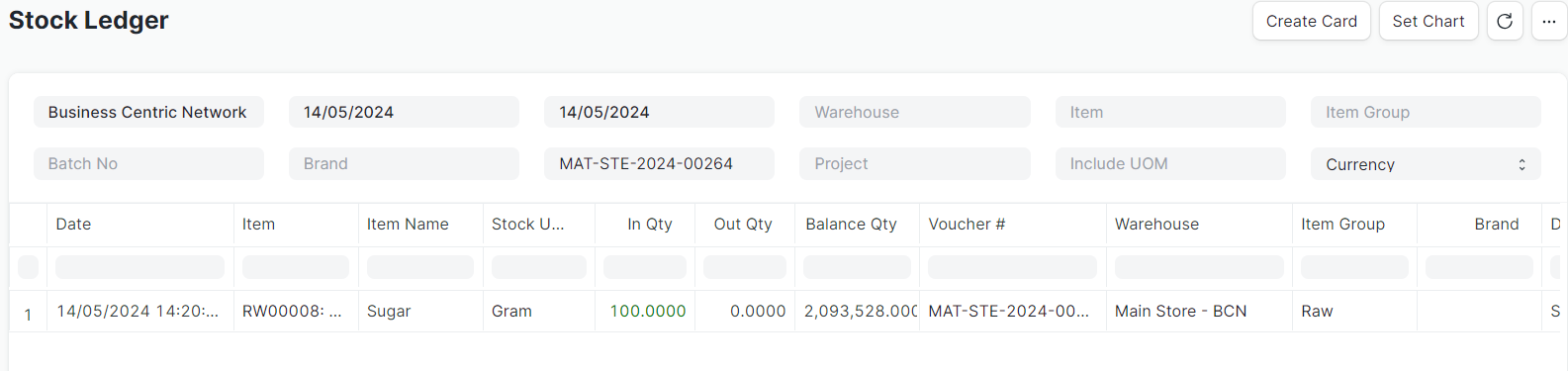
ကုန်ပစ္စည်းများကိုကြည့်လိုပါက
- Stock Ledger တွင်ထည့်သွင်းထားသည့် ကုန်ပစ္စည်းအဝင်များအား တွေ့မြင်ရမည်။
- Repack ထည့်သွင်းနည်း
မူရင်းကုန်ပစ္စည်းများကိုအသုံးပြုပြီး ပစ္စည်းအသစ်ထုတ်ပိုးလိုပါက Repack ကိုသုံးနိုင်ပါသည်။
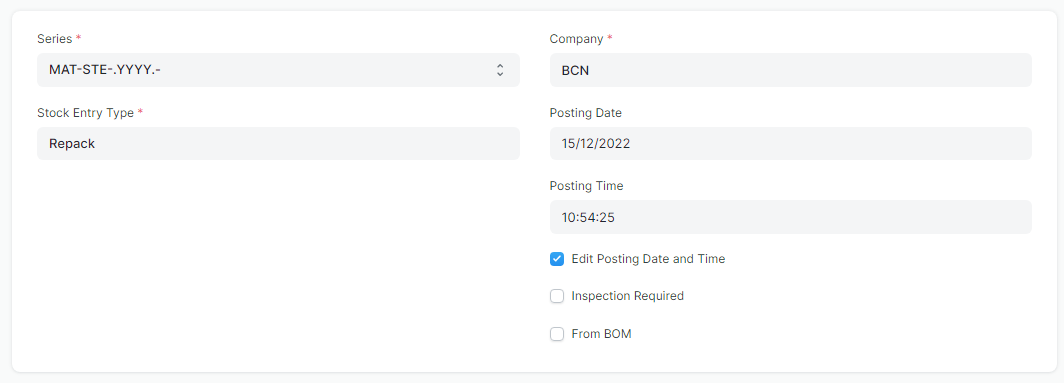
- Stock Entry Type တွင် Repack ကိုရွေးပါ။
- Edit Posting Date and Time ကိုနှိပ်၍ Repack လုပ်မည့်နေ့ကိုထည့်ပါ။
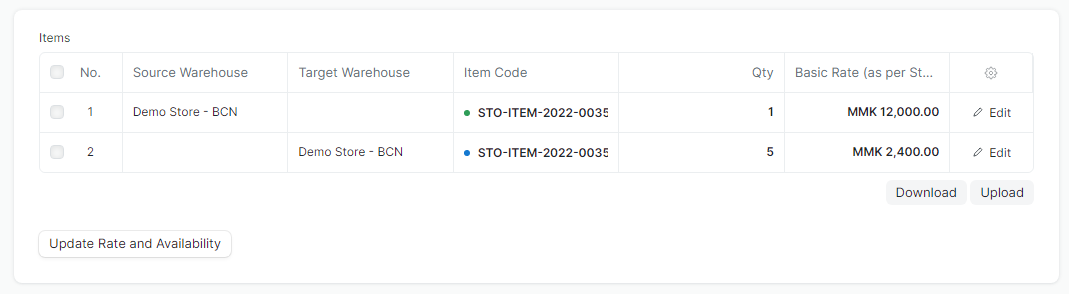
- Item ဇယားမှ တစ်ကြောင်းတွင် Source Warehouse ရွေးချယ်၍ နောက်တစ်ကြောင်းတွင် Target Warehouse အားရွေးချယ်ပါ။
- Source Warehouse သည် ပစ္စည်းအသစ်ထုပ်ပိုးရန်အတွက် ပါဝင်မည့်ပစ္စည်းကို ယူသုံးမည့် warehouse များအားရွေးချယ်ပေးရပါမည်။
- Source Warehouse မှ Item code တွင်အသုံးပြုမည့် ပစ္စည်းများအားရွေးချယ်ပါ။ source warehouse ထဲမှထုတ်သုံးမည့်ပစ္စည်းများသည် item တစ်ခုထက်ပို၍ ထည့်သွင်းနိုင်ပါသည်။
- Source Warehouse မှ Qty တွင် ထုတ်ယူအသုံးပြုမည့် အရေအတွက်များအားထည့်သွင်းပါ။
- Target Warehouse သည် ပစ္စည်းအသစ်အဖြစ်လက်ခံထားမည့် Warehouse အား ရွေးချယ်ပေးရပါမည်။
- Target Warehouse ထဲမှ Item Code တွင် ပစ္စည်းအသစ်ဖြစ်မည့် Item code အားရွေးချယ်ပါ။
- Target Warehouse ထဲမှ Qty တွင် ပစ္စည်အသစ်ထွက်ရှိမည့်အရေအတွက်အားထည့်သွင်းပါ။
- ထွက်ရှိလာသည့်ကုန်ပစ္စည်းတန်ဖိုးအား Zero Rate ဖြင့်ထည့်သွင်းလိုပါက ပစ္စည်းထွက်ရှိမည့် Item အကြောင်းမှ Edit ကိုနှိပ်၍ Allow Zero Valuation Rate တွင်အမှန်ခြစ်ထည့်သွင်းပါ။
- Serial No / Batch များသတ်မှတ်ထားခြင်းရှိပါက serial no (or) batch များအားရွေးချယ်နိုင်ပါသည်။
- Accouting Dimensions ဘေးမှမျှားကိုနှိပ်၍ Cost Center ရွေးချယ်ပါ။
- Edit ဝင်ထားသည့် Item detail ထဲမှပြန်ထွက်ရန်အတွက် အပေါ်ဘက်မှ Move ဘေးမှ များကိုနှိပ်ပါ။
- အခြားသော စရိတ်များ ပေါင်းထည့်လိုပါက Additional cost တွင် ထည့်သွင်းနိုင်ပါသည်။
- ထည့်သွင်းရမည့်အချက်အလက်များပြည့်စုံပါက Save > Submit ကိုနှိပ်၍ Yes ကိုနှိပ်ပါ။
- ထည့်သွင်းလိုက်သော repack အစောင်အားတွေ့မြင်ရပါမည်။
- ထည့်သွင်းထားသော အစောင်အတွက် Stock Ledger & Account Ledger များစစ်ဆေးလိုပါက ထိုအစာင်ထဲသို့ဝင်၍ View Ledger ဖြင့်စစ်ဆေးနိုင်ပါသည်။
