Asset စာရင်းဝယ်ယူထားသည့် အဝယ်ဘောင်ချာကို Cancel မည်ဆိုပါက အောက်ပါအတိုင်း လုပ်ဆောင်ပေးရပါမည်။
- အဝယ်ဘောင်ချာကို Cancel မည်ဖြစ်သည့်အတွက် ပထမဦးစွာ Cancel လုပ်ချင်သည့် Purchase Invoice အစောင်ထဲကိုဝင်ပါ။

-
Purchase Invoice ကို Cancel မလုပ်ခင် သက်ဆိုင်ရာ Asset စာရင်းကို Cancel လုပ်ပေးရပါမည်။
-
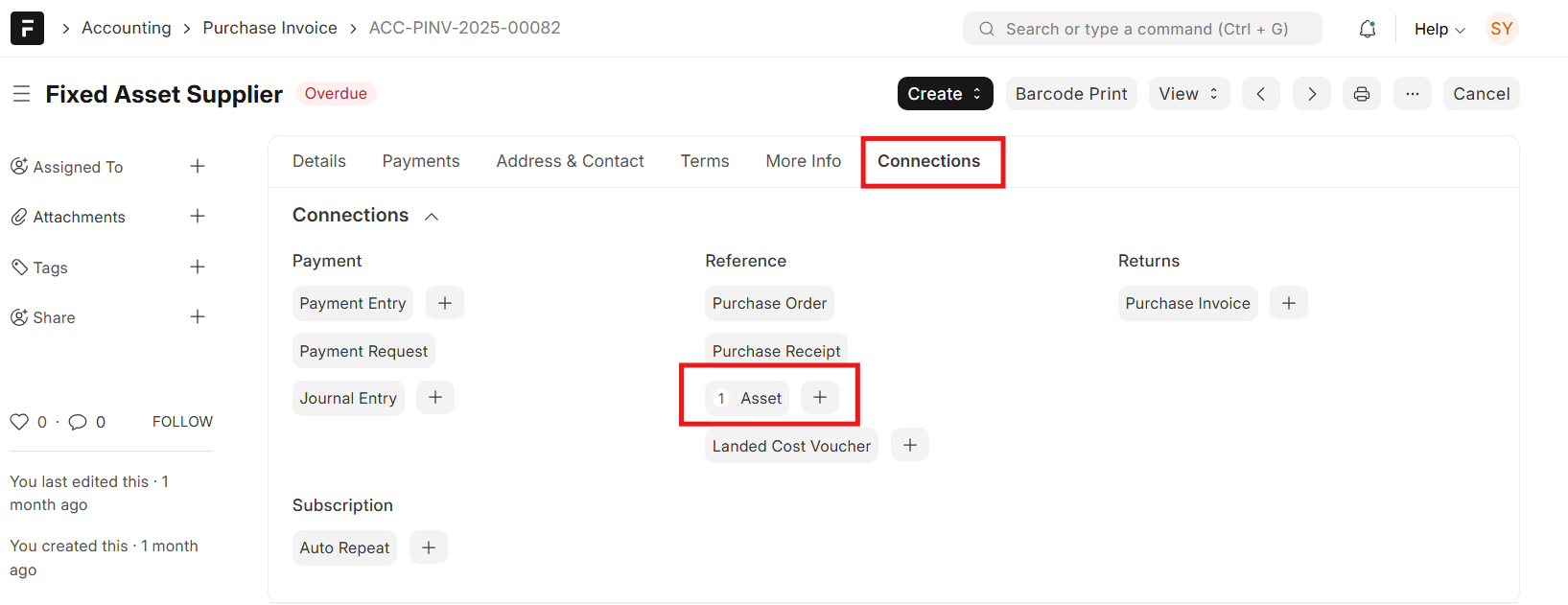
Asset စာရင်းကို Cancel ရန်အတွက် Purchase Invoice ထဲမှ Connections ထဲကိုဝင်ပါ။
-
Asset ကိုနှိပ်ပါ။
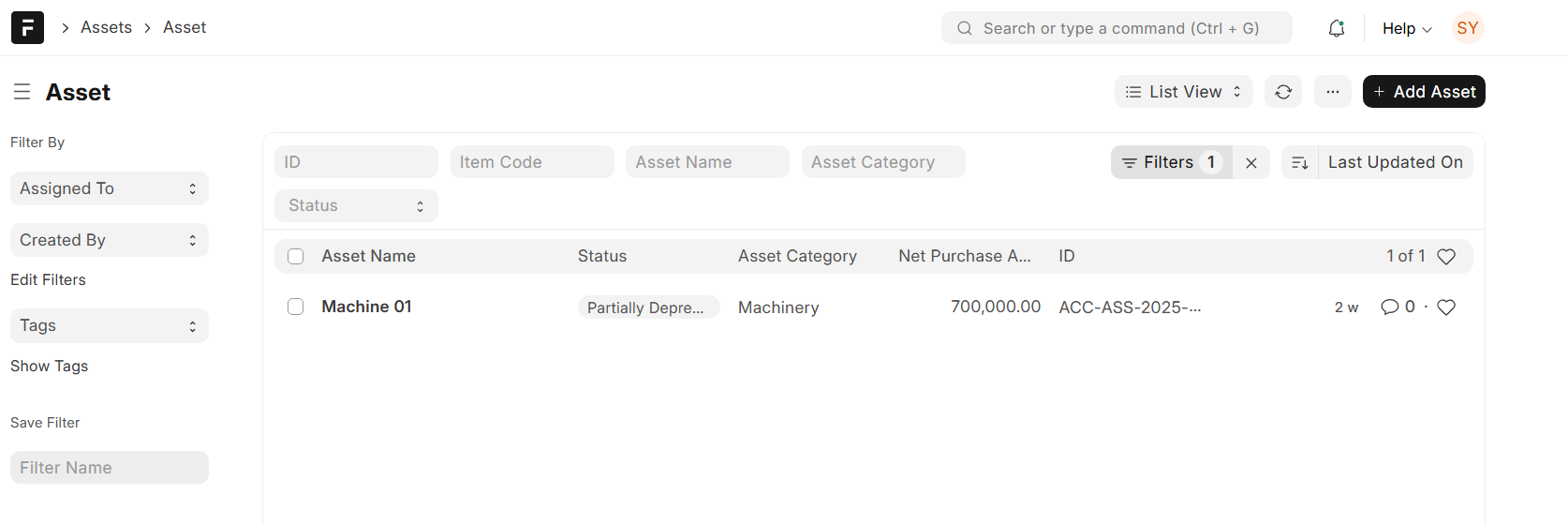
- Asset ကိုနှိပ်လိုက်ပါက Asset List ထဲကိုရောက်သွားပါမည်။ ထို Asset အစောင်ထဲကိုဝင်ပါ။
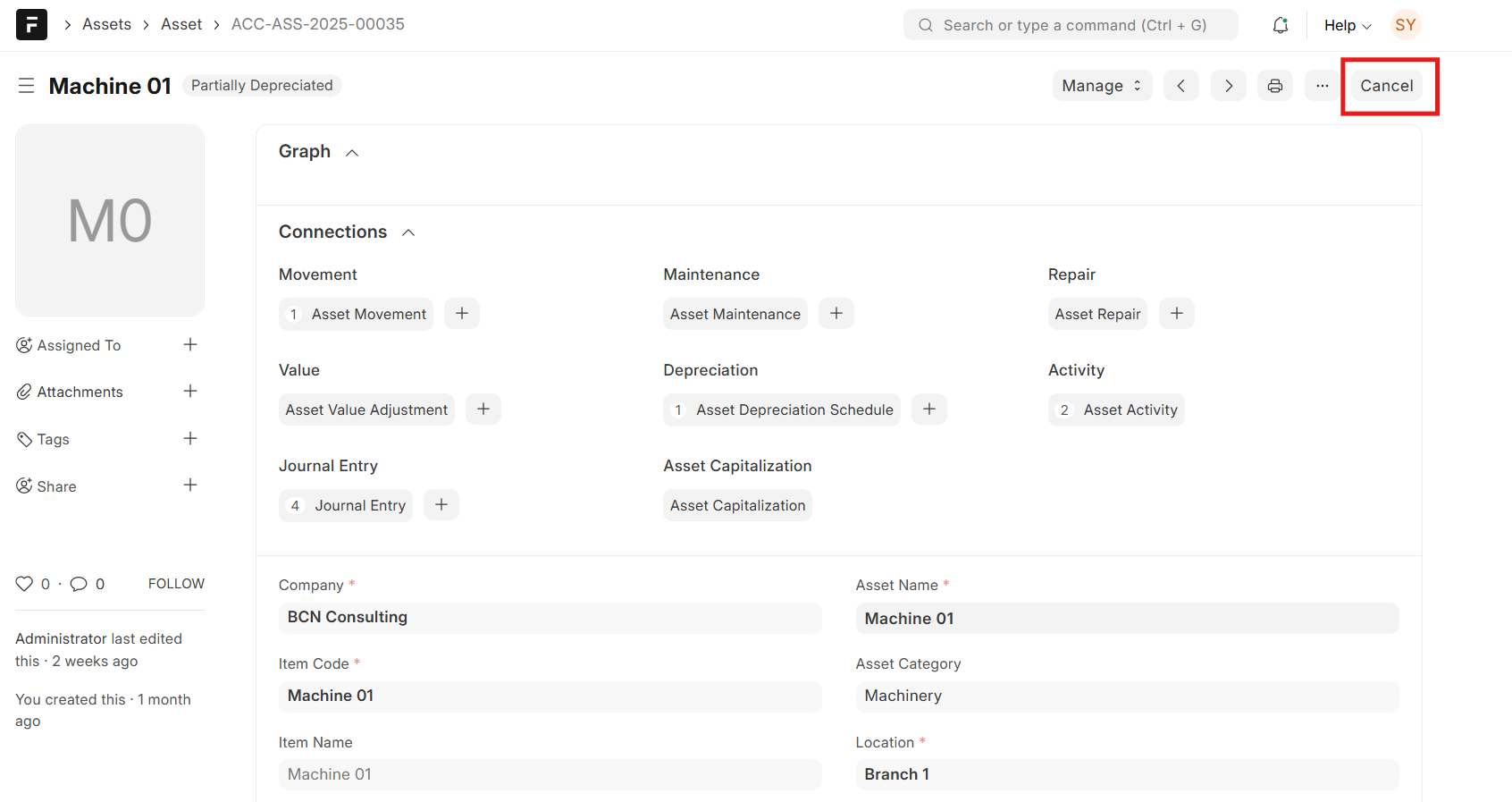
- ထို့နောက် Cancel ကိုနှိပ်ပါ။
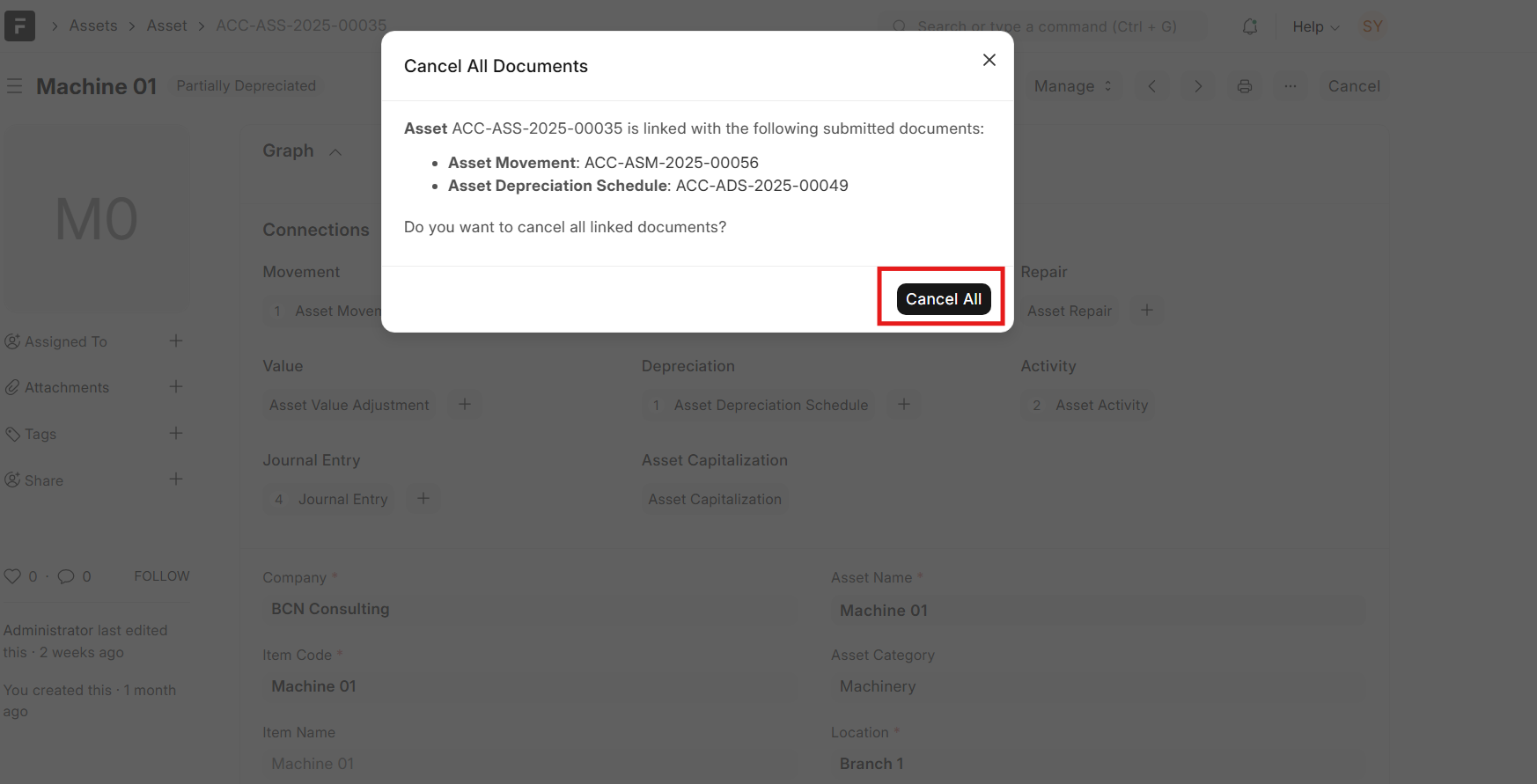
- ထို့နောက် Cancel All ကိုနှိပ်ပါ။
-
Asset အစောင်ကို Cancel လုပ်ပြီးပါက သက်ဆိုင်ရာ Purchase Invoice ကို Cancel ပေးရပါမည်။
-
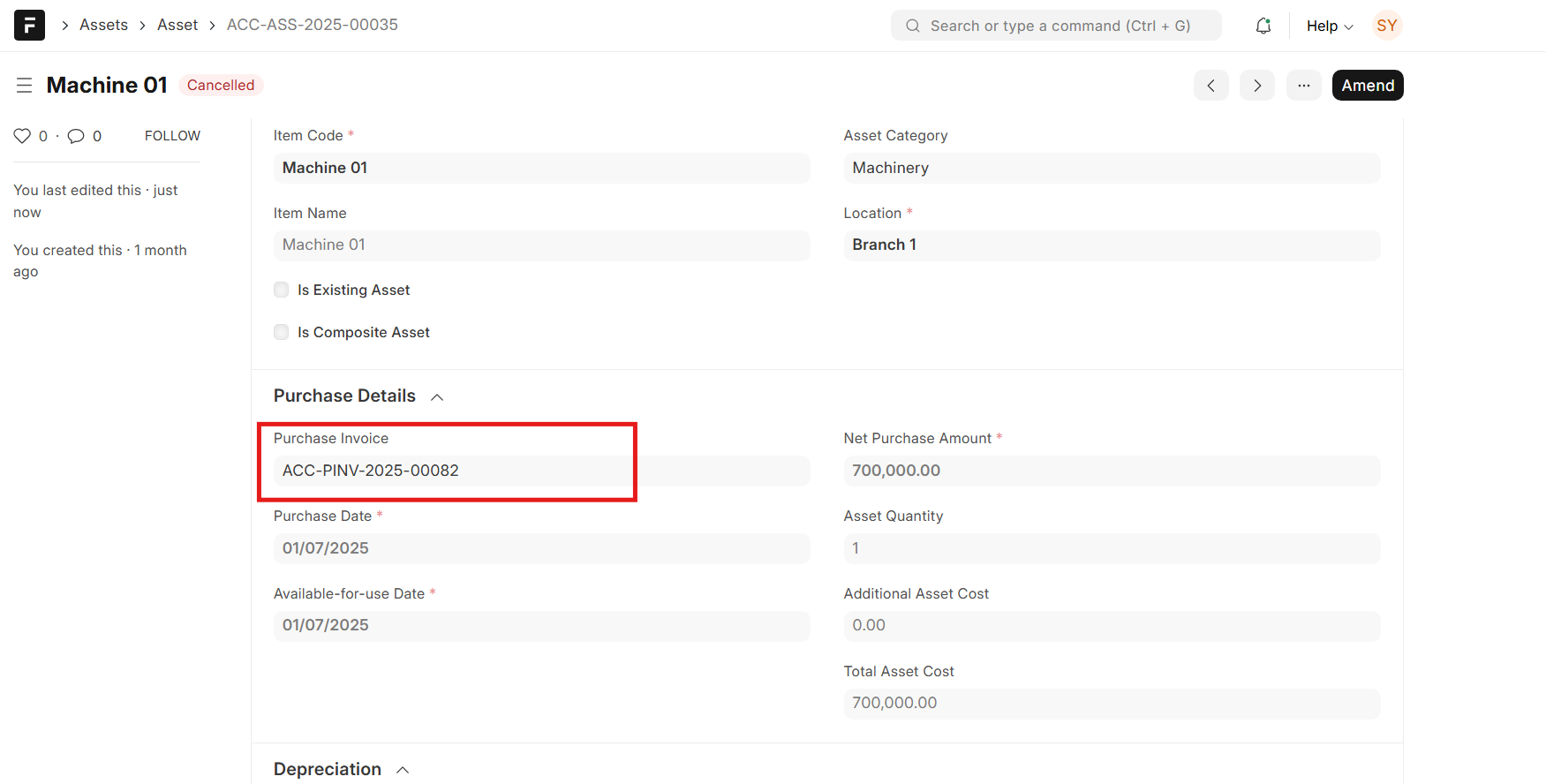
Cancel လုပ်ထားသည့် Asset အစောင်ထဲမှ Purchase Details အောက်တွင်ရှိသော Purchase Invoice ထဲကိုဝင်ပါ။
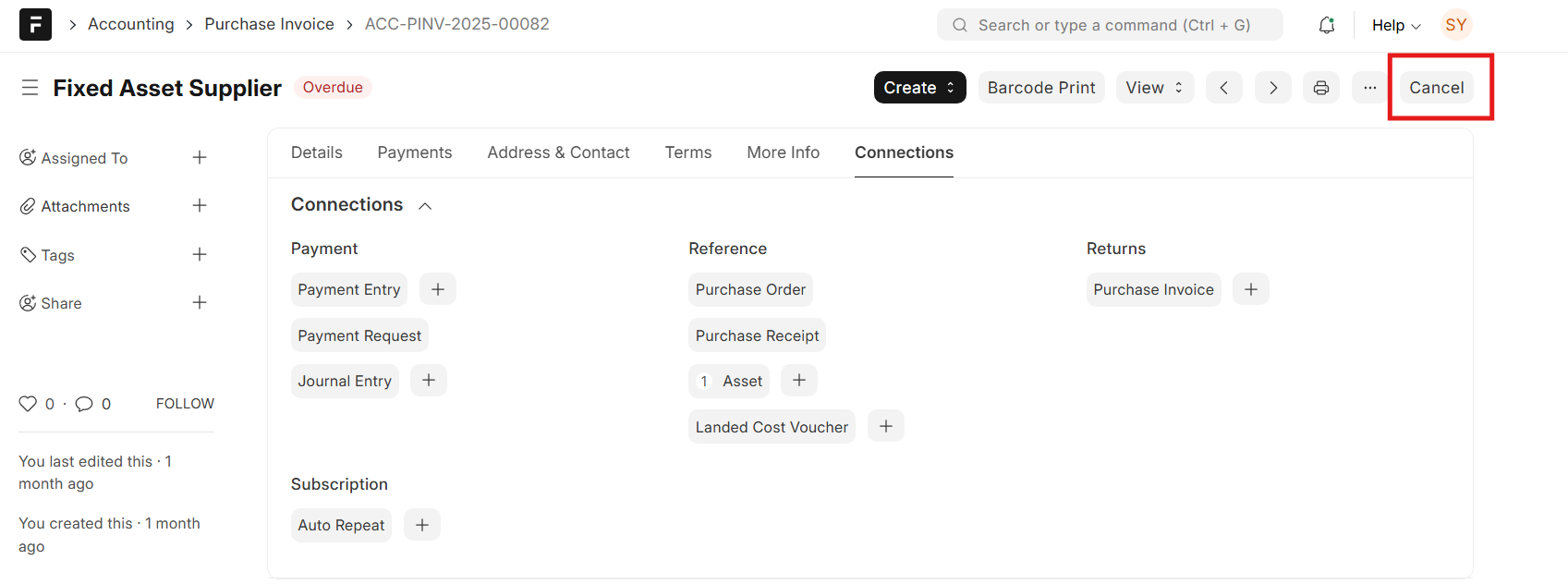
- Purchase Invoice အစောင်ထဲကိုရောက်ပါက Cancel ကိုနှိပ်ပါ။
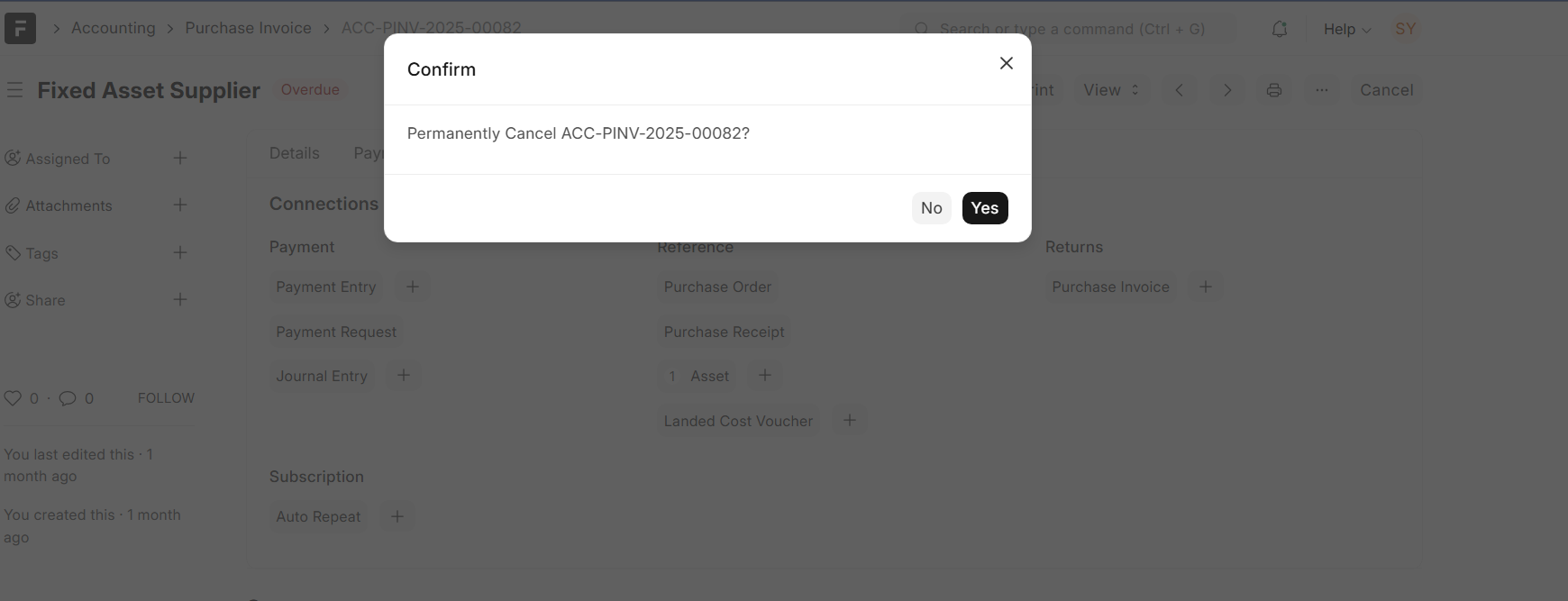
- ထို့နောက် Yes ကိုနှိပ်ပါ။
-
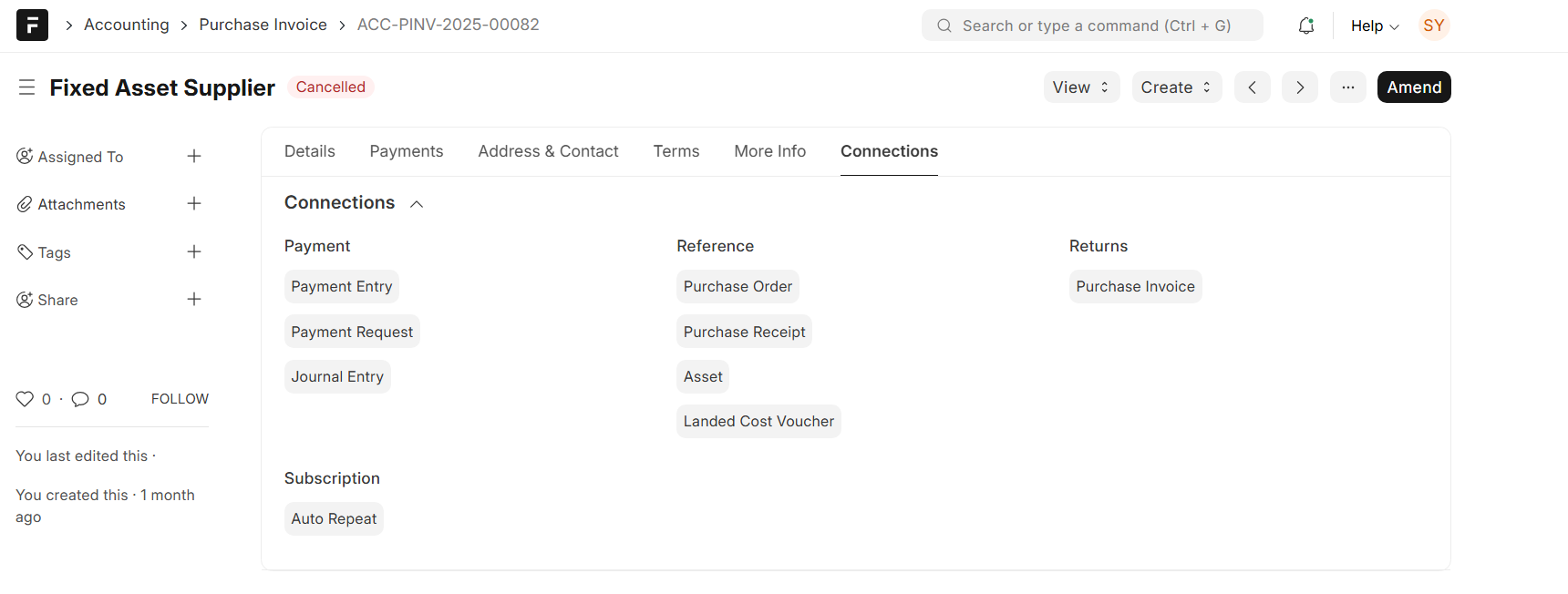
Yes ကိုနှိပ်ပြီးပါက Purchase Invoice သည် Cancelled ဖြစ်သွားသည်ကို အောက်ပါအတိုင်းတွေ့ရပါမည်။
-
ထိုဘောင်ချာကို ပြန်ပြင်မည်ဆိုပါက Amend ကိုနှိပ်ပြီး ပြန်ပြင်နိုင်ပါသည်။
Last updated 4 months ago
Was this helpful?