Daily Closing with Contra
တနေ့တာ၏ စာရင်းများကို Contra ခံ၍ စာရင်းပိတ်နည်း
Contra ခံ၍ စာရင်းခြင်းအတွက်
- Sales Invoice တစ်စောင်ကို Cash / Bank နှင့် ငွေပေးချေပါ။
- BCN Cash ledger Report တွင် Cash Book အလိုက် စစ်ဆေးပါ။
- Payment Entry ထဲတွင် Internal Transfer နှင့် စာရင်းပြောင်းပါ။
- BCN Cash Ledger Report တွင် စာရင်း ပြန်စစ်ပါ။
1. Sales Invoice တစ်စောင်ကို Cash / Bank နှင့် ငွေပေးချေပါ။
- Sales Invoice တွင် Include Payment (POS) ကို အမှန်ခြစ်ပါ။
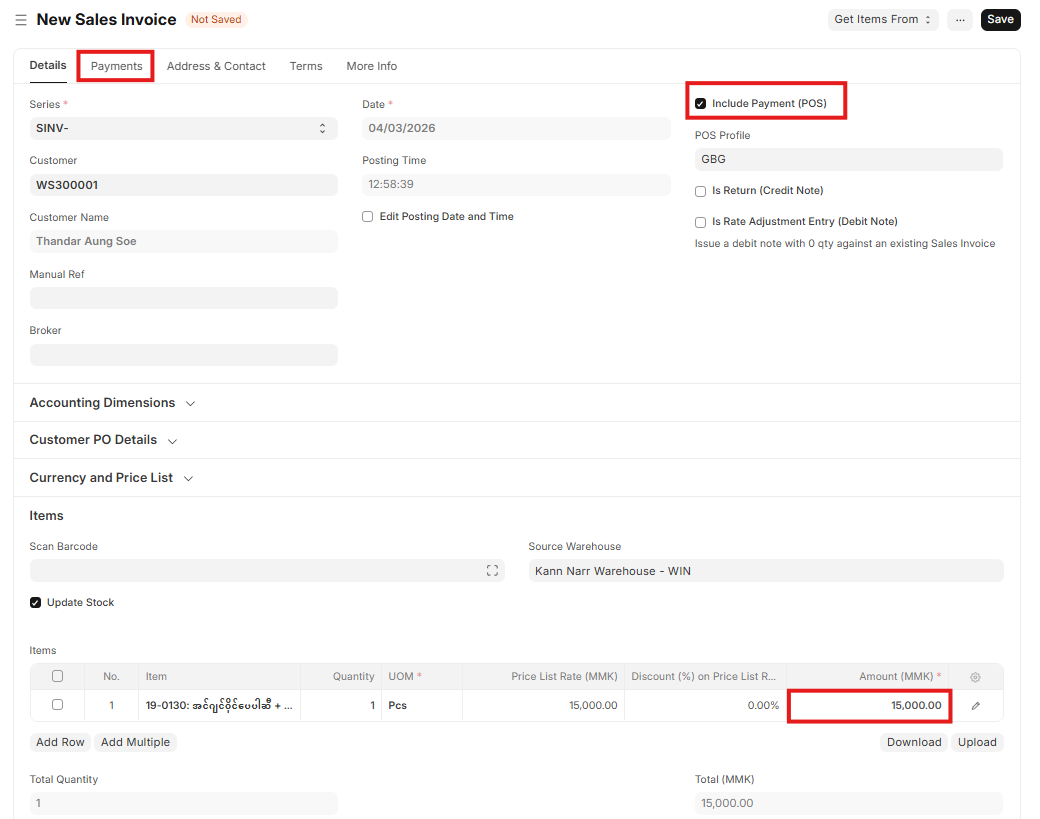 Payment Tab ကို နှိပ်ပ်ပါ။
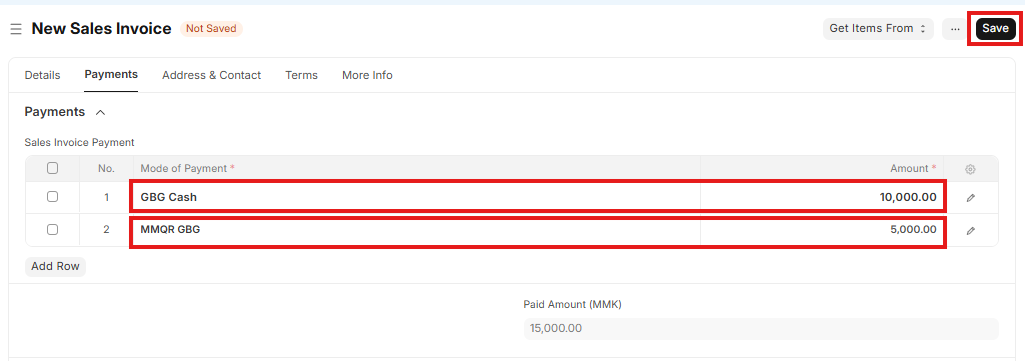
Cash Book များကို ရွေးပါ။
Amount ရိုက်ထည့်ပါ။
Save, Submit, Yes ကိုနှိပ်ပါ။
Payment Tab ကို နှိပ်ပ်ပါ။
Cash Book များကို ရွေးပါ။
Amount ရိုက်ထည့်ပါ။
Save, Submit, Yes ကိုနှိပ်ပါ။
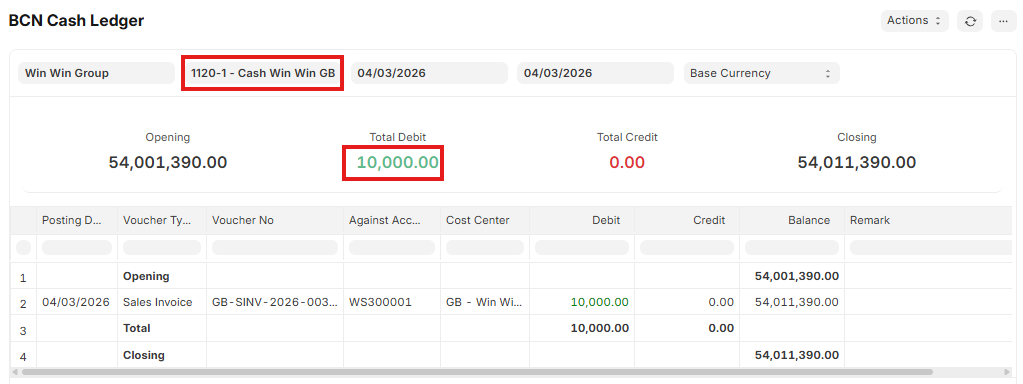
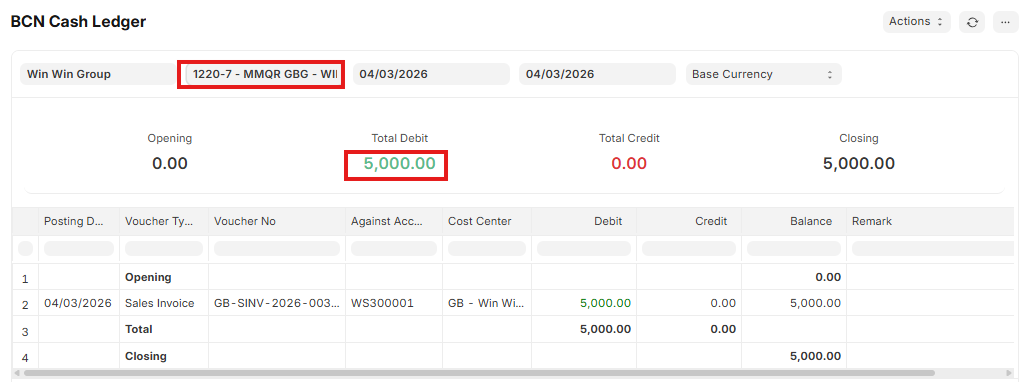
BCN Cash Ledger Report တွင် စစ်ဆေးပါ။
- Account တွင် ကြည့်လိုသော Cash Book ကို ရွေး၍ ကြည့်ရပါမည်။
- Cash Book ကို ရွေး၍ ကြည့်ခြင်း
- Bank ကို ရွေး၍ ကြည့်ခြင်း
Payment Entry ထဲတွင် စာရင်းပြောင်းခြင်း
Cash Book မှ Contra သို့ စာရင်းပြောင်းနည်း
- Payment Entry ထဲသို့ဝင်ပါ။
- Add Payment Entry ကိုနှိပ်ပါ။
- Payment Type တွင် Internal Transfer ကိုရွေးပါ။
- Posting Date ကို ရွေးပါ။
- Cash Book မှContra Cash Book သို့ စာရင်းပြောင်းခြင်း - Mode of Payment တွင် ငွေထွက်မည့် Cash Book ကိုရွေးပါ။
- ထို Cash Book နှင့် သက်ဆိုင်သော GL ကို Account Paid From တွင် ဖော်ပြပေးပါမည်။
- Account Paid To တွင် Contra Cash Book ကို ရွေးပါ။
- စာရင်းပြောင်းလိုသော ငွေပမာဏကို Paid Amount တွင် ရိုက်ထည့်ပါ။
- Cost Center ရွေးပါ။
- Save, Submit, Yes ကိုနှိပ်ပါ။
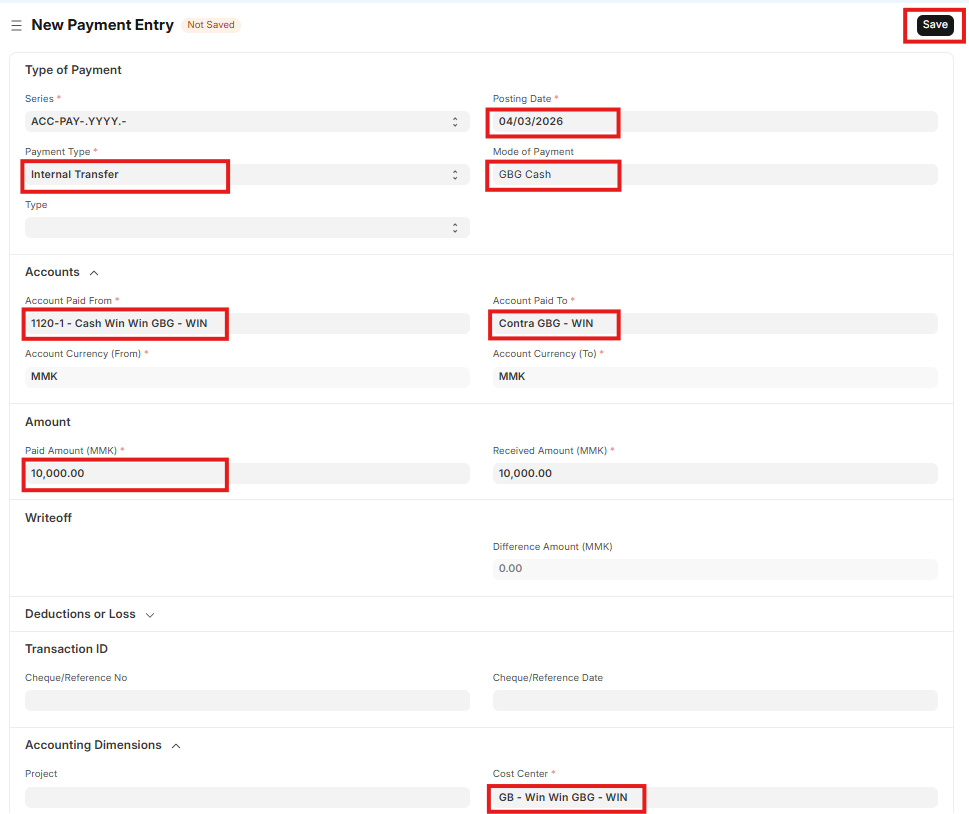
- အထက်ပါအတိုင်းပြုလုပ်ခြင်းသည် Cash Book မှ Contral ထဲသို့ စာရင်းပြောင်းပြီးဖြစ်ပါသည်။
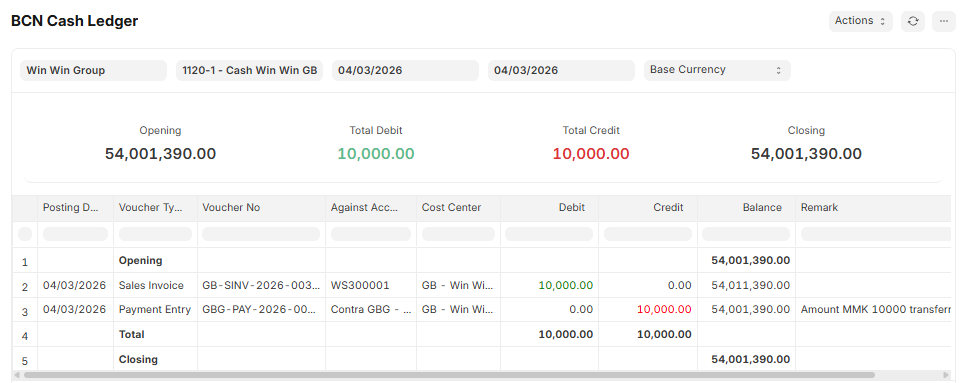
Contra မှ Main Cash သို့ စာရင်းပြောင်းနည်း
- Payment Entry ထဲသို့ဝင်ပါ။
- Add Payment Entry ကိုနှိပ်ပါ။
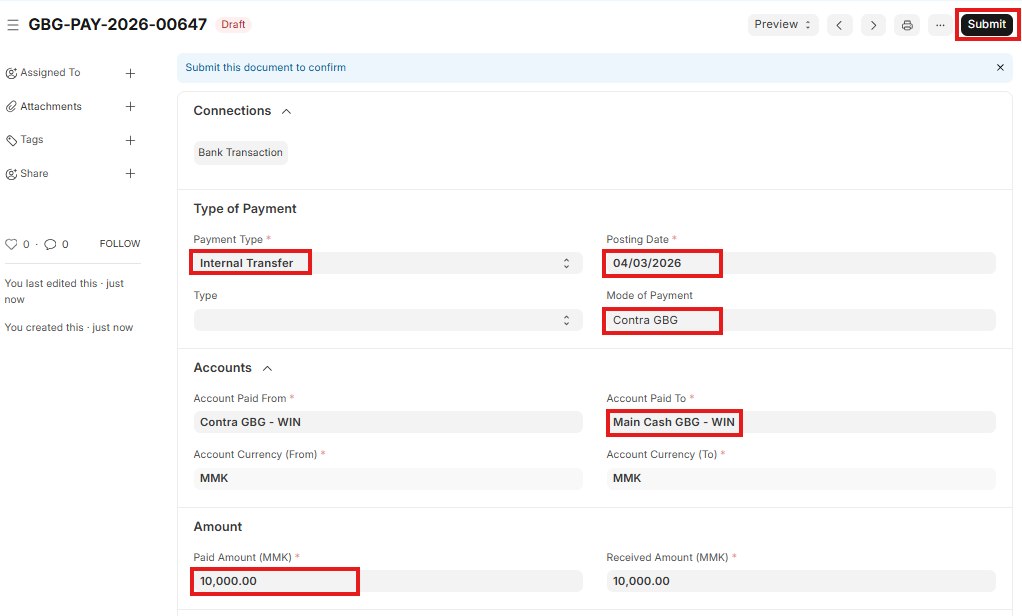
- Payment Type တွင် Internal Transfer ကိုရွေးပါ။
- Posting Date ကို ရွေးပါ။
- Contra မှ Main Cash Book သို့ စာရင်းပြောင်းခြင်း - Mode of Payment တွင် ငွေထွက်မည့် Contra ကိုရွေးပါ။
- ထို Contra နှင့် သက်ဆိုင်သော GL ကို Account Paid From တွင် ဖော်ပြပေးပါမည်။
- Account Paid To တွင် Main Cash Book ကို ရွေးပါ။
- စာရင်းပြောင်းလိုသော ငွေပမာဏကို Paid Amount တွင် ရိုက်ထည့်ပါ။
- Cost Center ရွေးပါ။
- Save, Submit, Yes ကိုနှိပ်ပါ။
Last updated 4 months ago
Was this helpful?