Employee Checkin စာရင်းတွင် In, Out အတွက် အချိန်များ မှန်သောလည်း Status တွင် Off Shift နေခြင်းမှာ Default Shift (သို့မဟုတ်) Shift Assign မတွဲထား၍ ဖြစ်ပါသည်။ ထိုကဲ့သို့ Default Shift နှင့် ပြနေလျှင် အောက်ပါအတိုင်း ပြုလုပ်ရပါမည်။
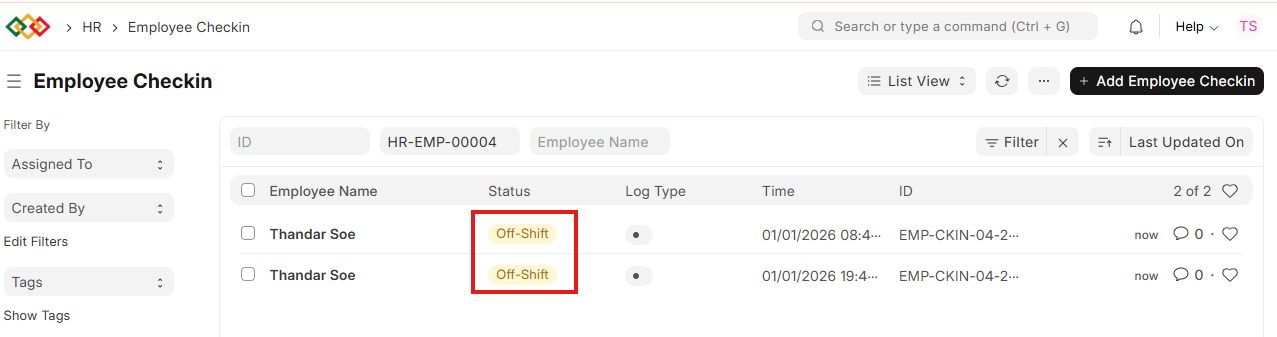
- Shift Type တွဲပေးရမည်။ (သို့မဟုတ်) Shift Assign ချပေးရပါမည်။
Shift Type တွဲနည်း
- Shift Type တွဲနည်း
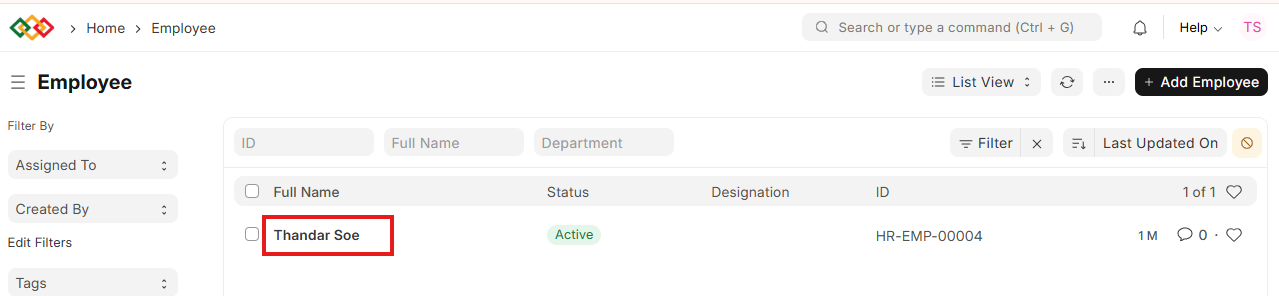
- Employee List ထဲသို့ဝင်ပါ။
- Shift Type တွဲလိုသော Employee ကို တစ်ချက်နှိပ်ပါ။
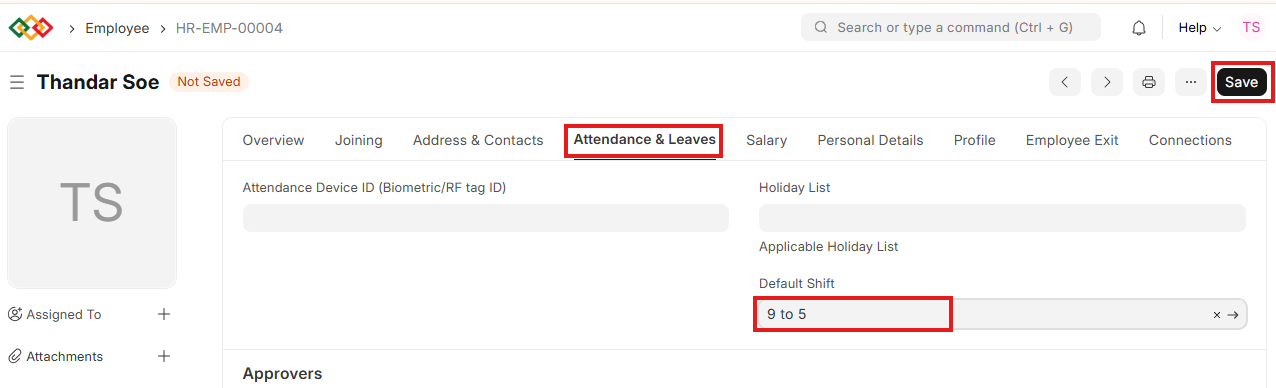
 - Attendance & Leaves Tab ကိုနှိပ်ပါ။
- Default Shift တွင် သတ်မှတ်လိုသော Shift Type ကိုရွေးပါ။
- Save ကိုနှိပ်ပါ။
Shift Assign ချနည်း
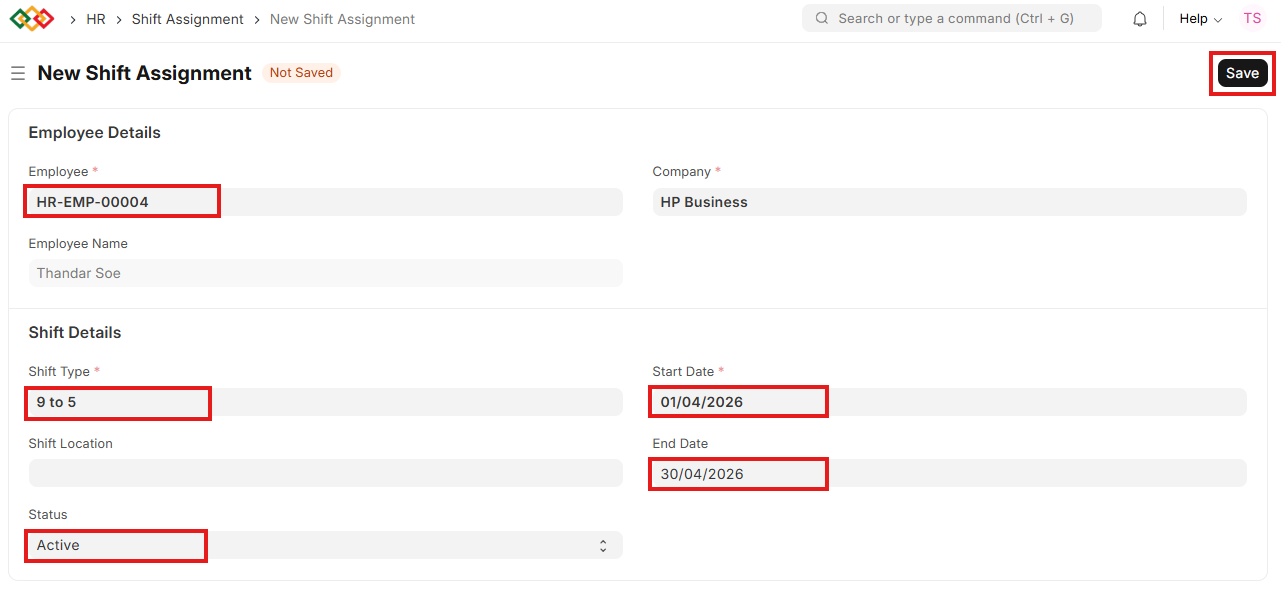
- Shift Assignment ထဲသို့ဝင်ပါ။
- Add Shift Assignment ကိုနှိပ်ပါ။
- Employee ကိုရွေးပါ။
- Shift Type ကိုရွေးပါ။
- Shift Location သတ်မှတ်လိုပါက ရွေးပါ။
- Start Date နှင့် End Date ကိုရွေးပါ။
- Status တွင် Action ဖြစ်ရမည်။
- Save, Submit, Yes ကိုနှိပ်ပါ။
Fetch Shifts ပြုလုပ်နည်း
- Employee Checkin List ထဲသို့ဝင်ပါ။
- Off Shift နှင့် ပြနေသော Employee များကို ရွေးပါ။
- Actions မှ Fetch Shifts ကိုနှိပ်ပါ။
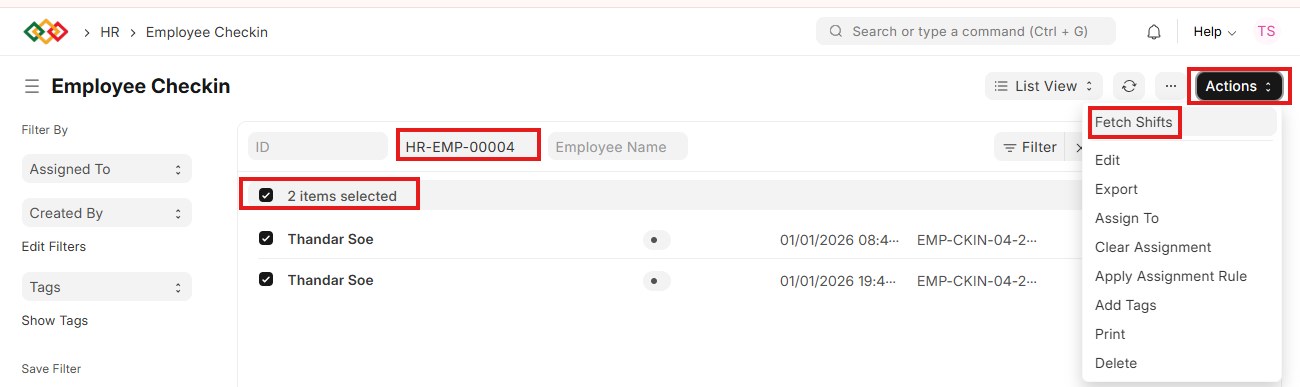
- Employee Check In List တွင် စစ်ဆေးနိုင်ပါ။ off Shift ပြနေခြင်း ပျောက်သွားပါမည်။
Mark Attendance ပြုလုပ်နည်း
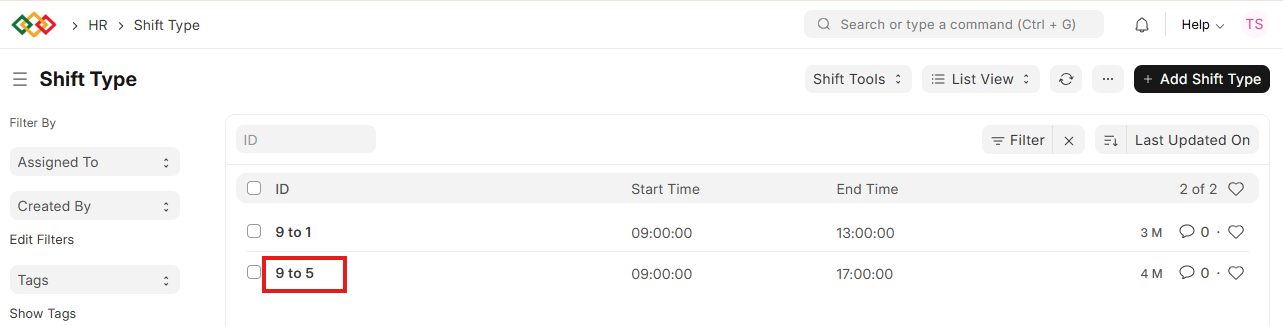
- Shift Type List ထဲသို့ဝင်ပ။
- Shift type ကိုရွေးပါ။
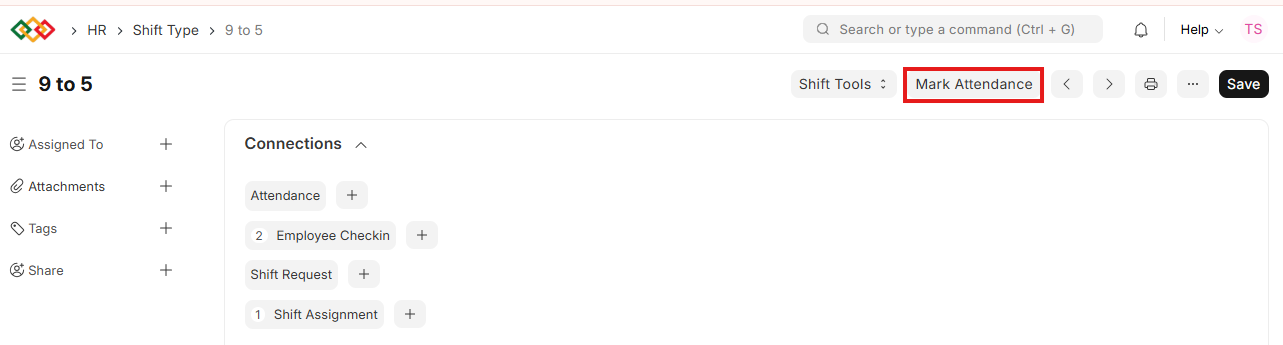
- Mark Attendance ကိုနှိပ်ပါ။
Last updated 4 months ago
Was this helpful?