Fleet Management ဆိုသည်မှာ ကုမ္ပဏီတစ်ခုအတွင်းရှိ ယာဉ်များ (ကား၊ ထရပ်ကား၊ မော်တော်ယာဉ်များ) ကို စနစ်တကျ စီမံခန့်ခွဲသော လုပ်ငန်းစဉ်ကို ဆိုလိုပါသည်။
Fleet Management မှာ ပါဝင်သည်များမှာ
• ယာဉ်စာရင်း ထိန်းသိမ်းခြင်း (Vehicle Tracking)
• လောင်စာအသုံးပြုမှု စီမံခြင်း (Fuel Management)
• ပြုပြင်ထိန်းသိမ်းမှု (Maintenance)
• ယာဉ်မောင်း စီမံခန့်ခွဲမှု (Driver Management)
• ကုန်ကျစရိတ် ထိန်းချုပ်မှု (Cost Control) တို့ဖြစ်ပါသည်။
Software တွင် ပြုလုပ်ရန် အဆင့်များမှာ အောက်ပါအတိုင်းဖြစ်ပါသည်။
- Fuel အတွက် အသုံးစရိတ်ထည့်နည်း
- Service အတွက် အသုံးစရိတ်ထည့်နည်း
- Expense Claim (အသုံးစရိတ် အား အသုံးပြုခြင်း ဘောင်ချာထည့်နည်း)
- အသုံးစရိတ်အား Transaction ပြုလုပ်နည်း
Vehicle ထည့်သိမ်းနည်း
Vehicle List ထဲသို့ဝင်ပါ။
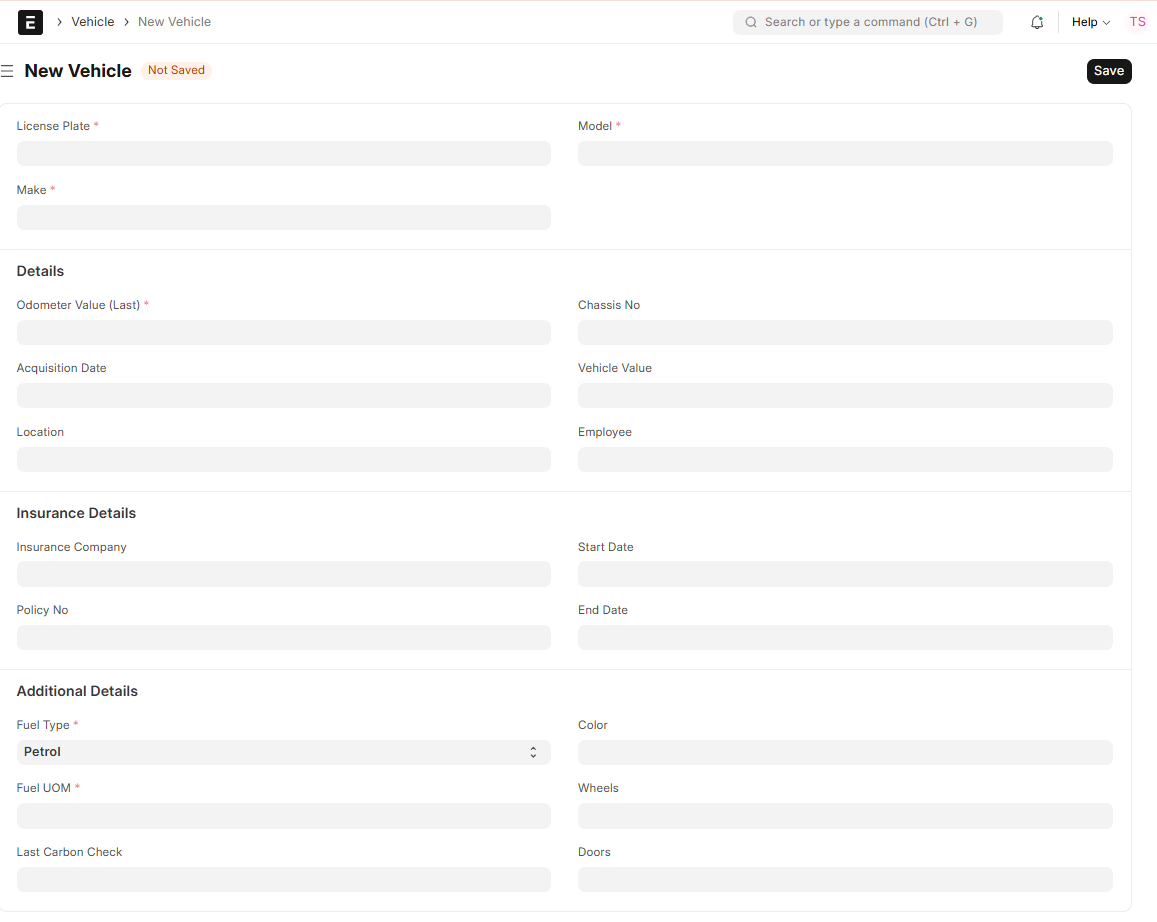
- License Plate တွင် ယာဉ်နံပါတ်ကို ရိုက်ထည့်ပါ။
- Model တွင် ယာဉ်အမျိုးအစားကိုရိုက်ထည့်ပါ။
- Make တွင် ထုတ်လုပ်သည့် နိုင်ငံကို ရိုက်ထည့်ပါ။
Details ရှိ
- Odometer Value (Last) တွင် နောက်ဆုံး မီတာတန်ဖိုးကို ရိုက်ထည့်ပါ။
- Chassis No တွင် ယဉ် နံပါတ်ကိုရိုက်ထည့်ပါ။
- Acquisition Date တွင် ယာဉ် ဝယ်ယူသည့် ရက်စွဲကို ရွေးပါ။
- Vehicle Value တွင် ယာဉ် ဝယ်ယူခဲ့သော တန်ဖိုးကို ရိုက်ထည့်ပါ။
- Location တွင် ယာဉ်ထားသော တည်နေရာကို ရိုက်ထည့်ပါ။
- Employee တွင် ယာဉ်တာဝန်ခံ ဝန်ထမ်းအား ရွေးပါ။
Insurance Detail ရှိ
- Insurance Company တွင် အာမခံထားသော ကုမ္ပဏီကို ရိုက်ထည့်ပါ။
- Start Date တွင် အာမခံစတင်၍ ထားသော ရက်စွဲကို ရွေးပါ။
- Policy No. တွင် အာမခံအမှတ်ကို ရိုက်ထည့်ပါ။
- End Date တွင် အာမခံ ကုန်ဆုံးမည့် ရက်စွဲကို ရွေပါ။
Additional details ရှိ
- Fuel Type တွင် ယာဉ်ထဲသို့ထည့်ရမည့် လောင်စာဆီအမျိုးအစားကို ရိုက်ထည့်ပါ။
- Color တွင် ယာဥ်အရောင်ကို ရိုက်ထည့်ပါ။
- Fuel UOM တွင် လောင်စာဆီ ယူနစ် (လီတာ) ကို ရွေးပါ။
- Wheels တွင် ယာဉ်၏ ဘီးအရေအတွက်ကို ရိုက်ထည့်ပါ။
- Last Carbon Check တွင် နောက်ဆုံး ကာဗွန်စစ်ဆေးမှုကို ရိုက်ထည့်ပါ။
- Doors တွင် ယာဥ်တွင်ပါရှိသော တံခါးအရေအတွက်ကို ရိုက်ထည့်ပါ။
- Save ကိုနှိပ်ပါ။
1. Fuel အတွက် အသုံးစရိတ်ထည့်နည်း
- Vehicle Log ထဲသို့ဝင်ပါ။
- Add Vehicle Log ကိုနှိပ်ပါ။
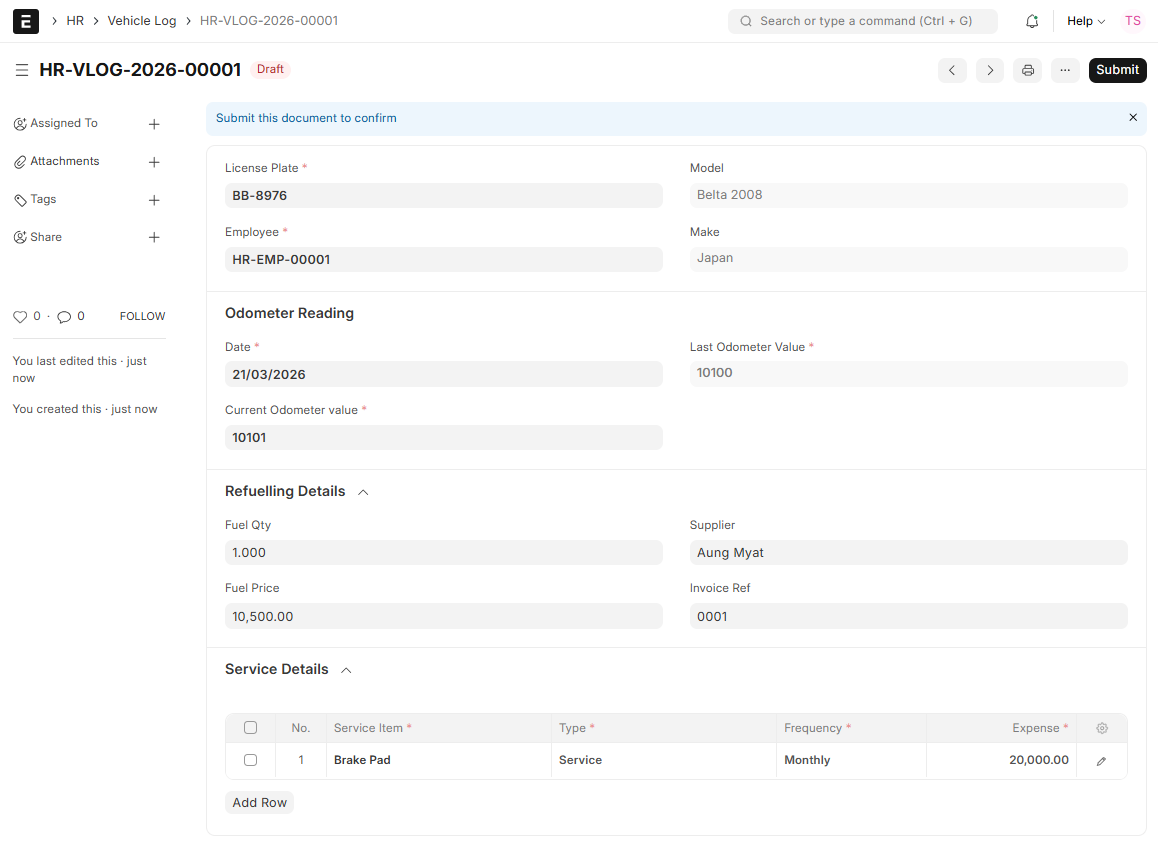
- License Plate တွင် ကားနံပါတ်ကို ရွေးပါ။ မရှိလျှင် Create လုပ်ပါ။
- Employee တွင် အထက်တွင် ရွေးထားသော ကားနံပါတ်နှင့် သက်ဆိုင်သော ဝန်ထမ်းကို ရွေးပါ။
- Shop Name တွင် ကားပြင်သော/ ပစ္စည်းဝယ်သော ဆိုင်အမည်ကို ရိုက်ထည့်ပါ။
- Date ကိုရွေးပါ။
- Driver ID ကိုရွေးပါ။
- Current Odometer Value ကို ရိုက်ထည့်ပါ။ မှတ်ချက် - Last Odometer ထက် ကြီးနေရပါမည်။
- Refilling Details ကိုနှိပ်ပါ။ Refilling Detail ဆိုတာက ဝယ်လိုက်တဲ့ Fuel Qty & Price Detail ထည့်ချင်တာမျိုးရှိရင် ထည့်လို့ရပါတယ်။
- Fuel Qty ရိုက်ထည့်ပါ။ Qty ပေါ်မူတည်၍ Price တွင် ဈေးနှုန်းထည့်ပေးပါ။
- Fuel Price ရိုက်ထည့်ပါ။ (1 unit price)
- Supplier ကိုရွေးပါ။ (မဖြစ်မနေထည့်သွင်းရန်မလိုပါ။)
- Invoice Ref ကိုရိုက်ထည့်ပါ။ (မဖြစ်မနေထည့်သွင်းရန်မလိုပါ။)
- Service Detail တွင် Item, Type, Frequency, Expense Amount များထည့်သွင်းကာ Save လုပ်ပါ။
2. Service အတွက် အသုံးစရိတ်ထည့်နည်း
- Vehicle Log ထဲသို့ဝင်ပါ။
- Add Vehicle Log ကိုနှိပ်ပါ။
- License Plate တွင် ကားနံပါတ်ကို ရွေးပါ။ မရှိလျှင် Create လုပ်ပါ။
- Employee တွင် အထက်တွင် ရွေးထားသော ကားနံပါတ်နှင့် သက်ဆိုင်သော ဝန်ထမ်းကို ရွေးပါ။
- Shop Name တွင် ကားပြင်သော/ ပစ္စည်းဝယ်သော ဆိုင်အမည်ကို ရိုက်ထည့်ပါ။
- Date ကိုရွေးပါ။
- Driver ID ကိုရွေးပါ။
- Current Odometer Value ကို ရိုက်ထည့်ပါ။ မှတ်ချက် - Last Odometer ထက် ကြီးနေရပါမည်။
- Service Details ကိုနှိပ်ပါ။
- Add Row ကိုနှိပ်ပါ။
- Service ပြုလုပ်သော အမျိုးအစားကို Service Item တွင် ရွေးပါ။
- Type တွင် Service အမျိုးအစားကိုရွေးပါ။
- Frequency ကိုရွေးပါ။
- Expense တွင် အသုံးစရိတ်ကို ရိုက်ထည့်ပါ။
- Save, Submit, Yes လုပ်ပါ။
- Vehicle Expenses Report တွင် စစ်နိုင်ပါသည်။
3. Expense Claim (အသုံးစရိတ် အား အသုံးပြုခြင်း ဘောင်ချာထည့်နည်း)
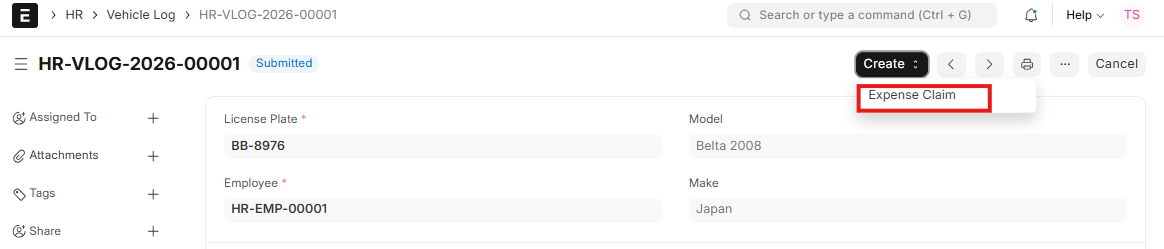
- Vehicle Log ထဲသို့ဝင်ပါ။
- License Plate (သို့မဟုတ်) Employee ID ဖြင့်ရှာပါ။
- တွေ့လျှင် ID ကို တစ်ချက်နှိပ်ပါ။
- Create ကိုနှိပ်ပါ။
- Expense Claim ကိုနှိပ်ပါ။
- Department သတ်မှတ်လိုလျှင် ရွေးပါ။
- Expenses Approver တွင် အသုံးစရိတ်အတွက် ခွင့်ပြုပေးမည့် အရာရှိကိုရွေးပါ။
- Expenses Table ရှိ အချက်အလက်များကို မှန် / မမှန် စစ်ဆေးပါ။
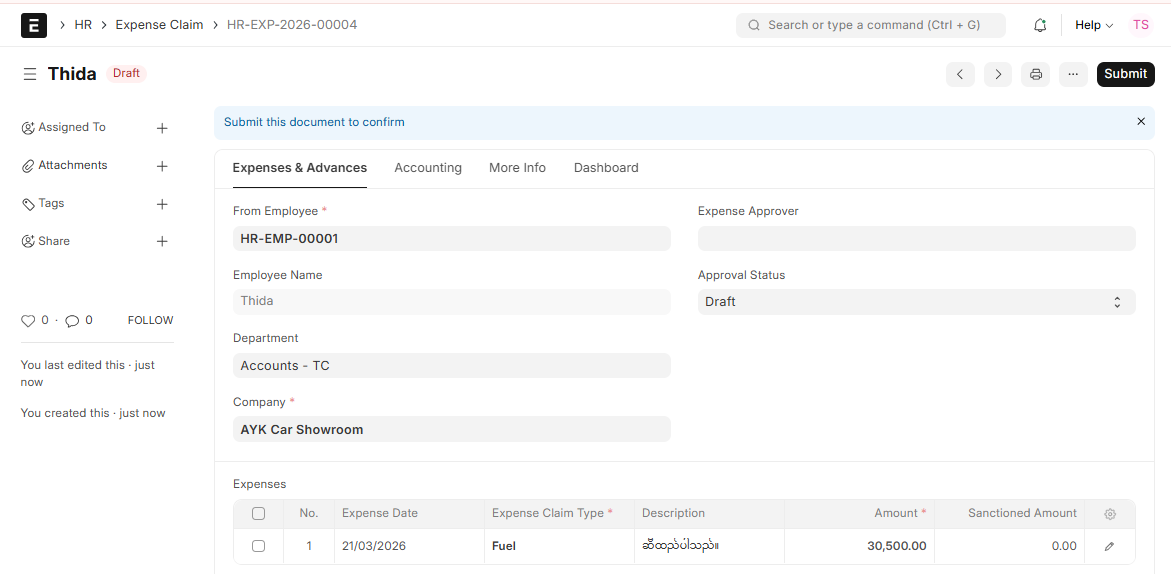
-
Accounting Tab ကိုနှိပ်ပါ။
-
Clearance Date ကိုရွေးပါ။
-
Payable Account ကိုရွေးပါ။
-
လိုအပ်လျှင် Remark ရိုက်ထည့်ပါ။
-
Project အလိုက်ခွဲထားလိုပါက Project ကိုရွေးပါ။
-
Cost Center ခွဲလိုပါက Cost Center ကိုရွေးပါ။
-
Save ကိုနှိပ်ပါ။
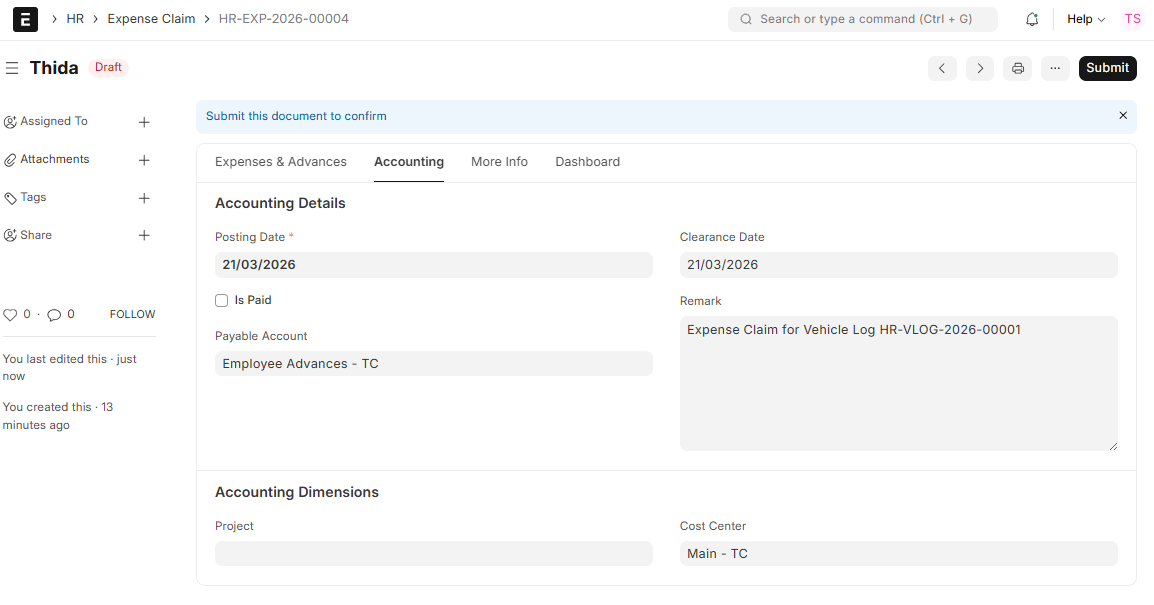
-
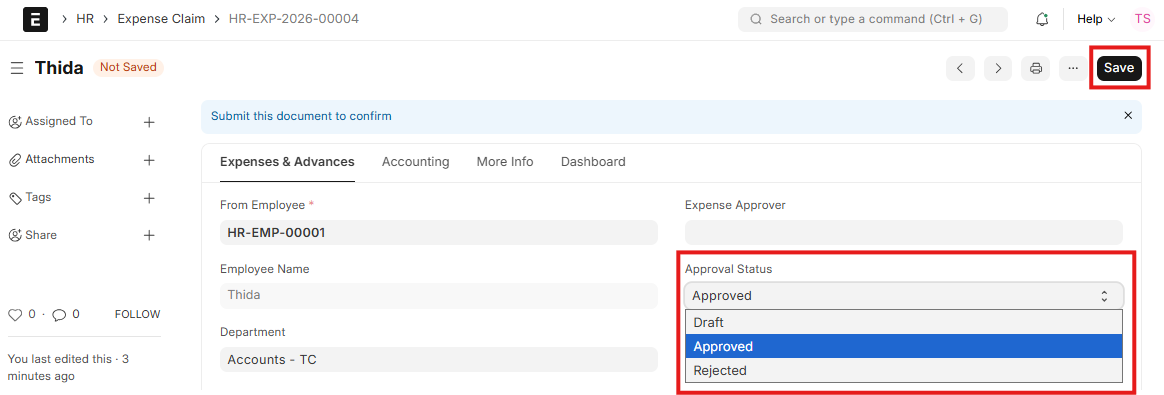
Submit ပြုလုပ်ရန်အတွက် Approved Status တွင် Approve or Reject ကိုရွေးရပါမည်။
- အသုံးစရိတ်အား ခွင့်ပြုပေးလိုလျှင် Approve ကိုရွေးပါ။
- အသုံးစရိတ်အား ခွင့်မပြုပေးလိုပါက Reject ကိုရွေးပါ။
-
Save, Submit ကိုနှိပ်ပါ။
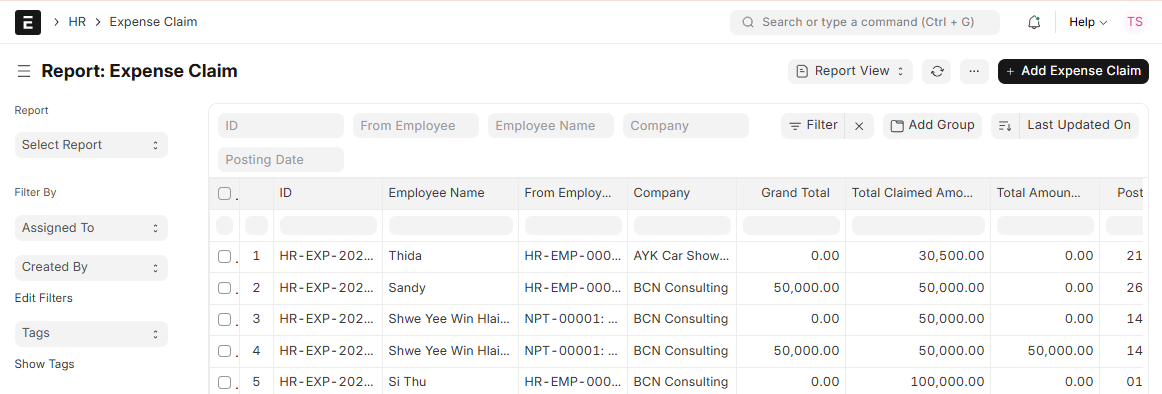
- Expenses Claim Report တွင် စစ်ကြည့်၍ ရပါသည်။
4. အသုံးစရိတ်အား Transaction ပြုလုပ်နည်း
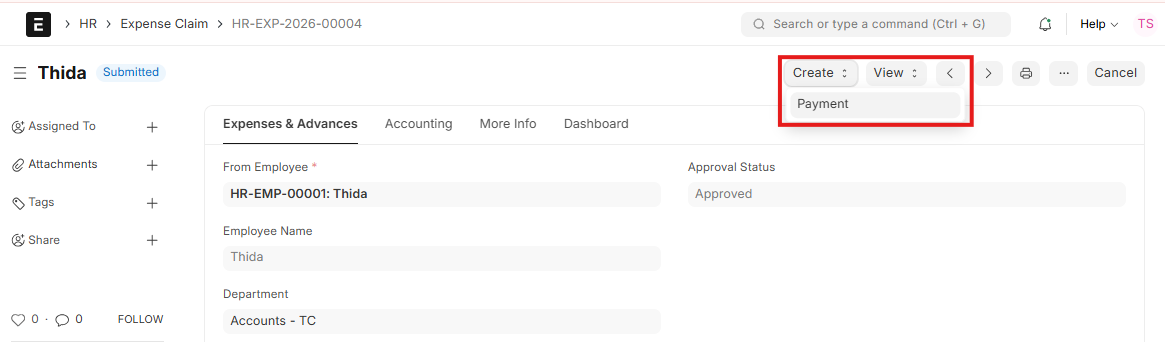
- Expenses Claim List ထဲသို့ဝင်ပါ။
- Transaction ပြုလုပ်လိုသော ဘောင်ချာကို ရှာ၍ တစ်ချက်နှိပ်ပါ။
- Create ကိုနှိပ်ပါ။
- Payment ကိုနှိပ်ပါ။
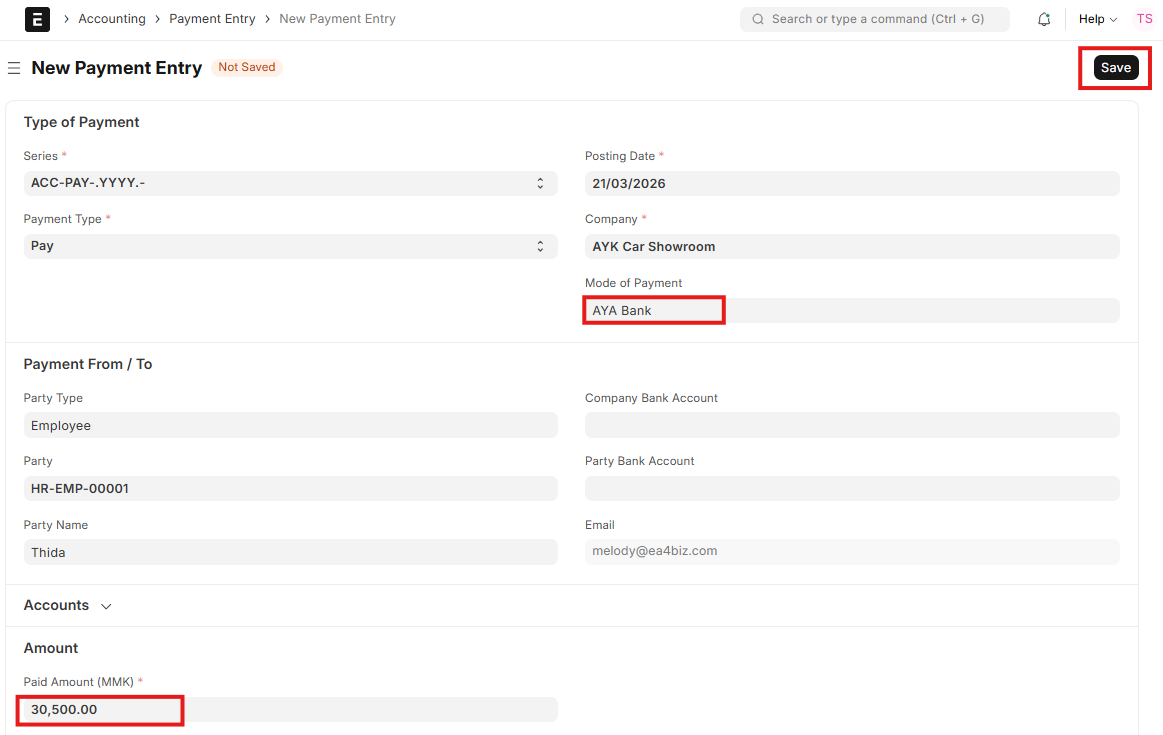
- Mode of Payment တွင် Cash Book ကိုရွေးပါ။
- Paid Amount (MMK) တွင် ပေးချေမည့် ငွေပမာဏကို ရိုက်ထည့်ပါ။ မှတ်ချက် = Mode of Payment တွင် Bank ကို ရွေးပါက Cheque No. Cheque Date ကို ထည့်ပေးရန် လိုအပ်ပါသည်။
- Save, Submit ကိုနှိပ်ပါ။
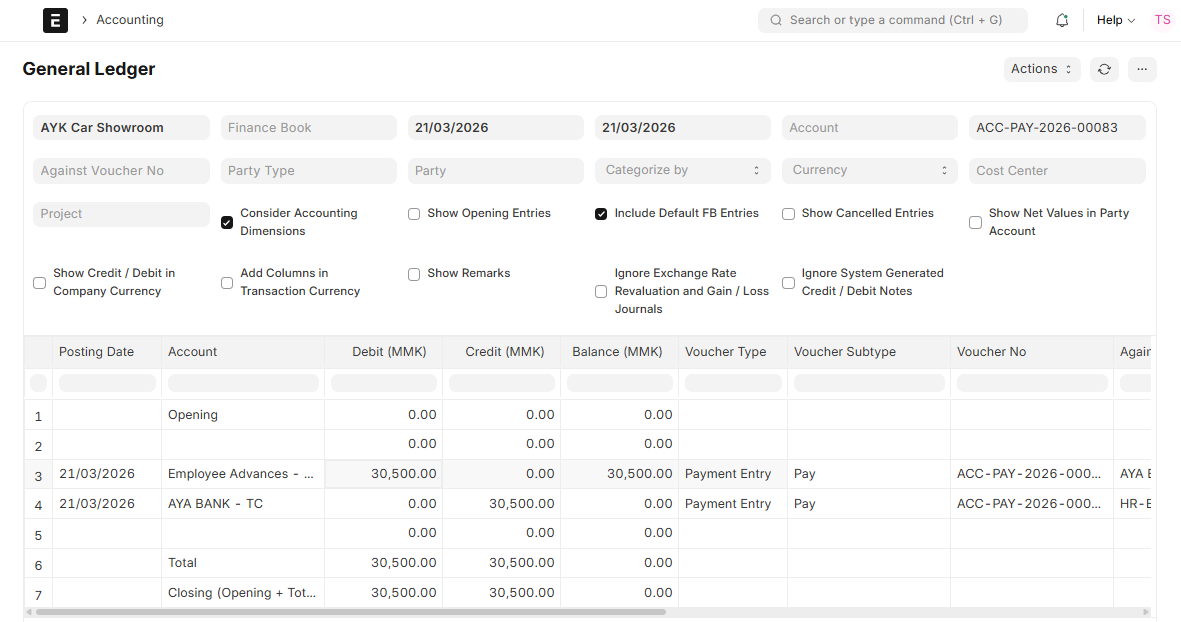
- General Ledger Report တွင် Transaction ကို စစ်ဆေးနိုင်ပါသည်။