ERPNext တွင် Supplier ထံမှ ပစ္စည်းဝယ်ယူသည့်အခါ(သို့)ပစ္စည်းမှာယူသည့်အခါတွင် Purchase Invoice(or)Purcahse Order ဖွင့်၍ ကုန်ပစ္စည်းလက်ခံရရှိသည့်အခါတွင် Purchase Receipt ကိုအသုံးပြု နိုင်ပါသည်။
Purchase Receipt ထည့်သွင်းနည်း (၃)နည်း
-
Purchase Order တစ်စောင်ချင်းအား Purchase Receipt ထည့်သွင်းနည်း
-
Purchase Order တစ်စောင်ထက်ပို၍ Purchase Receipt ထည့်သွင်းနည်း
-
Purchase Invoice တစ်စောင်ချင်းအား Purchase Receipt ထည့်သွင်းနည်း
-
Purchase Invoice တစ်စောင်ထက်ပို၍ Purchase Receipt ထည့်သွင်းနည်း
-
Purchase Receipt ထည့်သွင်းနည်း
- Purchase Order တစ်စောင်ချင်းအား Purchase Receipt ထည့်သွင်းနည်း
-
Purchase Order ထဲတွင် မှာယူထားသောပစ္စည်းများအား order ဖွင့်ထားပြီး order ဖွင့်ထားသည့် ဘောင်ချာတစ်စောင်ချင်းအတွက် Purchase Receipt ထည့်သွင်းရန်အတွက်
-
Purchase Order ထဲသို့သွား၍ ပစ္စည်းလက်ခံမည့် Purchase Order အစောင်အားရွေးချယ်ပါ။
- Purchase Order ထည့်သွင်းနည်း
-
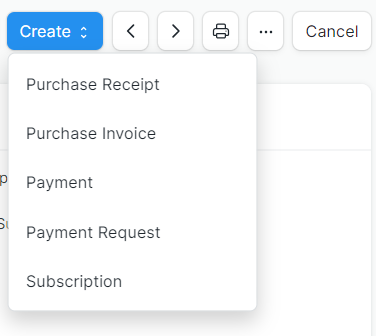
ပစ္စည်းလက်ခံမည့် Purchase Order အစောင်ထဲသို့ ဝင်၍ Create > Purchase Receipt ကိုနှိပ်ပါ။
-
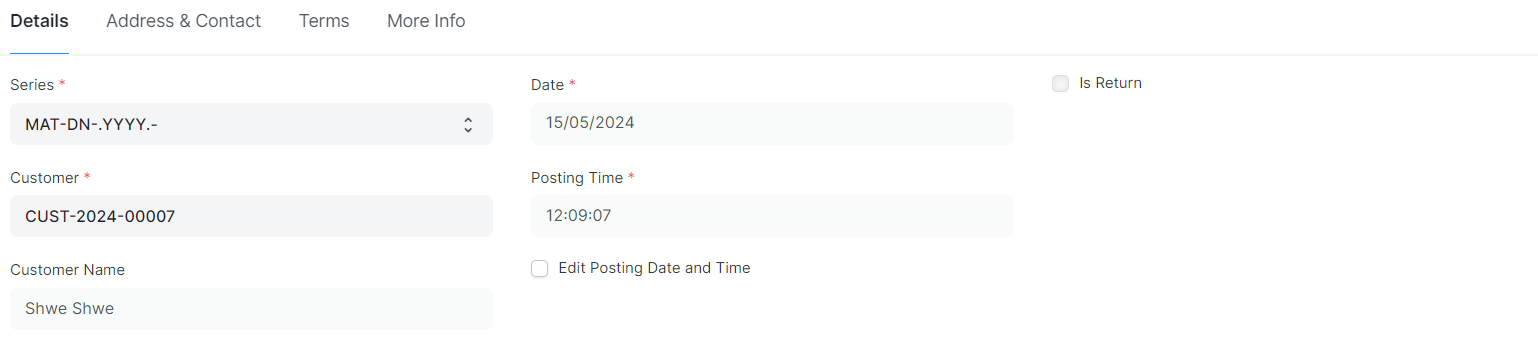
ပစ္စည်းရရှိသည့် ရက်အား ပြင်ဆင်လိုပါက Edit Posting Date and Time တွင်အမှန်ခြစ်ထည့်၍ Date တွင်ပြင်ဆင်နိုင်ပါသည်။
-
-
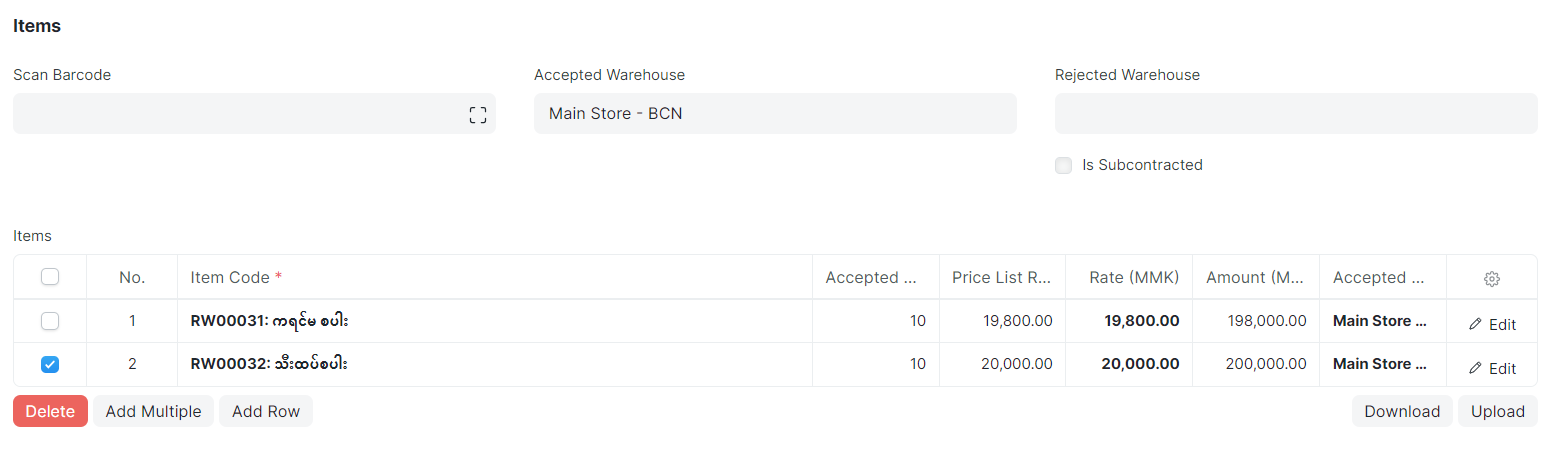
Purchase Order တွင် ပစ္စည်းလက်ခံမည့် Warehouse ထည့်သွင်းထားသည့်အတိုင်းကျလာမည်ဖြစ်ပါသည်။
-
ပစ္စည်းလက်ခံရရှိသည့်အခါတွင် order တင်သည့်အချိန်တွင်လက်ခံမည့် warehouse တွင် ပစ္စည်းလက်ခံခြင်းမဟုတ်ပါက Accepted Warehouse တွင်ပြင်ဆင် ရွေးချယ်နိုင်ပါသည်။
-
Item ဇယားတွင် Purchase Order တွင်မှာယူထားသည့် ပစ္စည်းများ Auto ကျလာမည်ဖြစ်ပါသည်။
-
Purchase Order ထဲတွင်ပါသည့် Item ထဲမှ မရရှိသေးသော Item ရှိပါက ပစ္စည်းမရရှိသေးသည့် အကြောင်းအား No အရှေ့မှ Select Box တွင် အမှန်ခြစ်ထည့်၍ Delete ကိုနှိပ်ပြီး ဖြတ်နိုင်ပါသည်။
-
Qty တွင် လက်ခံရရှိသည့် အရေအတွက်အား ပြင်ဆင်လိုပါက Qty တွင် ပြင်၍ ထည့်သွင်းနိုင်ပါသည်။
-
အချက်အလက်အားလုံး ဖြည့်သွင်းပြီးပါက Save > Submit ကိုနှိပ်၍ Yes ကိုနှိပ်ပါ။
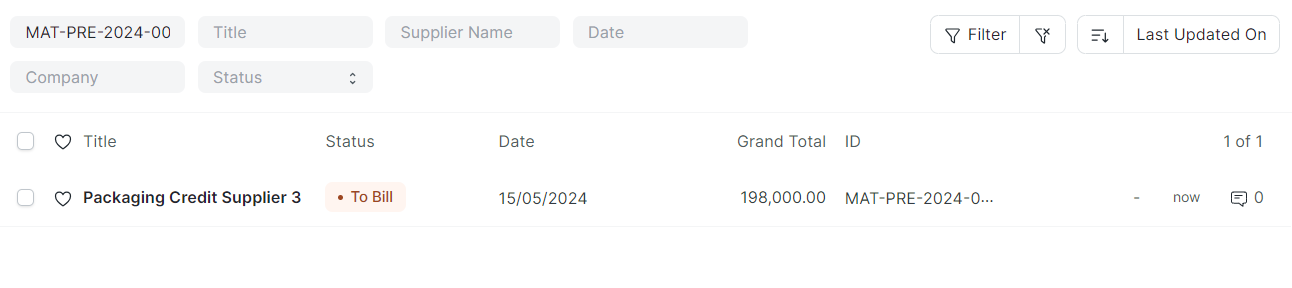
- ထည့်သွင်းလိုက်သော Purchase Receipt အစောင်အား Invoice မဖွင့်ရသေးသည့်အတွက် to bill ဖြင့် တွေ့မြင်ရမည်ဖြစ်ပါသည်။
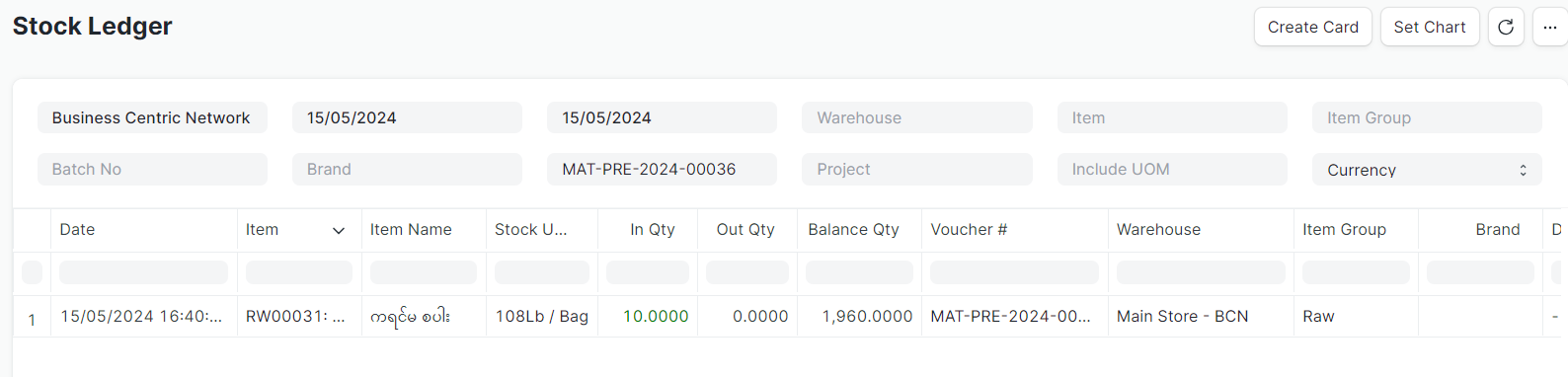
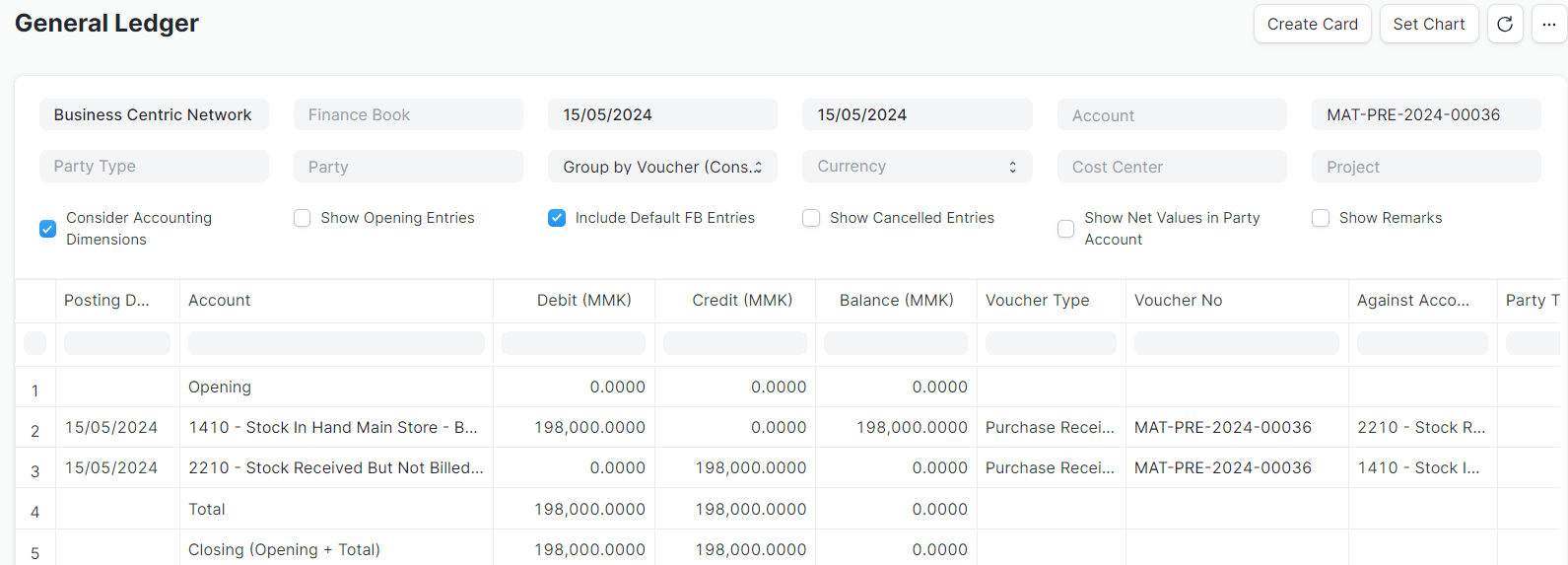
- ထည့်သွင်းထားသော Purchase Receipt အစောင်အတွက် Stock Ledger & Account Ledger များအားစစ်ဆေးနိုင်ပါသည်။
- Purchase Order တစ်စောင်ထက်ပို၍ Purchase Receipt ထည့်သွင်းနည်း
Stock > Stock Transactions > Purchase Receipt > Add Purchase Receipt
-
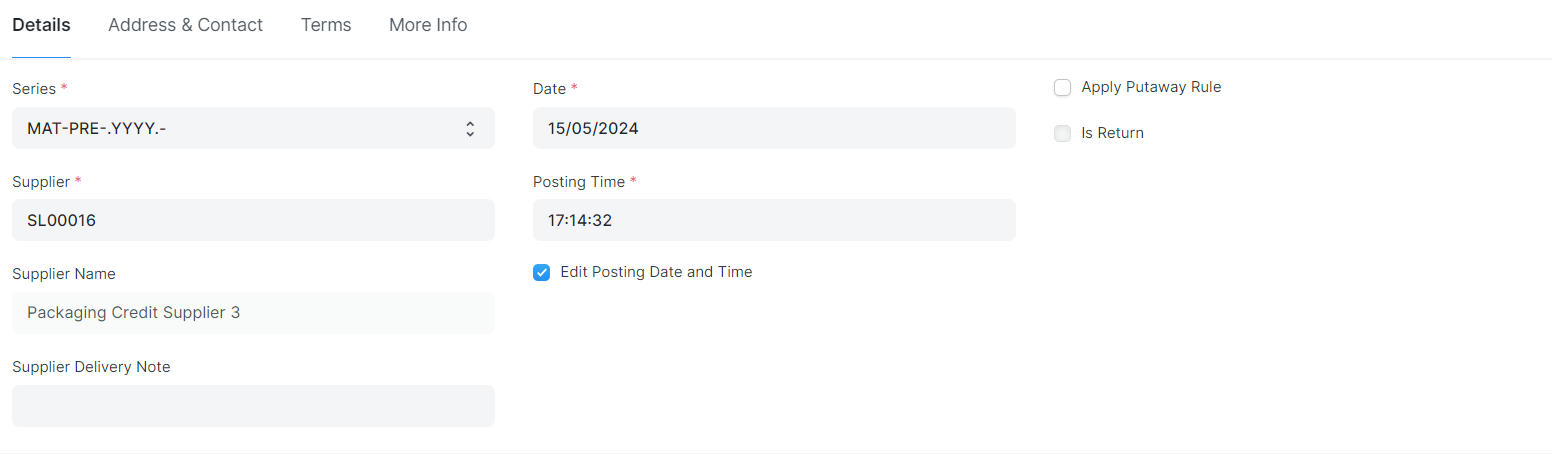
ပစ္စည်းလက်ခံရန်အတွက် ပစ္စည်းပို့လိုက်သည့် Supplier Name အားရွေးချယ်ပါ။
-
ပစ္စည်းလက်ခံမည့် Date အားပြင်ဆင်လိုပါက Edit Postig Date and Time တွင်အမှန်ခြစ်ထည့်ပါ။
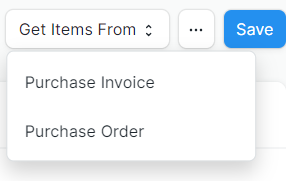
- အပေါ်ဘက်မှ Get Items from ကိုနှိပ်၍ Purchase Order ကိုနှိပ်ပါ။
-
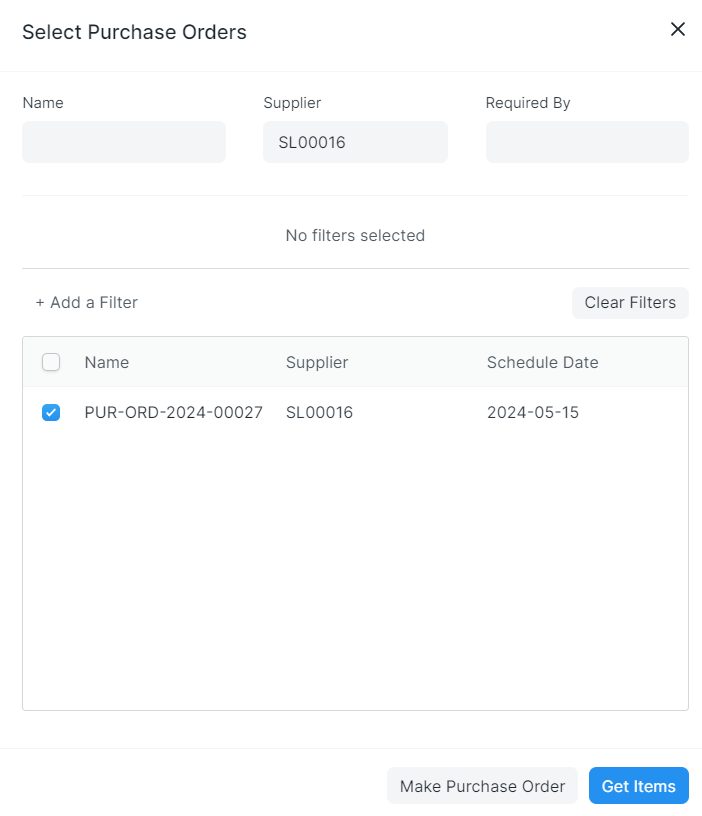
Name တွင် ဘောင်ချာ No သိ၍ ရှာလိုပါက ဘောင်ချာ No ထည့်၍ ရှာဖွေနိုင်ပါသည်။
-
Purchase Order No များတွင် ပစ္စည်းရောက်ရှိသည့် Purchase Order အစောင်များအား Select ပေးပါ။
-
Order 2စောင်ပေါင်း၍ ပစ္စည်းပို့လိုက်ပါက order နှစ်စောင်စာအတွက် ပစ္စည်းလက်ခံ တစ်စောင်ထဲထည့်သွင်းလိုပါက ပစ္စည်းလက်ခံရှိသည့် Order အစောင်များအား Select မှတ်၍ရွေးချယ်ပါ။
-
Required By တွင် ပစ္စည်းလက်ခံရရှိမည့် Date ဖြင့် Filter လုပ်လို့ပါက Required By တွင်ရွေးချယ်ပါ။
-
Get Item ကိုနှိပ်ပါ။

-
Order တင်ထားသော warehouse မဟုတ်ဘဲ အခြား warehouse တွင်လက်ခံထားခြင်းဖြစ်ပါက Accepted Warehouse တွင် ပြင်ဆင် ရွေးချယ်နိုင်ပါသည်။
-
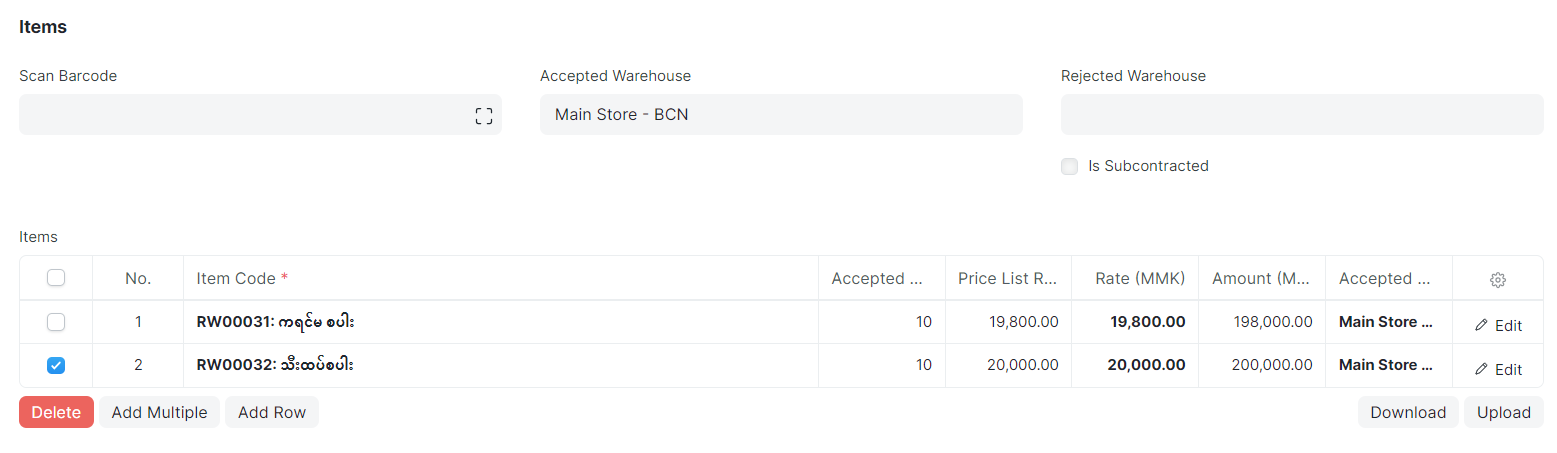
Purchase Order မှ Item, UOM, Rate များကို Auto လာပြပေးမည်ဖြစ်သည်။
-
Item ဇယားတွင် Purchase Order တွင်မှာယူထားသည့် ပစ္စည်းများ Auto ကျလာမည်ဖြစ်ပါသည်။
-
Purchase Order ထဲတွင်ပါသည့် Item ထဲမှ မရရှိသေးသော Item ရှိပါက ပစ္စည်းမရရှိသေးသည့် Item အကြောင်း၏ No အရှေ့မှ Select Box တွင် အမှန်ခြစ်ထည့်၍ Delete ကိုနှိပ်ပြီး ဖြတ်နိုင်ပါသည်။
-
Qty တွင် လက်ခံရရှိသည့် အရေအတွက်အား ပြင်ဆင်လိုပါက Qty တွင် ပြင်၍ ထည့်သွင်းနိုင်ပါသည်။
-
အချက်အလက်အားလုံး ဖြည့်သွင်းပြီးပါက Save > Submit ကိုနှိပ်၍ Yes ကိုနှိပ်ပါ။
- ထည့်သွင်းလိုက်သော Purchase Receipt အစောင်အား Invoice မဖွင့်ရသေးသည့်အတွက် to bill ဖြင့် တွေ့မြင်ရမည်ဖြစ်ပါသည်။

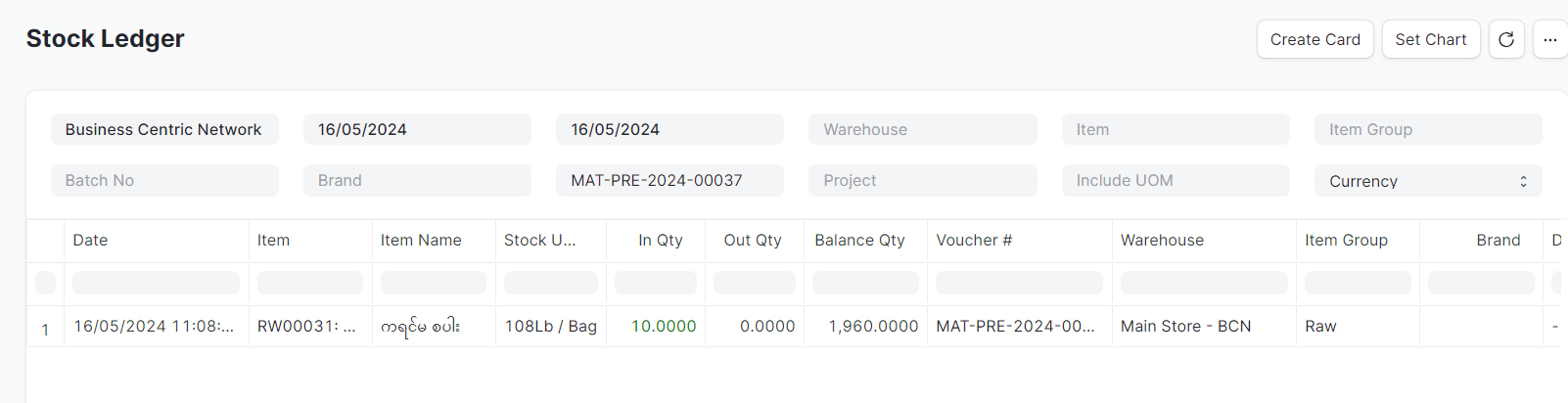
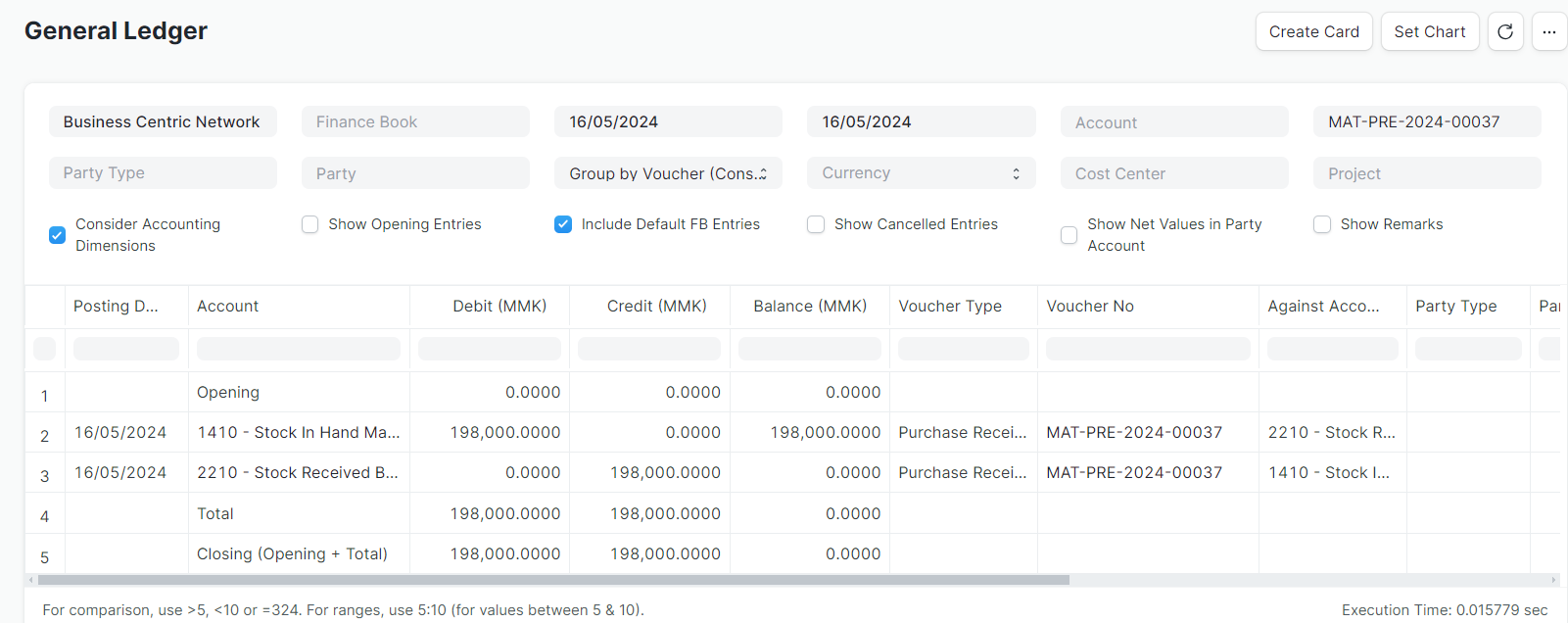
- ထည့်သွင်းထားသော Purchase Receipt အစောင်အတွက် Stock Ledger & Account Ledger များအားစစ်ဆေးနိုင်ပါသည်။
- Purchase Invoice တစ်စောင်ချင်းအား Purchase Receipt ထည့်သွင်းနည်း
Purchase Invoice တွင် ပေးရရှိအနေဖြင့် invoice ဖွင့်ထားပြီး ပစ္စည်းများလက်ခံမရရှိသေးသည့်အတွက် Update Stock မနှိပ်ဘဲ Invoice ဖွင့်ခဲ့သော ဘောင်ချာများအတွက် ပစ္စည်းရရှိသည့်အခါတွင် Purchase Receipt ထည့်သွင်းနိုင်ပါသည်။
Purchase Invoice ထည့်သွင်းနည်း
Purchase Receipt ထည့်သွင်းရန်အတွက်
-
ပစ္စည်းလက်ခံမည့် Purchase Invoice အစောင်ထဲသို့ဝင်ပါ။
-
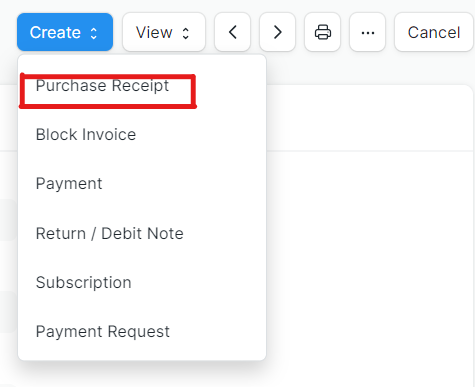
Create > Purchase Receipt ကိုနှိပ်ပါ။
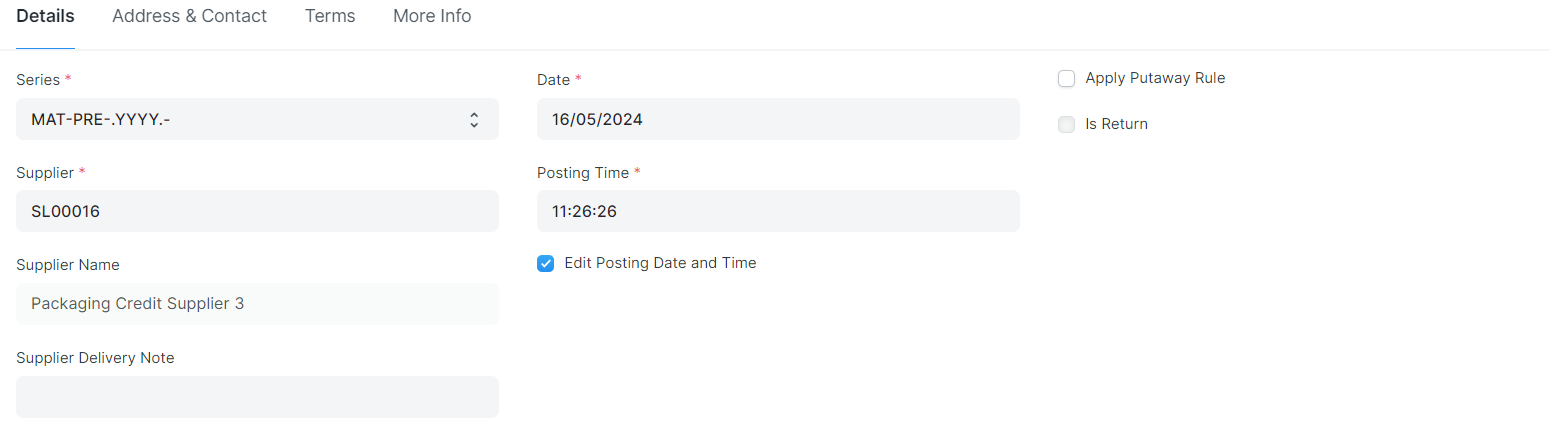
- ပစ္စည်းရရှိသည့် ရက်အား ပြင်ဆင်လိုပါက Edit Posting Date and Time တွင်အမှန်ခြစ်ထည့်၍ Date တွင်ပြင်ဆင်နိုင်ပါသည်။
-
Accepted Warehouse ပစ္စည်းလက်ခံမည့် Warehouse အားရွေးချယ်ပါ။
-
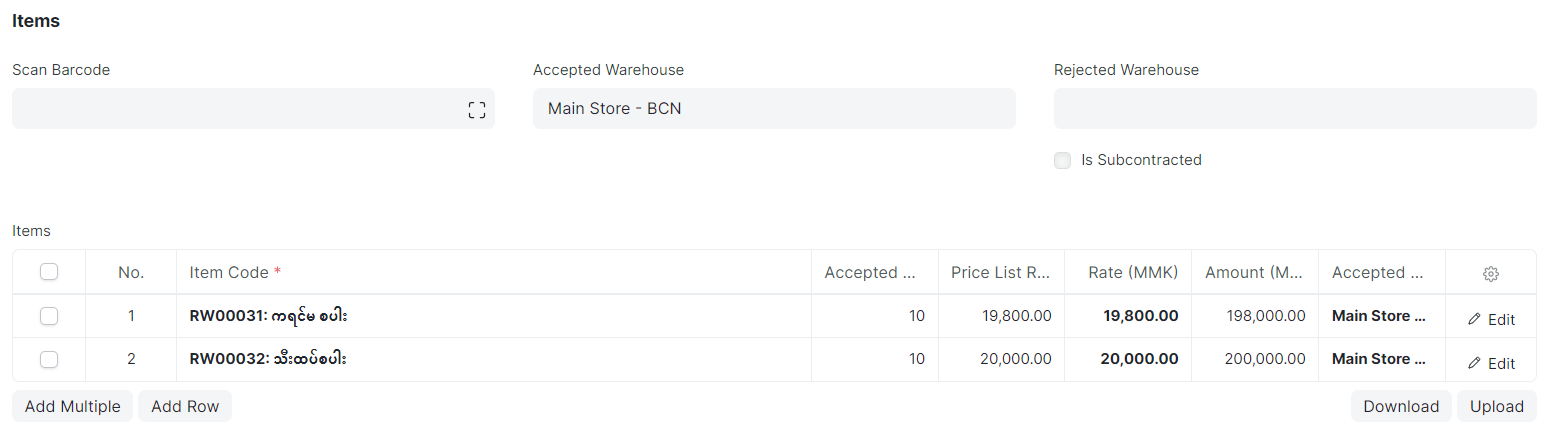
Item ဇယားတွင် Purchase Invoice တွင်မှာယူထားသည့် ပစ္စည်းများ Auto ကျလာမည်ဖြစ်ပါသည်။
-
Purchase Invoice ထဲတွင်ပါသည့် Item ထဲမှ မရရှိသေးသော Item ရှိပါက ပစ္စည်းမရရှိသေးသည့် အကြောင်းအား No အရှေ့မှ Select Box တွင် အမှန်ခြစ်ထည့်၍ Delete ကိုနှိပ်ပြီး ဖြတ်နိုင်ပါသည်။
-
Qty တွင် လက်ခံရရှိသည့် အရေအတွက်အား ပြင်ဆင်လိုပါက Qty တွင် ပြင်၍ ထည့်သွင်းနိုင်ပါသည်။
-
အချက်အလက်အားလုံး ဖြည့်သွင်းပြီးပါက Save > Submit ကိုနှိပ်၍ Yes ကိုနှိပ်ပါ။
- ထည့်သွင်းလိုက်သော Purchase Receipt အစောင်သည် Invoice ဖွင့်ပြီးမှ ပစ္စည်းလက်ခံခြင်းဖြစ်သည့်အတွက် Status သည် Complete ဖြင့်ပြမည်ဖြစ်ပါသည်။

- ထည့်သွင်းထားသော Purchase Receipt အစောင်အတွက် Stock Ledger & Account Ledger များအားစစ်ဆေးနိုင်ပါသည်။
- Purchase Invoice တစ်စောင်ထက်ပို၍ Purchase Receipt ထည့်သွင်းနည်း
Stock > Stock Transactions > Purchase Receipt > Add Purchase Receipt
-
ပစ္စည်းလက်ခံရန်အတွက် ပစ္စည်းပို့လိုက်သည့် Supplier Name အားရွေးချယ်ပါ။
-
ပစ္စည်းလက်ခံမည့် Date အားပြင်ဆင်လိုပါက Edit Postig Date and Time တွင်အမှန်ခြစ်ထည့်ပါ။
- အပေါ်ဘက်မှ Get Items from ကိုနှိပ်၍ Purchase Invoice ကိုနှိပ်ပါ။
-
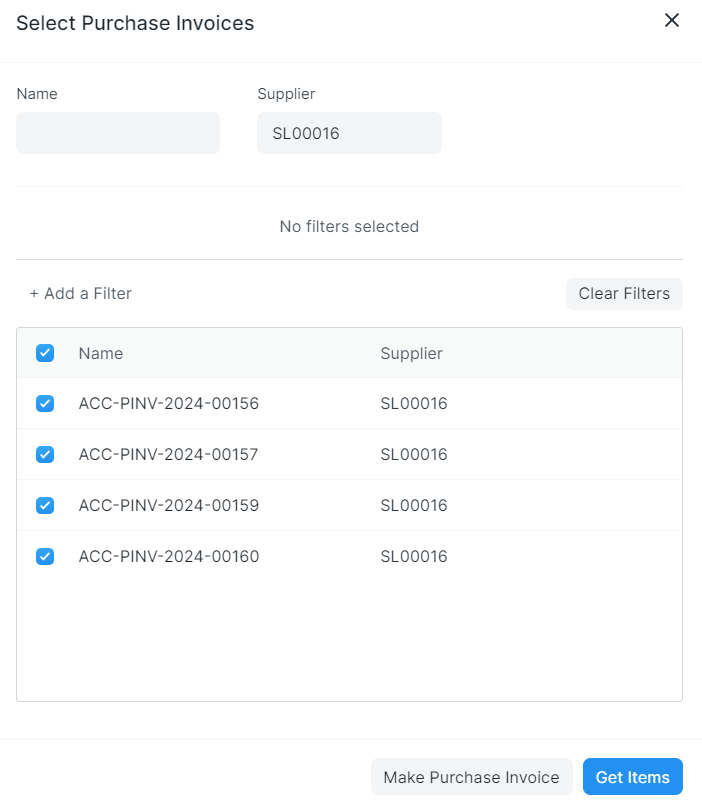
Name တွင် ဘောင်ချာ No သိ၍ ရှာလိုပါက ဘောင်ချာ No ထည့်၍ ရှာဖွေနိုင်ပါသည်။
-
Purchase Invoice No များတွင် ပစ္စည်းရောက်ရှိသည့် Purchase Invocie အစောင်များအား Select ပေးပါ။
-
Invoice 2စောင်ပေါင်း၍ ပစ္စည်းပို့လိုက်ပါက Invoice နှစ်စောင်စာအတွက် ပစ္စည်းလက်ခံ တစ်စောင်ထဲထည့်သွင်းလိုပါက ပစ္စည်းလက်ခံရှိသည့် Invocie အစောင်များအား Select မှတ်၍ရွေးချယ်ပါ။
-
Get Item ကိုနှိပ်ပါ။
-
Warehouse တွင် ပစ္စည်းလက်ခံရရှိသည့် Accepted Warehouse အားရွေးချယ်ပါ။
-
Purchase Order မှ Item, UOM, Rate များကို Auto လာပြပေးမည်ဖြစ်သည်။
-
Item ဇယားတွင် Purchase Invoice တွင်မှာယူထားသည့် ပစ္စည်းများ Auto ကျလာမည်ဖြစ်ပါသည်။
-
Purchase Invoice ထဲတွင်ပါသည့် Item ထဲမှ မရရှိသေးသော Item ရှိပါက ပစ္စည်းမရရှိသေးသည့် Item အကြောင်း၏ No အရှေ့မှ Select Box တွင် အမှန်ခြစ်ထည့်၍ Delete ကိုနှိပ်ပြီး ဖြတ်နိုင်ပါသည်။
-
Qty တွင် လက်ခံရရှိသည့် အရေအတွက်အား ပြင်ဆင်လိုပါက Qty တွင် ပြင်၍ ထည့်သွင်းနိုင်ပါသည်။
-
အချက်အလက်အားလုံး ဖြည့်သွင်းပြီးပါက Save > Submit ကိုနှိပ်၍ Yes ကိုနှိပ်ပါ။
- ထည့်သွင်းလိုက်သော Purchase Receipt အစောင်သည် Invoice ဖွင့်ပြီးမှ ပစ္စည်းလက်ခံခြင်းဖြစ်သည့်အတွက် Status သည် Complete ဖြင့်ပြမည်ဖြစ်ပါသည်။
- ထည့်သွင်းထားသော Purchase Receipt အစောင်အတွက် Stock Ledger & Account Ledger များအားစစ်ဆေးနိုင်ပါသည်။