ကုန်ပစ္စည်းအမှာစာ
ဝယ်ယူမှုအမှာစာသည် ကြိုတင်ဝယ်ယူထားသောပစ္စည်းများကို စာရင်းသွင်းသော စနစ်ဖြစ်သည်။
၎င်းသည် အရောင်းအမှာစာနှင့် ဆင်တူသော်လည်း ၎င်းကို ပြင်ပအဖွဲ့အစည်းတစ်ခုထံ ပေးပို့မည့်အစား၊ ၎င်းကို ကုမ္ပဏီဝယ်ယူထားသောမှတ်တမ်းအတွက် သိမ်းဆည်းထားသည်။
ကြိုတင်လိုအပ်ချက်များ
Purchase Order ကိုဖန်တီးပြီး အသုံးမပြုမီ၊ အောက်ပါတို့ကို ဦးစွာဖန်တီးရန် အကြံပြုအပ်ပါသည်။
Purchase Order ထည့်သွင်းနည်း
-
Material request တွင်ထည့်သွင်းထားသည့် Purchase အတွက် Purchase Order ထည့်သွင်းနည်း
-
Supplier Quotation ထည့်သွင်းထားသည့် Quotation အတွက် Purchase Order ထည့်သွင်းနည်း
- Purchase Order မှ Order ထည့်သွင်းနည်း
ပစ္စည်းကြိုတင်မှာယူထားမှုအတွက် အဝယ်အမှာစာကို ဖန်တီးနိုင်သည်။
Buying > Purchase Order > Add Purchase Order
-
Date တွင် ပစ္စည်းမှာယူသည့်ရက်အားရွေးချယ်ပါ။
-
Supplier Name တွင်ပစ္စည်းမှာယူထားသော supplier အမည်အားရွေးချယ်ပါ။
-
Required by တွင် ပစ္စည်းရရှိမည့်ရက်အားရွေးချယ်ပါ။
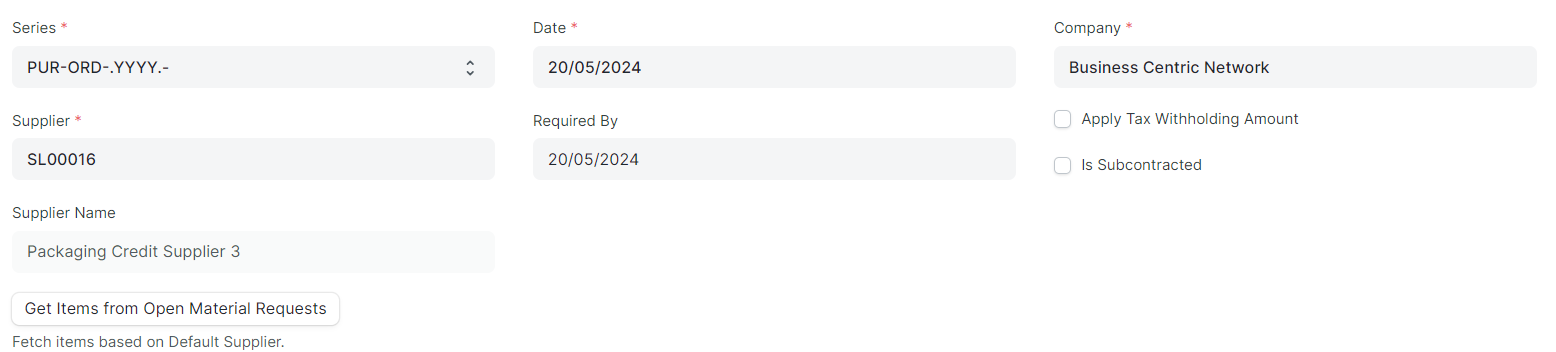
- Accounting Dimensions အားနှိပ်၍ Cost Center ရွေးချယ်ပါ။

-
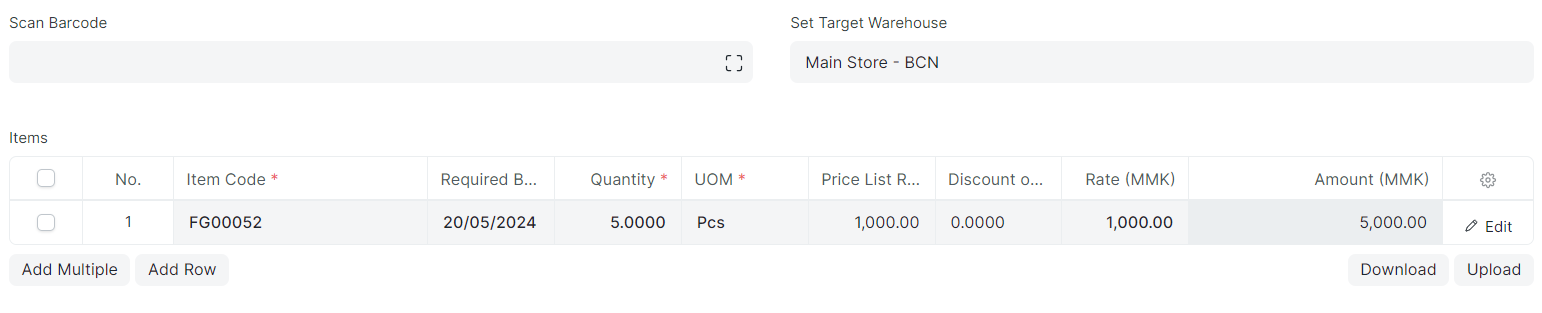
Set Target Warehouse တွင် ပစ္စည်းလက်ခံမည့် warehouse အားရွေးချယ်ပါ။
-
Item Code တွင်ပစ္စည်းမှာယူထားသည့် Item များအားရွေးချယ်ပါ။
-
Quantity တွင် မှာယူထားသည့်အရေအတွက်အား ထည့်သွင်းပါ။
-
Price List တွင် ပစ္စည်းမှာယူထားသည့် ဈေးအားထည့်သွင်းပါ။
-
Item များ ထပ်မံရွေးချယ်လိုပါက Add Row ကိုနှိပ်၍ထပ်မံရွေးချယ်နိုင်ပါသည်။
-
Item တစ်ခုချင်းအပါ်တွင် tax ပေးဆောင်ရခြင်း ၊ Item တစ်မျိုးချင်းအပေါ်တွင် Dis ရရှိခြင်းများရှိပါက Item Line မှ Edit ကိုနှိပ်ပါ။
-
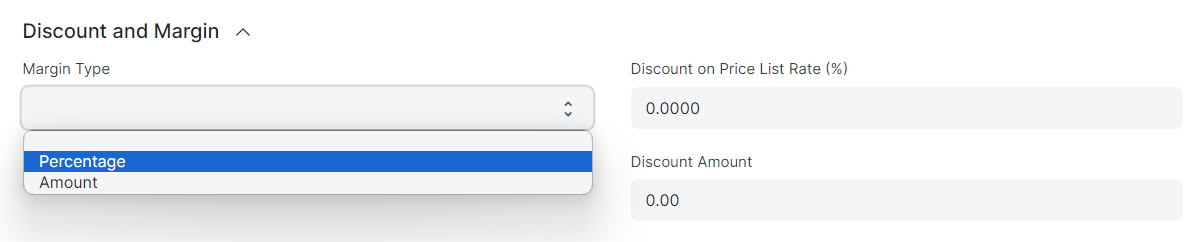
Discount and Margin ကိုနှိပ်၍ Dis နှင့်ပတ်သတ်သည့်အချက်အလက်များရွေးချယ်နိုင်ပါသည်။
-
Margin Type တွင် Dis အား % ဖြင့် ရရှိပါက Percentage ရွေးချယ်ပါ။ Amount ဖြင့်ရရှိပါက Amount ရွေးချယ်ပါ။
-
Discount on Price List Rate % တွင် Discount အား percentage ဖြင့်ရရှိပါက % ထည့်သွင်းနိုင်ပါသည်။
-
Discount Amount တွင် Discount အား Amount ဖြင့်ရရှိပါက Discount Amount ထည့်သွင်းနိုင်ပါသည်။
-
Item တစ်ခုချင်းအပါ်တွင် tax ပေးဆောင်ရခြင်းဖြစ်ပါက Item Tax Template အားရွေးချယ်နိုင်ပါသည်။
-
Item Edit ထဲမှ ပြန်ထွက်ရန်အတွက် အပေါ်ဘက် Move ဘေးမှ မျှားကိုနှိပ်၍ ပြန်ထွက်နိုင်ပါသည်။

-
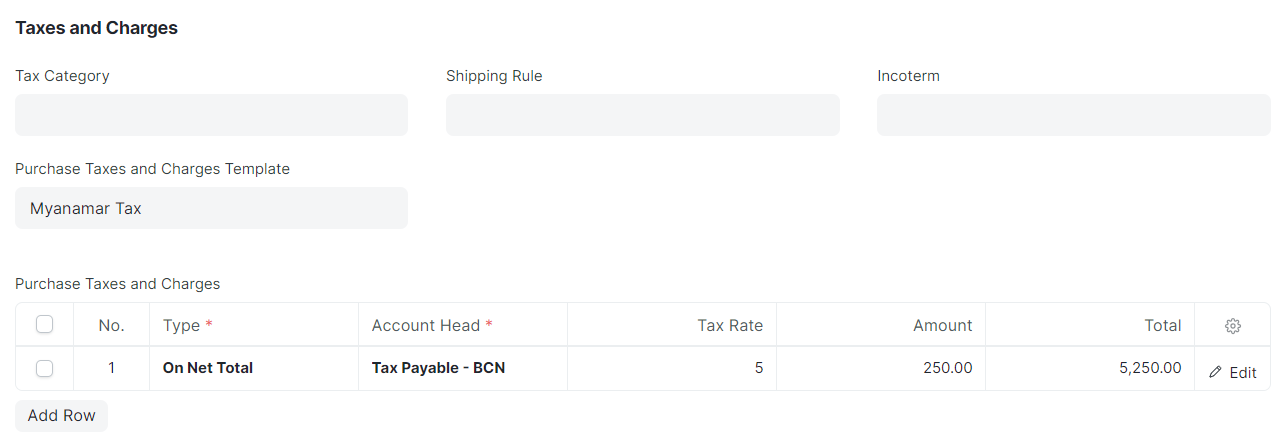
ပစ္စည်းမှာယူရာတွင် ဘောင်ချာတစ်စောင်လုံးအတွက် Tax များပေးဆောင်ရခြင်းရှိပါကလည်း Tax and charges မှ Purchase tax and chrages template ထည့်သွင်းထားခြင်းရှိပါက ရွေးချယ်နိုင်ပါသည်။
-
Purchase tax and chrages template ထည့်သွင်းထားခြင်းမရှိပါက Purchase Tax and charges ဇယားတွင် Add row နှိပ်၍ ရွေးချယ်နိုင်ပါသည်။
-
ဘောင်ချာတစ်စောင်လုံးအတွက် Discount လျော့လိုပါက Additional Discount တွင်နှိပ်၍
-
Apply Additional Discount On တွင် Grand Total အပေါ်တွင် Dis လျော့မည်ဖြစ်ပါက Grand Total အားရွေးချယ်ပါ။ Net Total အပေါ်တွင် Dis လျော့မည်ဖြစ်ပါက Net total ရွေးချယ်ပါ။
-
Additional Discount Percentage တွင် Percentage ဖြင့်Dis ရရှိခြင်းဖြစ်ပါက Additional Discount Percentage တွင်ထည့်သွင်းပါ။
-
Additional Discount Amount တွင် Amount ဖြင့် Dis ရရှိခြင်းဖြစ်ပါက Additional Discount Amount တွင်ထည့်သွင်းပါ။
-
လိုအပ်သည့် အချက်အက်အားလုံးဖြည့်သွင်းပြီးပါက Save > Submit ကိုနှိပ်၍ Yes ကိုနှိပ်ပါ။

- ထည့်သွင်းထားသော Purchase Order အား ပစ္စည်းလက်ခံရန်နှင့် Invoice ဖွင့်ရန်ရှိသည့်အတွက် To Receive and Bill Status ဖြင်တွေ့မြင်ရမည်ဖြစ်ပါသည်။

- Material request တွင်ထည့်သွင်းထားသည့် Purchase အတွက် Purchase Order ထည့်သွင်းနည်း
ပစ္စည်းလိုအပ်သည့်အတွက် ဝယ်ယူပေးရန် Request တင်ထားသည့် Order များအတွက် ပစ္စည်းမှာယူပေးထားသည့်အခါတွင် ထို Request အတွက် Purchase Order ထည့်သွင်းနိုင်ပါသည်။
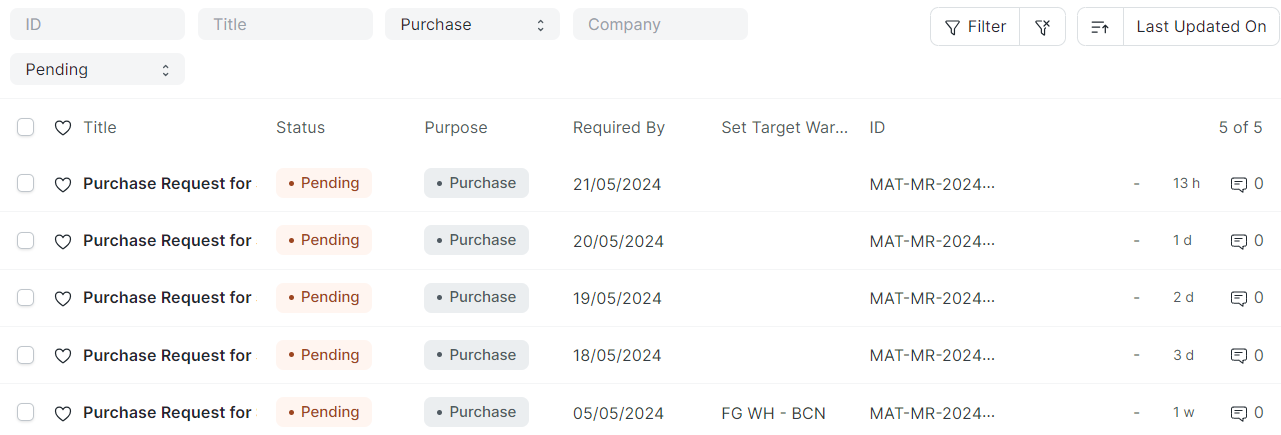
Purchase Order ထည့်သွင်းနည်း
Buying > Purchase Order > Add Purchase Order
-
Supplier တွင် Order မှာထားသည့် Supplier အမည်အားရွေးချယ်ပါ။
-
Required By တွင် ပစ္စည်းရောက်ရှိရမည့် ရက်အားရွေးချယ်ပါ။
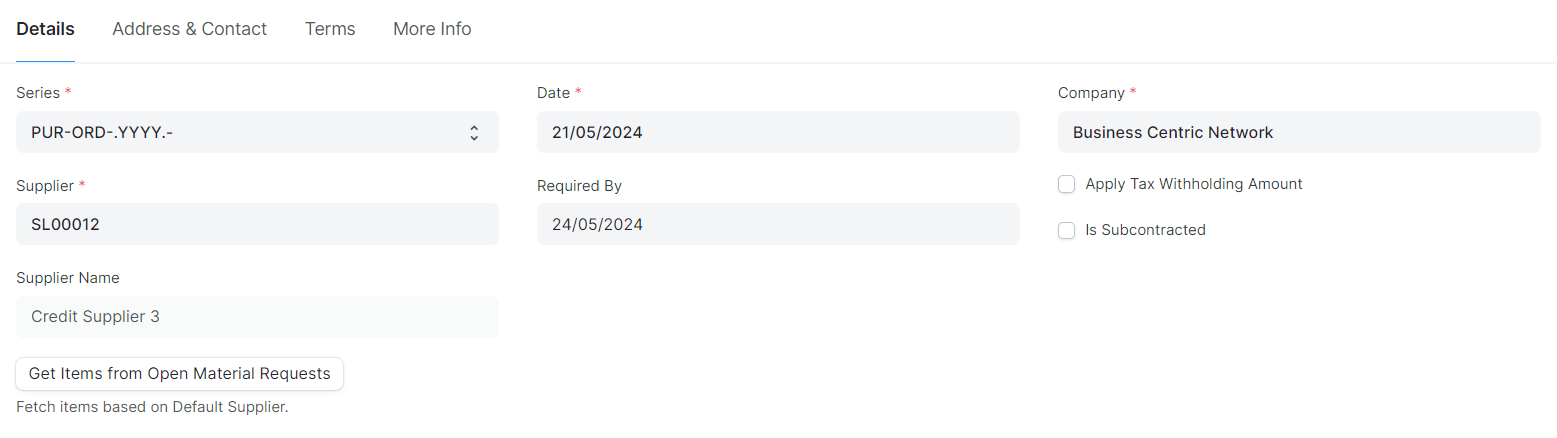
- Accounting Dimensions တွင် Cost Center အားရွေးချယ်ပါ။

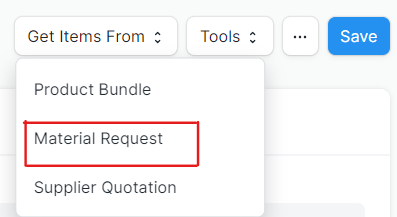
- အပေါ်ဘက်မှ Get Items From ကိုနှိပ်၍ Material Request အားနှိပ်ပါ။
-
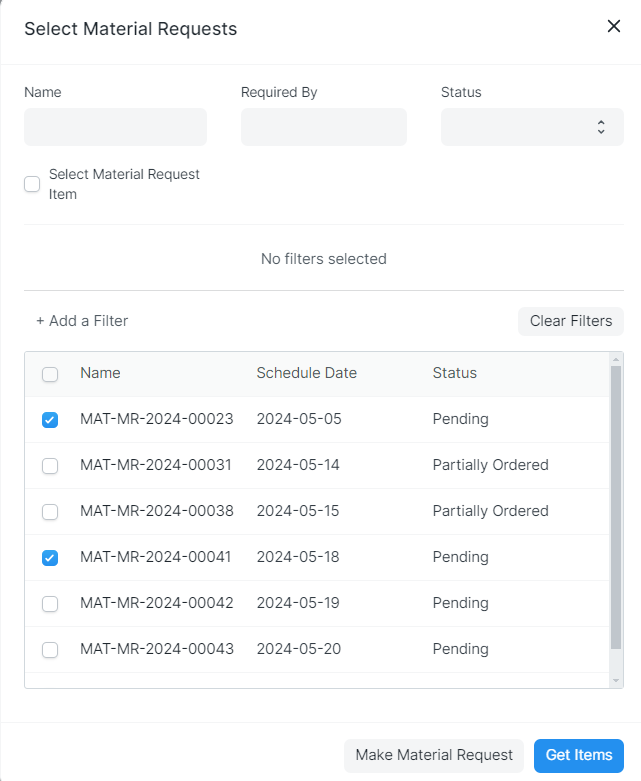
Name တွင် Request တင်ထားသည့်အစောင်အတွက် Order မှာယူပေးရန် Request No အား Name တွင်ထည်၍ ရှာဖွေနိုင်ပါသည်။
-
Required By သည် Request တွင် ပစ္စည်းရရှိရမည့် Date သတ်မှတ်ခဲ့ပြီး ထိုသတ်မှတ်ထားသောရက်များသာ ရွေးချယ်လိုပါက Required By တွင် ရွေးချယ်နိုင်ပါသည်။
-
Status ဖြင့်ရွေးချယ်လိုပါက ရွေးချယ်နိုင်ပါသည်။
-
Select Material Request Item တွင် Request တင်ထားသော အစောင်တွေထဲကမှ Order မှာယူသည့်အခါတွင် Request တင်ထားသည့် အစောင်အလိုက် Order မှာယူခြင်းမဟုတ်ဘဲ လိုအပ်သည့်ပစ္စည်းသာ ရွေးချယ်၍ မှာယူပေးလိုပါက Select Material Request Item တွင် အမှန်ခြစ်ထည့်သွင်းနိုင်ပါသည်။
-
အောက်တွင် မိမိရွေးချယ်ထားသည့်အတိုင်း မှာယူရမည့် Request အစောင် များအားတွေ့မြင်ရမည်ဖြစ်ပါသည်။ Select Material Request Item တွင်အမှန်ခြစ်ထည့်ထားပါက Item များအားတွေ့မြင်ရပါမည်။
-
မိမိ မှာယူမည့် Request အစောင်အား Select box တွင် အမှန်ခြစ်ထည့်ပါ။ Item ဖြင့်ရွေးချယ်ထားခြင်းဖြစ်ပါက မိမိမှာယူမည့် Item အား Select ပေးပါ။
-
Get Items ကို နှိပ်ပါ။
-
-
Select ပေး၍ ရွေးချယ်လိုက်သည့် Request ထဲတွင်ပါဝင်သည့် Item များကျလာမည်ဖြစ်ပါသည်။ Item ဖြင့်ရွေးချယ်ထားပါက Item များကျလာမည်ဖြစ်ပါသည်။
-
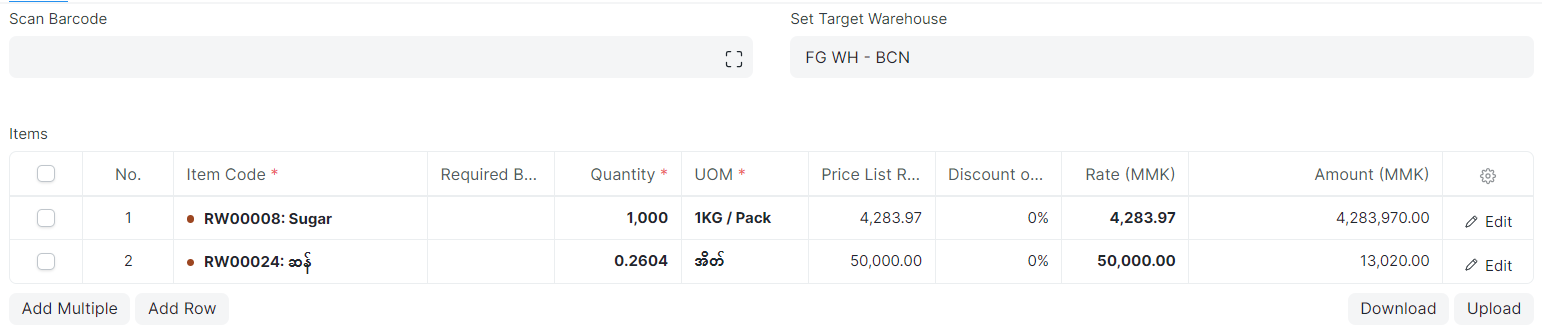
Set Target Warehouse တွင် ပစ္စည်းရောက်ရှိရာတွင်ထားမည့် Warehouse အားရွေးချယ်ပါ။
-
Qty တွင် မှာယူသည့်အရေအတွက်များအား ပြင်ဆင်လိုပါက ပြင်ဆင်နိုင်ပါသည်။
-
Price List တွင် ပစ္စည်းတစ်ခု၏ တန်ဖိုးအားထည့်သွင်းပါ။
-
Item တစ်ခုချင်းအပါ်တွင် tax ပေးဆောင်ရခြင်း ၊ Item တစ်မျိုးချင်းအပေါ်တွင် Dis ရရှိခြင်းများရှိပါက Item Line မှ Edit ကိုနှိပ်ပါ။
-
Discount and Margin ကိုနှိပ်၍ Dis နှင့်ပတ်သတ်သည့်အချက်အလက်များရွေးချယ်နိုင်ပါသည်။
-
Margin Type တွင် Dis အား % ဖြင့် ရရှိပါက Percentage ရွေးချယ်ပါ။ Amount ဖြင့်ရရှိပါက Amount ရွေးချယ်ပါ။
-
Discount on Price List Rate % တွင် Discount အား percentage ဖြင့်ရရှိပါက % ထည့်သွင်းနိုင်ပါသည်။
-
Discount Amount တွင် Discount အား Amount ဖြင့်ရရှိပါက Discount Amount ထည့်သွင်းနိုင်ပါသည်။
-
Item တစ်ခုချင်းအပါ်တွင် tax ပေးဆောင်ရခြင်းဖြစ်ပါက Item Tax Template အားရွေးချယ်နိုင်ပါသည်။
-
Item Edit ထဲမှ ပြန်ထွက်ရန်အတွက် အပေါ်ဘက် Move ဘေးမှ မျှားကိုနှိပ်၍ ပြန်ထွက်နိုင်ပါသည်။
-
ပစ္စည်းမှာယူရာတွင် ဘောင်ချာတစ်စောင်လုံးအတွက် Tax များပေးဆောင်ရခြင်းရှိပါကလည်း Tax and charges မှ Purchase tax and chrages template ထည့်သွင်းထားခြင်းရှိပါက ရွေးချယ်နိုင်ပါသည်။
-
Purchase tax and chrages template ထည့်သွင်းထားခြင်းမရှိပါက Purchase Tax and charges ဇယားတွင် Add row နှိပ်၍ ရွေးချယ်နိုင်ပါသည်။
-
ဘောင်ချာတစ်စောင်လုံးအတွက် Discount လျော့လိုပါက Additional Discount တွင်နှိပ်၍
-
Apply Additional Discount On တွင် Grand Total အပေါ်တွင် Dis လျော့မည်ဖြစ်ပါက Grand Total အားရွေးချယ်ပါ။ Net Total အပေါ်တွင် Dis လျော့မည်ဖြစ်ပါက Net total ရွေးချယ်ပါ။
-
Additional Discount Percentage တွင် Percentage ဖြင့်Dis ရရှိခြင်းဖြစ်ပါက Additional Discount Percentage တွင်ထည့်သွင်းပါ။
-
Additional Discount Amount တွင် Amount ဖြင့် Dis ရရှိခြင်းဖြစ်ပါက Additional Discount Amount တွင်ထည့်သွင်းပါ။
-
လိုအပ်သည့် အချက်အက်အားလုံးဖြည့်သွင်းပြီးပါက Save > Submit ကိုနှိပ်၍ Yes ကိုနှိပ်ပါ။
- ထည့်သွင်းထားသော Purchase Order အား ပစ္စည်းလက်ခံရန်နှင့် Invoice ဖွင့်ရန်ရှိသည့်အတွက် To Receive and Bill Status ဖြင်တွေ့မြင်ရမည်ဖြစ်ပါသည်။

- Supplier Quotation ထည့်သွင်းထားသည့် Quotation အတွက် Purchase Order ထည့်သွင်းနည်း
ပစ္စည်းမဝယ်ယူခင် Supplier များထံမှ ပစ္စည်းဈေးများအား quotation တောင်းထားသည့်အတွက် ထို Quotation အတိုင်း ပစ္စည်းများမှာယူပါက Purchase Order မှထည့်သွင်းနိုင်ပါသည်။
Buying > Purchase Order > Add Purchase Order
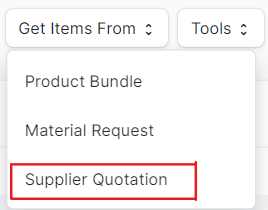
- Get Items From အားနှိပ်၍ Supplier Quotation ကိုနှိပ်ပါ။
-
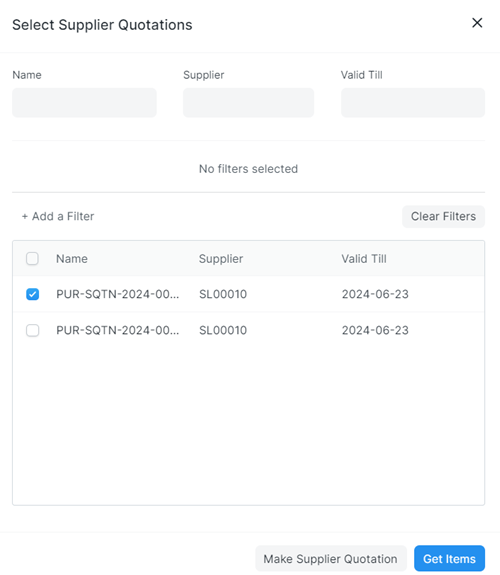
Name တွင် Quotation No အားထည့်၍ ရှာဖွေနိုင်ပါသည်။
-
Supplier တွင် supplier name အားထည့်၍ ရှာဖွေနိုင်ပါသည်။
-
Valid Till တွင် ပစ္စည်းရရှိရမည် ရက်အားရွေးချယ်၍ ရှာဖွေနိုင်ပါသည်။
-
အောက်မှ ဇယားကွက်တွင် မိမိ order ဖွင့်မည့် Quotation အစောင်အား Select ပေး၍ ရွေးချယ်နိုင်ပါသည်။ Quotation (၂)စောင်ပေါင်း၍ order တစ်စောင်ထဲ ဖွင့်လိုပါကလည်း ဖွင့်လိုသော quotation (၂)စောင်အား Select မှတ်ပါ။
-
Get Item ကိုနှိပ်ပါ။
-
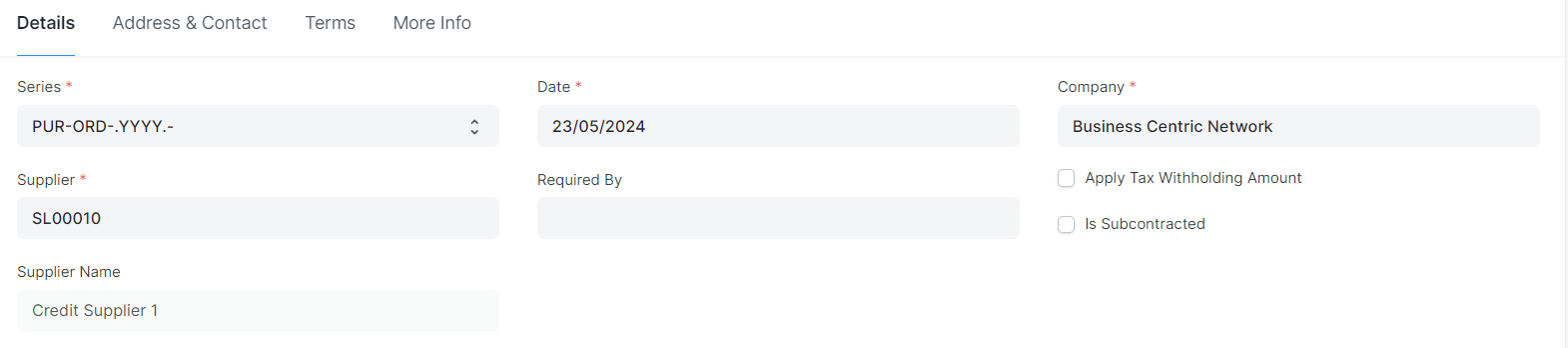
Date တွင် Order စတင်မှာယူသည့်ရက်အားရွေးချယ်နိုင်ပါသည်။
-
Required by တွင် ပစ္စည်းရောက်ရှိမည့်ရက်အားရွေးချယ်ပါ။
-
Accounting Dimensions ကိုနှိပ်၍ Cost Center အားရွေးချယ်ပါ။
-
Set Target Warehouse တွင် ပစ္စည်းရောက်ရှိရာတွင် ထားရှိမည့် Warehouse အားရွေးချယ်ပါ။
-
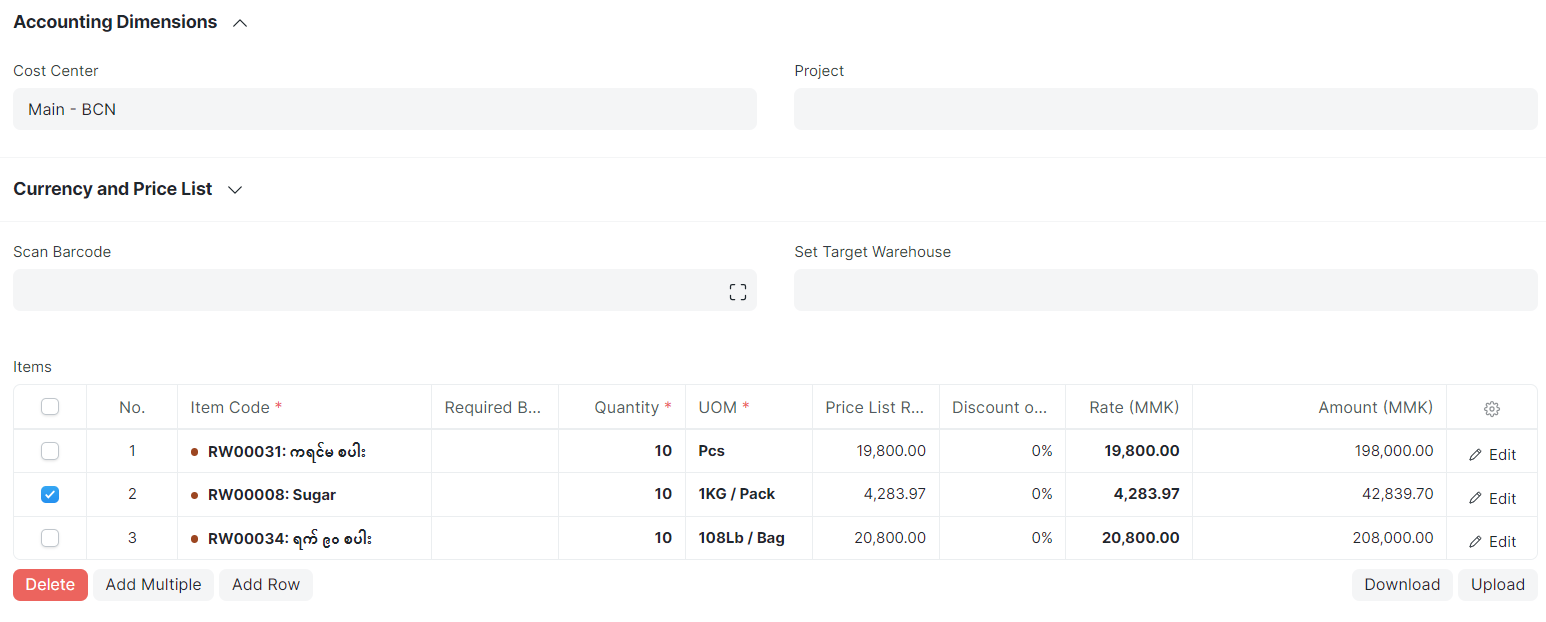
Quotation ထဲတွင်ပါသော Item များအားလုံး Item ဇယားတွင်ကျမည်ဖြစ်ပါသည်။ Order မှာယူသည့်ထဲတွင် မပါသော Item များရှိပါကလည်း Select ပေး၍ Delect ဖျတ်နိုင်ပါသည်။
-
Qty တွင် မှာယူသော အရေအတွက်အား ပြင်ဆင်နိုင်ပါသည်။
-
Price List Rate တွင် ပစ္စည်းမှာယူသည့်ဈေးအား သတ်မှတ်နိုင်ပါသည်။
-
အချက်အလက်အားလုံး ဖြည့်သွင်းပြီးပါက Save > Submit ကိုနှိပ်ပါ။
- ထည့်သွင်းထားသော Purchase Order အား ပစ္စည်းလက်ခံရန်နှင့် Invoice ဖွင့်ရန်ရှိသည့်အတွက် To Receive and Bill Status ဖြင်တွေ့မြင်ရမည်ဖြစ်ပါသည်။
