Double Ledger Parties (Primary Role - Supplier)
လုပ်ငန်းတွင်Supplier နှင့် Customer တူညီနေသောအခြေအနေမျိုးတွင် ပေးရန်ရှိစာရင်းနှင့် ရရန်ရှိစာရင်းအားအလိုအလျောက်ချေပေးနိုင်ရန်အတွက်
Double Ledger Parties ကိုအသုံးပြုနိုင်ပါသည်။
-
Double Ledger Parties မထည့်သွင်းမီ Supplier Name နှင့် Customer Name ကိုဦးစွာထည့်သွင်းထားရမည်။
-
Supplier Name နှင့် Customer Name ထည့်သွင်းပြီးပါက Double Ledger Parties ကိုထည့်သွင်းပေးရပါမည်။
-
Double Ledger Parties ကိုထည့်သွင်းရန်
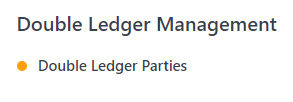
- Accounting ထဲရှိ Double Ledger Management အောက်မှ Double Ledger Parties ကိုနှိပ်ပါ။

- New ကိုနှိပ်ပါ။
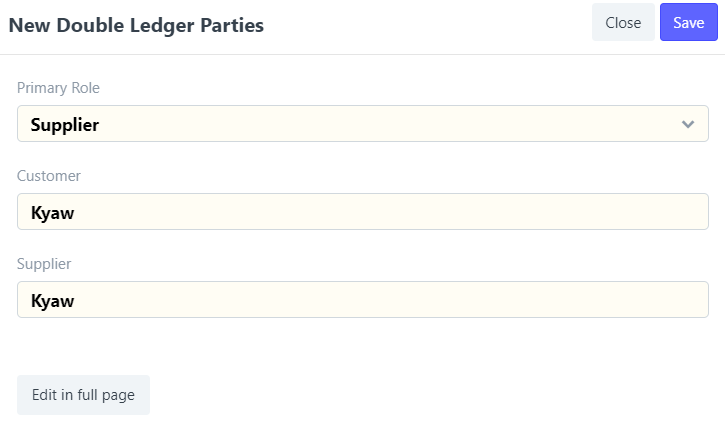
-
Primary Role တွင် ပေးရန်ရှိပမာဏများလေ့ရှိပါက Supplier ဟုထားပါ။
-
ရရန်ရှိပမာဏများလေ့ရှိပါက Customer ကိုထားပါ။
-
Customer နှင့် Supplier ကိုရွေးချယ်ပါ။
-
Save ကိုနှိပ်ပါ။

-
ထည့်သွင်းထားသော Double Ledger Parties စာရင်းကိုတွေ့ရမည်။
-
Double Ledger Parties ထည့်သွင်းသတ်မှတ်ပြီးသည့်နောက်တွင် Purchase Invoice နှင့် Sales Invoice များကိုထည့်သွင်းပေးရမည်။
-
Purchase Invoice ကိုထည့်သွင်းရန်အတွက်
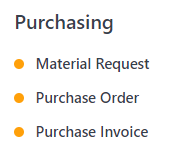
- Buying ထဲမှ Purchase Invoice ကိုနှိပ်ပါ။

- New ကိုနှိပ်ပါ။
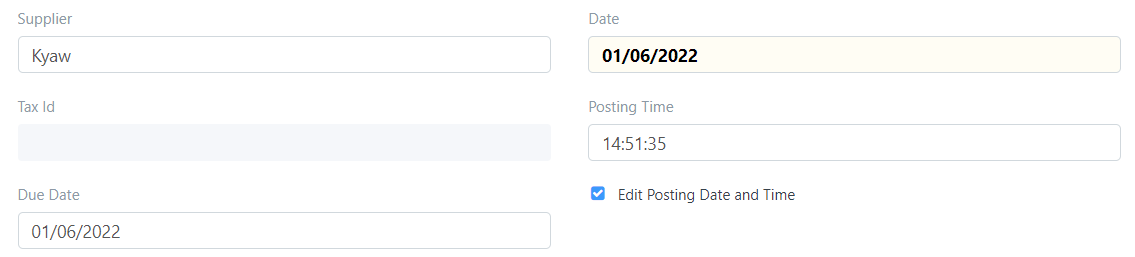
-
Series ကိုရွေးချယ်ပါ။
-
Supplier တွင် မည်သူ့ထံမှ ဝယ်ယူသည်ကိုထည့်သွင်းပါ။
-
Date တွင် မည်သည့်ရက်၌ ဝယ်ယူသည်ကိုထည့်သွင်းပါ။
-
Due Date တွင် ငွေပေးချေမည့်ရက်ကိုသတ်မှတ်ထည့်သွင်းပါ။
-
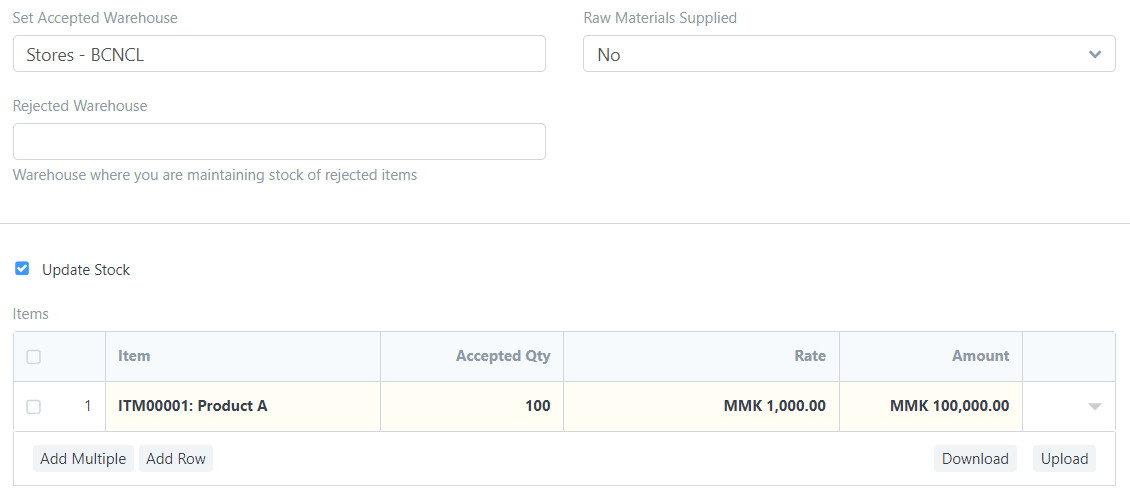
ဝယ်ယူသည့်အချိန်တွင် ကုန်ပစ္စည်းတစ်ပါတည်း လက်ခံရရှိသည်ဆိုပါက Update Stock ကိုနှိပ်၍ မည့်သည့် Warehouse ၌ လက်ခံထားရှိမည်ကို ရွေးချယ်ပါ။
-
Item တွင်ဝယ်ယူသည့် ကုန်ပစ္စည်းကိုရွေးချယ်ပါ။
-
Qty တွင် အရေအတွက်မည်မျှဝယ်ယူသည်ကိုထည့်သွင်းပါ။
-
Rate တွင်တစ်ခုချင်းစျေးမည်မျှရှိသည်ကိုထည့်သွင်းပါ။
-
အပြည့်အစုံထည့်သွင်းပြီး မှန်ကန်ပြီဆိုပါက Save, Submit ကိုနှိပ်ပါ။
-
အဝယ်စာရင်းထည့်သွင်းပြီးနောက် အရောင်းစာရင်းထည့်သွင်းမည်ဆိုပါက
- Selling ထဲမှ Sales Invoice ကိုနှိပ်ပါ။

- New ကိုနှိပ်ပါ။
-
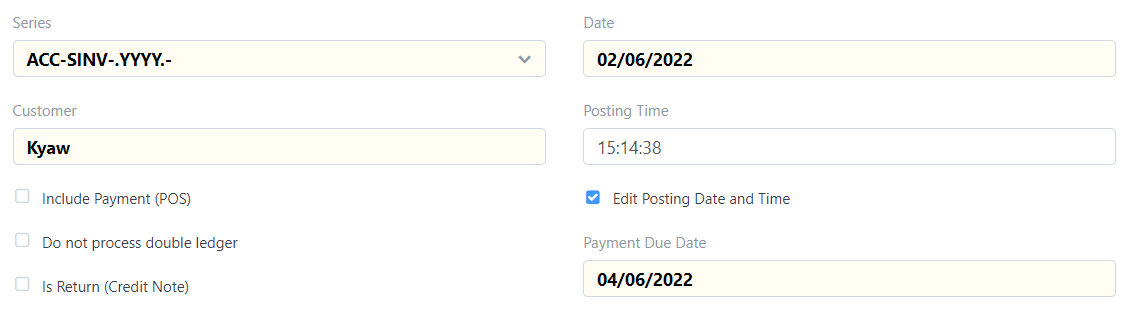
Series ကိုရွေးချယ်ပါ။
-
Customer တွင်မည်သူ့ကိုရောင်းချမည်ကိုရွေးချယ်ပါ။
-
Date တွင် မည်သည့်ရက်တွင် ရောင်းချသည်ကိုရွေးချယ်ပါ။
-
Due Date တွင် ငွေရမည့်နေ့ကိုသတ်မှတ်ထည့်သွင်းပါ။
-
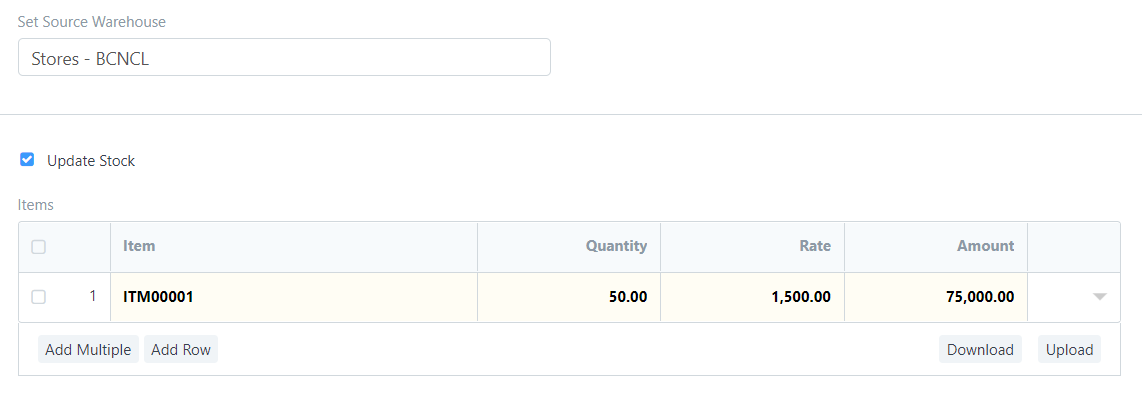
ရောင်းချသည့်အချိန်တွင် ကုန်ပစ္စည်းတစ်ပါတည်းလက်ခံရရှိသည်ဆိုပါက Update Stock ကိုနှိပ်၍ မည်သည့် Warehouse ထဲမှ ထုတ်ပေးမည်ကိုရွေးချယ်ပါ။
-
Item တွင် ရောင်းချမည့် ကုန်ပစ္စည်းကိုရွေးချယ်ပါ။
-
Qty တွင် အရေအတွက်မည်မျှရောင်းချမည်ကိုထည့်သွင်းပါ။
-
Rate တွင် တစ်ခုချင်းရောင်းစျေးကိုသတ်မှတ်ပါ။
-
အပြည့်အစုံထည့်သွင်းပြီး မှန်ကန်ပြီဆိုပါက Save, Submit ကိုနှိပ်ပါ။

-
Sales Invoice တွင်ကြည့်ရှုပါက Paid ဟုပြနေသည်ကိုတွေ့ရမည်။
-
Primary တွင် Supplier ဟုသတ်မှတ်ထားသောကြောင့် Accounts Payable Report ကိုစစ်ဆေးပေးရပါမည်။
-
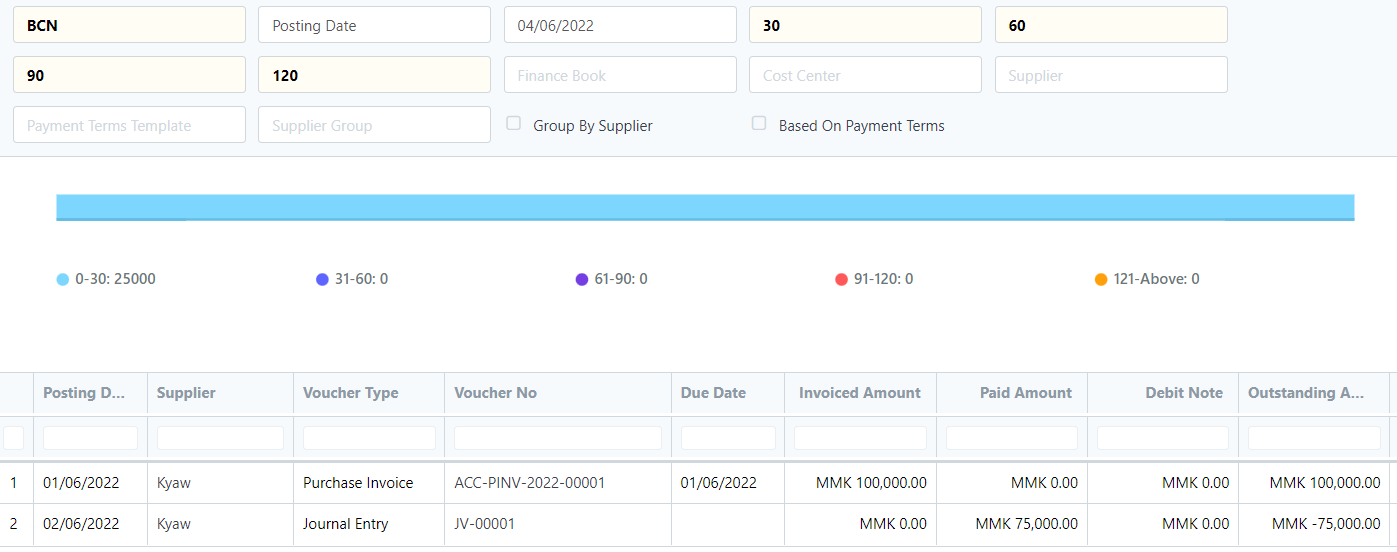
Accounts Payable ကိုစစ်ဆေးရန်အတွက် Accounting ထဲရှိ Accounts Payable ကိုနှိပ်ပါ။
-
As on date တွင်မည်သည့်နေ့အထိ ကြည့်ရှုလိုသည်ကိုရွေးချယ်ပါ။
-
Payable နှစ်ကြောင်းပေါ်နေသည်ကိုတွေ့ရမည်။ (Purchase Invoice ဆိုသည်မှာ မူလဖွင့်ထားသော အဝယ်စာရင်းဖြစ်ပြီး၊ Journal Entry ဆိုသည်မှာ Double Ledger Parties သုံးထားသောအကြောင့် ကျလာသော Transaction ဖြစ်သည်။)
-
Outstanding Amount တွင် ပေးရန်ရှိ မည်မျှကျန်နေသည်ကိုတွေ့ရမည်။