Stock Entry Manufacture
ပစ္စည်းများထုတ်လုပ်ပြီးသောကြောင့်ထွက်ရှိလာသော ပစ္စည်းများ၏ စာရင်းထည့်သွင်းရန်အတွက် နည်းလမ်း(၂)မျိုးအား ERPNext တွင်ထည့်သွင်းနိုင်ပါသည်။
- Work Order မှတစ်ဆင့် Manufacturing ထည့်သွင်းနည်း
- Stock Entry မှတိုက်ရိုက် Manufacturing ထည့်သွင်းနည်း
- Work Order မှတစ်ဆင့် Manufacturing ထည့်သွင်းနည်း
ပစ္စည်းများထုတ်လုပ်ရန်အတွက် ထုတ်လုပ်ရမည့်အရေအတွက်အား Work Order ချထားပြီး ပစ္စည်းထွက်ရှိလာပါက ထွက်ရှိလာသော ပစ္စည်းများအား Work order မှတစ်ဆင့် Stock အဝင်ထည့်သွင်းနိုင်ပါသည်။
ထွက်ရှိလာသည့်ပစ္စည်းစာရင်းအားထည့်သွင်းရန်အတွက်
Home > Manufacturing > Work Order ကိုနှိပ်ပါ။
-
Work order Form မှ Finish ကိုနှိပ်ပါ။
-
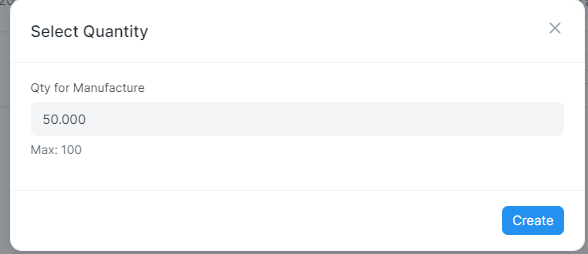
Qty to manufacturing တွင် ပစ္စည်းထွက်ရှိလာသည့်အရေအတွက်အားထည့်သွင်းပါ။
-
Create ကိုနှိပ်ပါ။
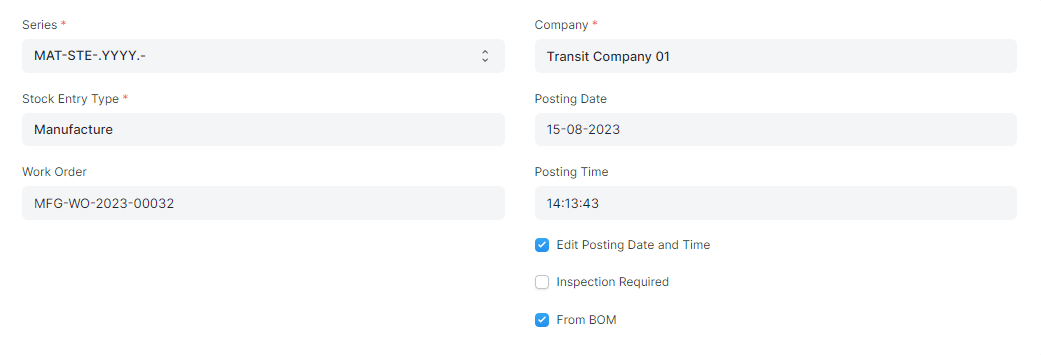
- Edit Posting Date & Time တွင်အမှန်ခြစ်ထည့်၍ ထုတ်လုပ်သည့်ရက်/အချိန်များအား ပြင်ဆင်လိုပါက ပြင်ဆင်ပါ။
-
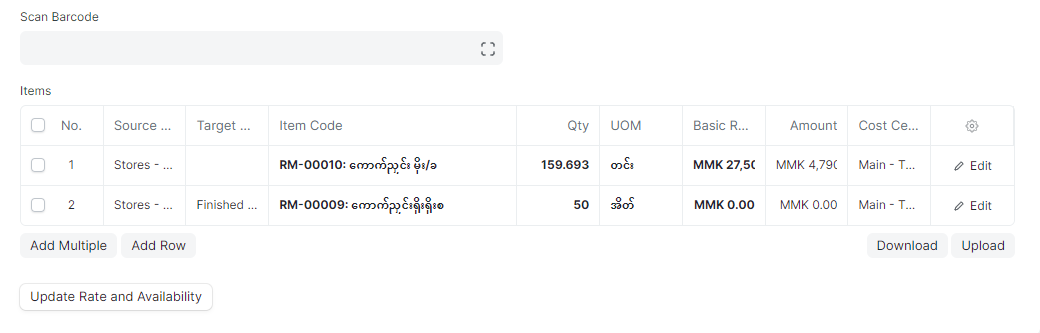
အသုံးပြုသည့်အရေအတွက်များအားပြင်ဆင်လိုပါက item ဇယားတွင်ပြင်ဆင်နိုင်ပါသည်။
-
Update Rate & Available ကိုနှိပ်ပါ။
-
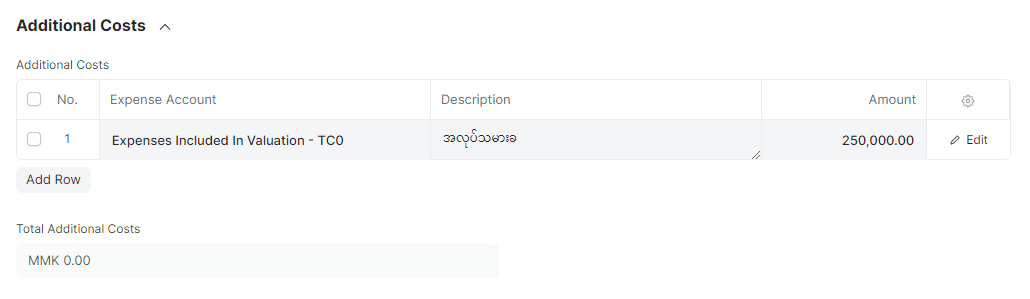
Additional Cost တွင် ထုတ်လုပ်မှုအတွက်ကုန်ကျစရိတ်များအားလည်း ထုတ်လုပ်သည့်ပစ္စည်း၏ စရိတ်တွင်ကျခံလိုပါက Additional Cost တွင်ထည့်သွင်းပေးရပါမည်။
-
Add Row ကိုနှိပ်ပါ။
-
Expenses Account တွင် စရိတ်ကျခံမည့် Account အားရွေးချယ်ပါ။
-
Amount တွင် ကျခံမည့် amount အားထည့်သွင်းပါ။
-
Save > Submit နှိပ်ပါ။
-
ထည့်သွင်းလိုက်သော Manufacturing အား Stock Entry List တွင်တွေ့မြင်ရပါမည်။
-
Manufacturing ထည့်သွင်းလိုက်သည့်အတွက် ထုတ်လုပ်သည့်ပစ္စည်းတွင် stock တိုး၍ ထုတ်လုပ်ရန်အတွက် အသုံးပြုလိုက်သော stock များတွင် ကုန်ပစ္စည်းလျော့သွားကြောင်းအားလည်း stock ledger များတွင်စစ်ဆေးနိုင်ပါသည်။

- Stock Entry မှတိုက်ရိုက် Manufacturing ထည့်သွင်းနည်: