Customer Export and Import
ကြိုတင်၍ သတ်မှတ်ထားသင့်သော ခေါင်းစဉ်များ
- Customer Group တည်ဆောက်ထားရမည်။
- Document Naming Rule သတ်မှတ်ထားရမည်။
- Territory ထည့်ထားရမည်။
- Payment Terms ထည့်ထားရမည်။
- Payment Terms Template များ ထည့်ထားရမည်။
Customer Data Import
Customer Information အား Data Import ပြုလုပ်လိုလျှင် Customer တစ်ဦး၏ အချက်အလက် အပြည့်စုံဖြင့် Save ပြုလုပ်ပါ။
Data Export
-
ထို့နောက် အဆိုပါ Record အား List ထဲတွင် အမှန်ခြစ်ပါ။
-
Action မှ Export ကိုနှိပ်ပါ။

-
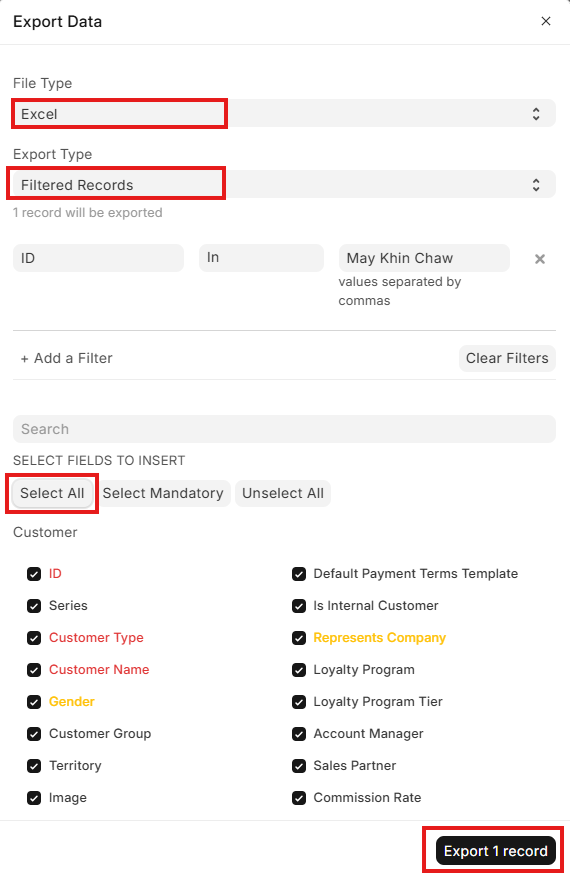
File Type တွင် Excel ကိုရွေးပါ။
-
Export Type တွင် Filter Records ဆိုသည်မှ အမှန်ခြစ်ခဲ့သော Record ကို ဆိုလိုပါသည်။
-
အကယ်၍ All Records ကိုရွေးပါက Customer List ထဲတွင်ရှိသော Record များအားလုံးကို Export ထုတ်ပေးပါမည်။
-
5 Records ကိုရွေးလျှင် နမူနာ အနေဖြင့် Record 5 ခုကို Export ထုတ်ပေးပါမည်။
-
မည်သည့် Check Box ကို အမှန်ခြစ်ရမည်ကို မသိပါက Select All ကိုအမှန်ခြစ်ပါ။
-
Export ကိုနှိပ်ပါ။
-
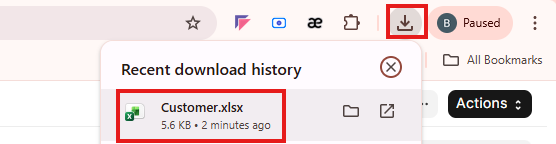
Excel File ကို Export ထုတ်ပေးပါမည်။
-
Export ထုတ်ထားသော Excel File ကို ဖွင့်ပါ။
-
Data ပါသော Columns များကို ချန်ထားပြီး Data မပါသော Columns များကို ဖျက်ပါ။
-
မဖြစ်မနေ အရေကြီးသော Columns များမှာ
- ID, Customer Type, Customer Name, Series, Customer Group, Territory, Currency, Mobile No တို့ ဖြစ်ပါသည်။
-
Data ကို Import ပြုလုပ်ရန်အတွက် အပြင်မှ Data များကို ထည့်လျှင် Serials Columns မှာ အရေးကြီးပါသည်။
-
ကျန်သော အချက်အလက်များကို အမှန်အောင်ဖြည့်ပါ။ Serials တွင် ဖော်ပြထားသည့်အတိုင်းသာ ထားရပါမည်။
-
Customer များ၏ Real Data များကို Import သွင်းရမည့် ဖြင့်သည့်အတွက် Data များကို သန့်ရန် လိုအပ်ပါသည်။
Excel ထဲတွင် Customer Data သန့်နည်း
-
=TRIM(A1)နှင့် Spate တစ်ချက်မက ထည့်ထားသော Data အား ပြင်ရန်
-
=PROPER(A1)
-
=PROPER(TRIM(A2))
-
=UPPER(LEFT(A1,1)) & LOWER(MID(A1,2,LEN(A1)-1)
-
=UPPER(TRIM(LEFT(A3,1)) & LOWER(MID(A3,2,LEN(A3)-1))) စသည့် Formula တို့ကို အသုံးပြုရပါမည်။
-
တူနေသော အမည်များ ပါ / မပါ ကို သိလိုလျှင်
-
Data များကို Select လုပ်ပါ။ Home Menu မှ Conditional Formatting ကိုနှိပ်ပါ။ Duplicate Values ကိုနှိပ်ပါ။ OK ကိုနှိပ်ပါ။ Duplicate ဖြစ်နေသော Data များကို ဖျက်လိုလျှင် Data Menu မှ Data Tools Group ထဲရှိ Remove Duplicate ကိုနှိပ်ပါ။
Data Import
-
Data Import List ထဲသို့ဝင်ပါ။
-
Add Data Import ကိုနှိပ်ပါ။
-
Document Type တွင် Customer ကိုရွေးပါ။
-
Insert New Records ကိုရွေးပါ။
-
Save ကိုနှိပ်ပါ။

-
Attach ကိုနှိပ်ပါ။

-
My Device ကိုနှိပ်ပါ။

-
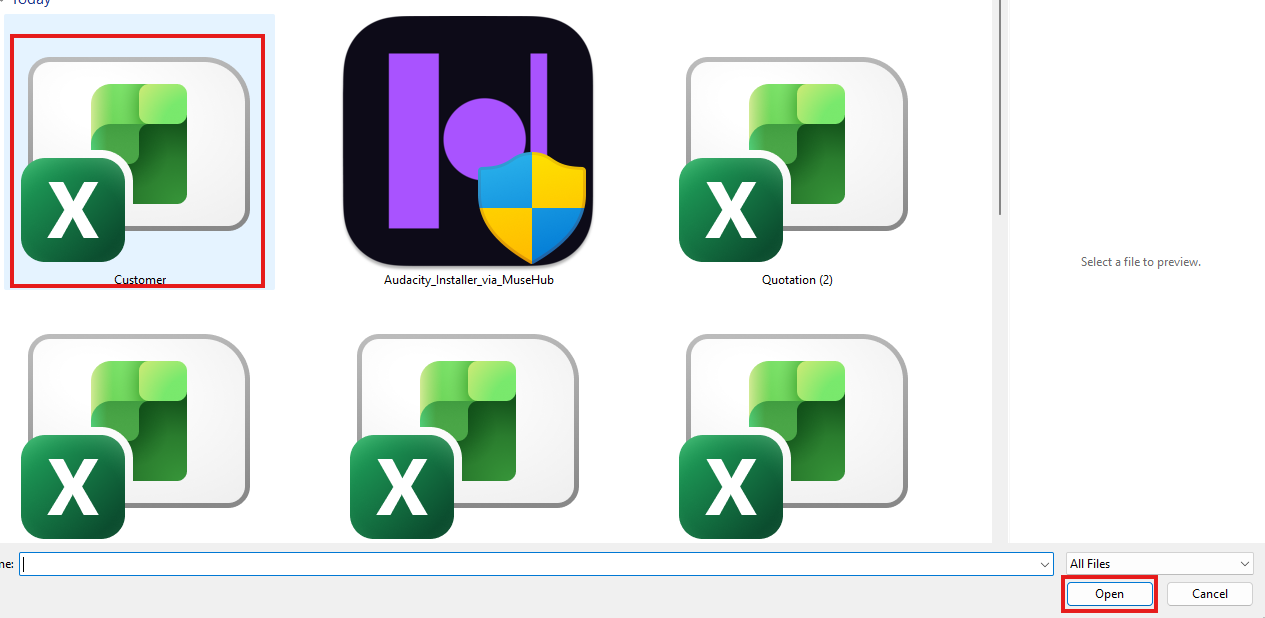
သိမ်းထားသော File ကိုရွေးပါ။
-
Open ကိုနှိပ်ပါ။
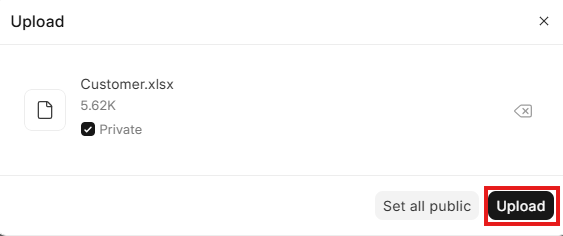
- Upload ကိုနှိပ်ပါ။
-
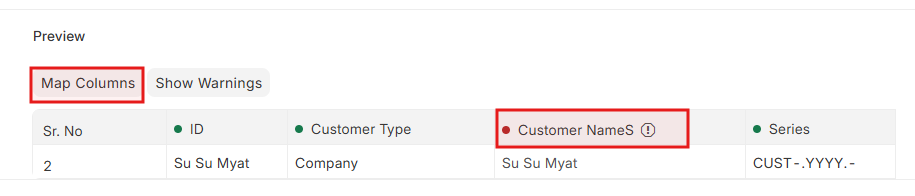
Columns များတွင် အနီရောင်များနှင့် ပြပေးပါက Map Columns ပြုလုပ်ရန် လိုအပ်ပါသည်။
-
Map Columns ကိုနှိပ်ပါ။
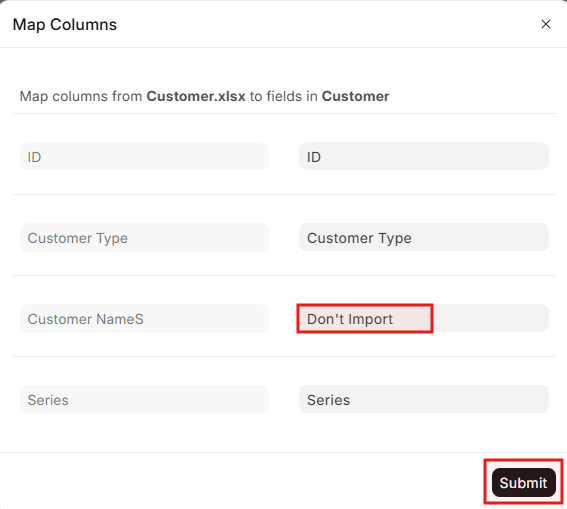
- Don’t Import နှင့် ပြနေသည်များကို နံဘေးရှိ Columns ၏ အမည်နှင့် တူအောင် ရိုက်ထည့်ပါ။
-
Submit ကိုနှိပ်ပါ။
-
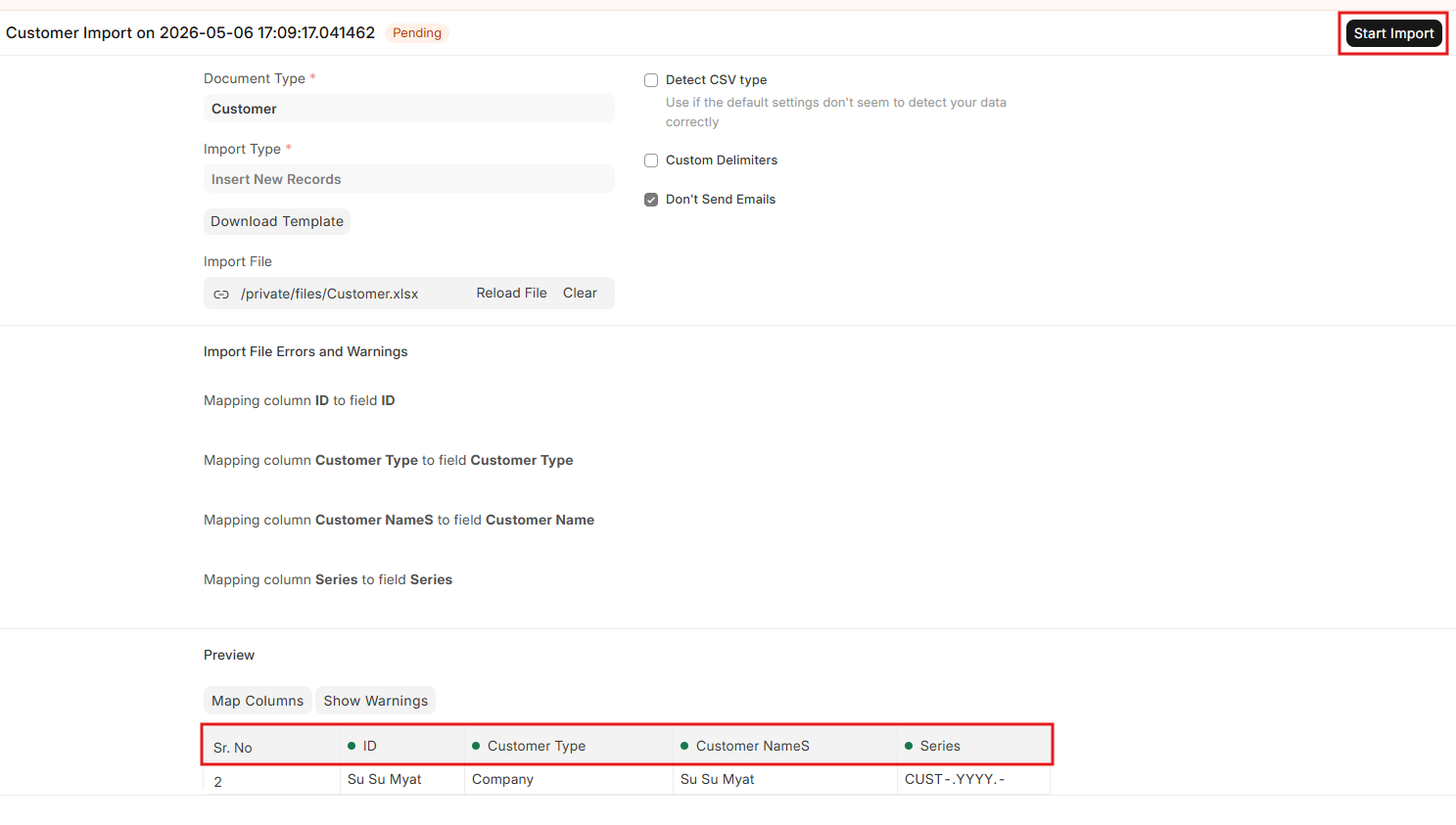
Start Import ကိုနှိပ်ပါ။
- Success ပြလျှင် Data Import ပြုလုပ်၍ ပြီးပါပြီ။
