ပြေစာများအတွက် ငွေပေးချေမှုများအားပြုလုပ်ရန် Payment Entry Form အားအသုံးပြုနိုင်သည်။
Payment Entry တွင် အောက်ဖော်ပြပါ transaction များအတွက် အသုံးပြုနိုင်သည်။
- Sales Invoice
- Purchase Invoice
- Sales Order (Advance Payment)
- Purchase Order (Advance Payment)
- Expense Claim
- Internal Transfer
Payment Entry ထည့်သွင်းနိုင်သည့် နည်းလမ်းများ
- Invoice မှတစ်ဆင့်ငွေပေးချေခြင်း
- တစ်စောင်ထက်ပိုသော Invoice များအတွက် ငွေချေခြင်း
- ငွေကြိုတင်ရရှိထည့်သွင်းခြင်း
- ငွေလွှဲပြောင်းခြင်း
- ငွေလက်ခံသည့်အချိန်တွင် dis လျော့ပေးခြင်း
များအားထည့်သွင်းနိုင်သည့်ပုံစံများဖြင့် ပြသပေးမည်ဖြစ်ပါသည်။
Payent Entry ထည့်သွင်းရန်အတွက်
Accounting > Accounts Receivable / Payable > Payment Entry
1)Invoice မှတစ်ဆင့်ငွေပေးချေခြင်း
Sales Invoice (or) Purchase မှ ငွေကျန်နေသော Invoice အား ငွေလက်ခံခြင်း(သို့)ငွေပေးချေခြင်းပြုလုပ်လိုပါက
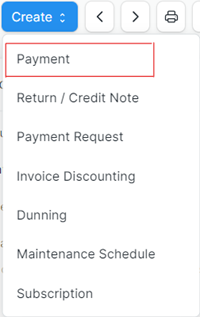
- သက်ဆိုင်ရာ ငွေချေမည့် Sales Invoice (or) Purchase Invoice အား နှိပ်ပါ။
- Create > Payment နှိပ်ပါ။
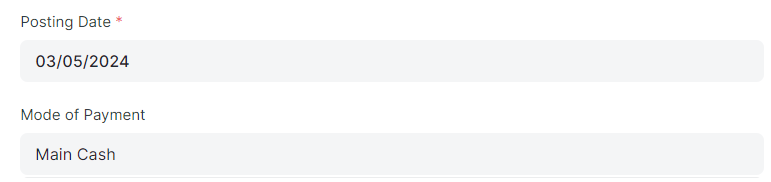
- Posting Date တွင် ငွေလက်ခံသည့် ရက်(သို့) ငွေပေးချေသည့်ရက် အားရွေးချယ်ပါ။
- Mode of payment တွင် ငွေလက်ခံ(သို့)ငွေပေးချေသည့် ငွေစာရင်း/ဘဏ်စာရင်းအား ရွေးချယ်ပါ။
- Paid Amount တွင် ငွေလက်ခံ(သို့)ငွေပေးချေရမည့် ငွေပမာဏအားတွေ့မြင်ရမည်။
- ငွေလက်ခံသည့် ပမာဏ(သို့) ငွေပေးချေသည့် ပမာဏအား ပြောင်းလဲလိုပါက Paid Amount တွင် ပြောင်းလဲရိုက်ထည့်နိုင်သည်။

- ငွေလက်ခံသည့် ဘောင်ချာ (သို့) ငွေပေးချေသည့် ဘောင်ချာ အားတွေ့မြင်ရမည်။
- ဘဏ်မှ ငွေရရှိခြင်း (သို့) ငွေပေးချေခြင်းဖြစ်ပါက Cheque/Reference No နှင့် Cheque/Reference Date တွင် ထည့်သွင်းရမည်။

-
Save > Submit ကိုနှိပ်ပါ။
-
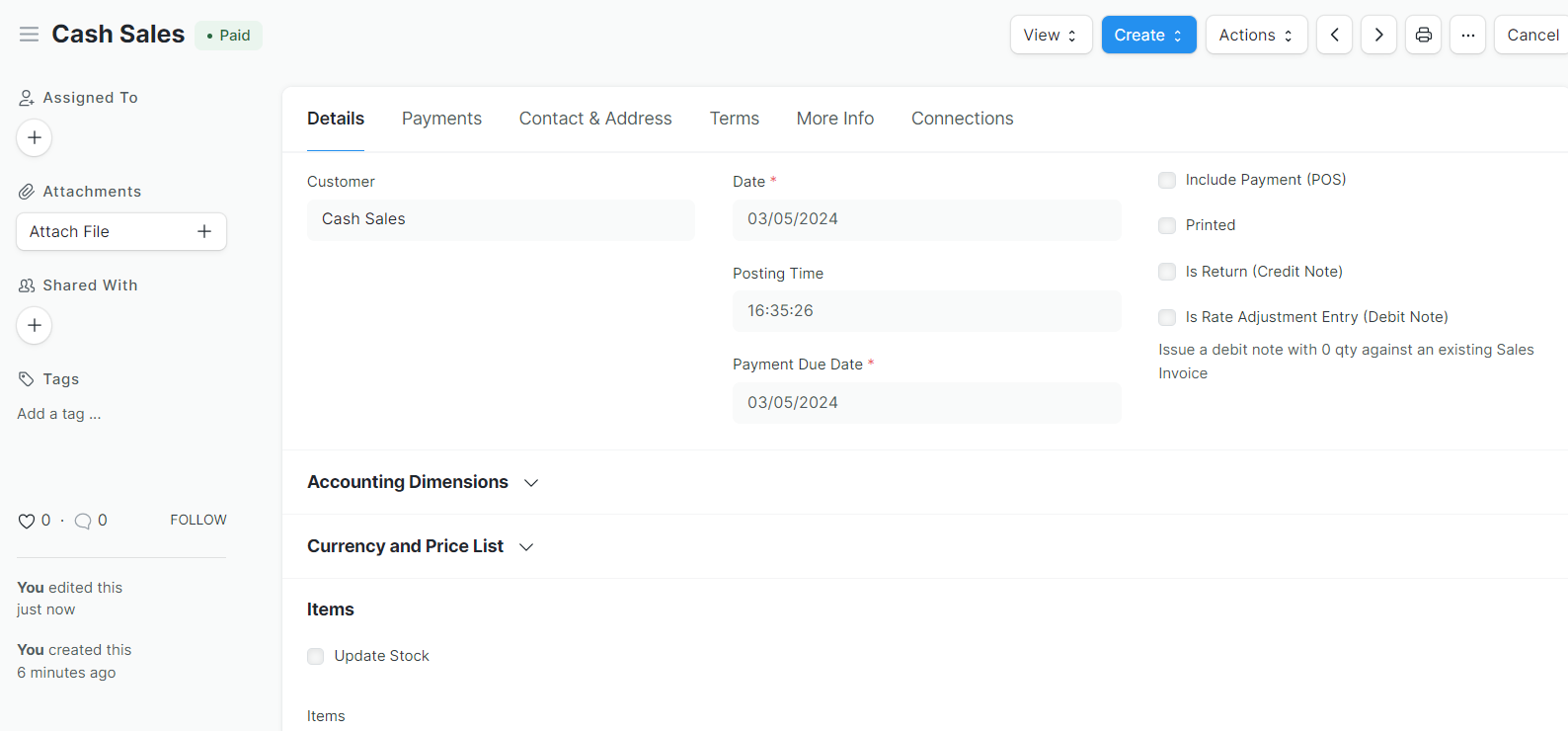
ငွေလက်ခံထားသည့် ဘောင်ချာ(သို့) ငွေပေးချေထားသည့် ဘောင်ချာ တွင် ငွေကျေသွားကြောင်းတွေ့မြင်ရပါမည်။
2)တစ်စောင်ထက်ပိုသော Invoice များအတွက် ငွေချေခြင်း
- Add Payment Entry နှိပ်ပါ။
- Payment Type တွင် ငွေလက်ခံခြင်းဖြစ်ပါက Receive (သို့) ငွေပေးချေခြင်းဖြစ်ပါက Pay အားရွေးချယ်ပါ။

-
Posting Date တွင် ငွေလက်ခံသည့် ရက်(သို့) ငွေပေးချေသည့်ရက် အားရွေးချယ်ပါ။
-
Mode of payment တွင် ငွေလက်ခံ(သို့)ငွေပေးချေသည့် ငွေစာရင်း/ဘဏ်စာရင်းအား ရွေးချယ်ပါ။
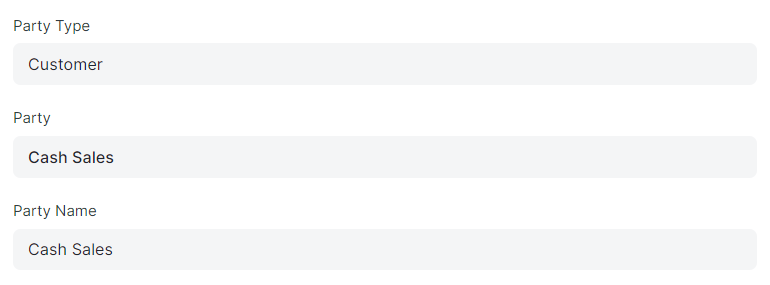
- Party Type တွင် Purchase အတွက်ငွေချေခြင်းဖြစ်ပါက supplier ရွေးချယ်ပါ။ Sales Invoice အတွက် ငွေလက်ခံခြင်းဖြစ်ပါက Customer ရွေးချယ်ပါ။
- Party တွင် Customer (or) Supplier Name အားရွေးချယ်ပါ။
- Paid Amount တွင် ငွေလက်ခံရှိသည့်ပမာဏ (သို့) ငွေပေးချေသည့်ပမာဏအား ထည့်သွင်းပါ။
- Enter နှိပ်ပါ။

- ငွေချေသည့် Invoice များအား ရွေးချယ်ရန်အတွက် Get Outstanding Invoices နှိပ်ပါ။
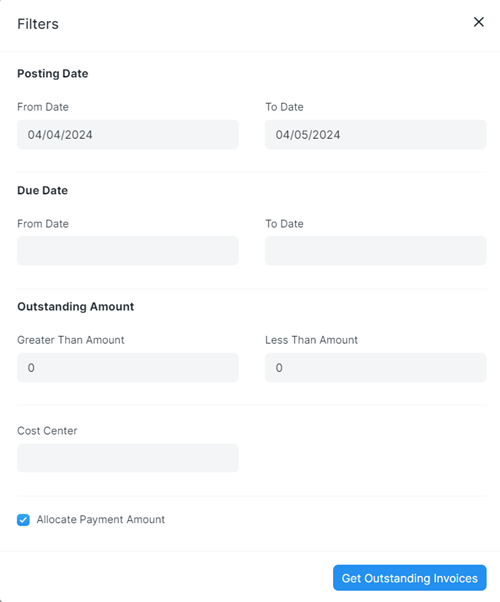
- Form Date / To Date တွင် Invoice ရွေးချယ်မည့် ရက်အား ရွေးချယ်နိုင်ပါသည်။
- Default 1month ကျမည်ဖြစ်ပါသည်။
- Due Date များအားအားရွေးချယ်လိုပါကလည်း ရွေးချယ်နိုင်ပါသည်။
- Get Outstanding Invoice နှိပ်ပါ။
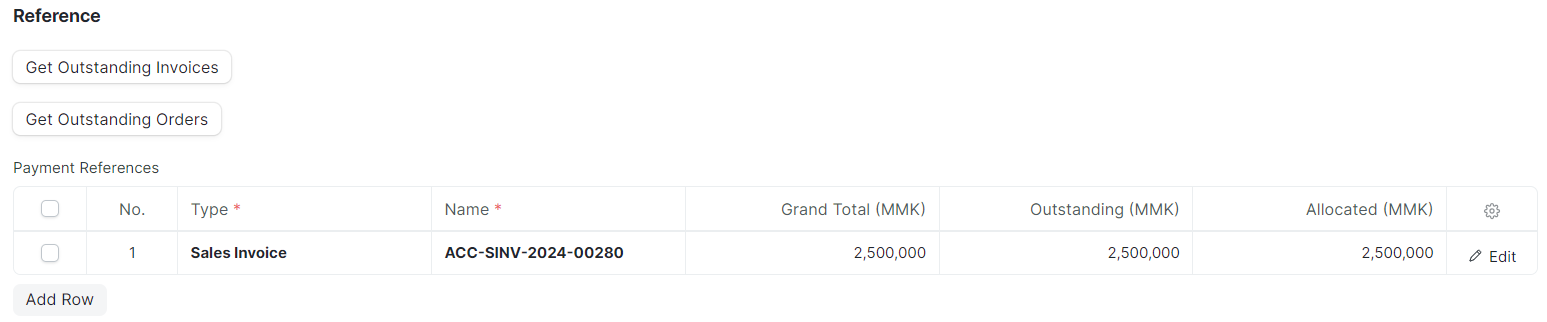
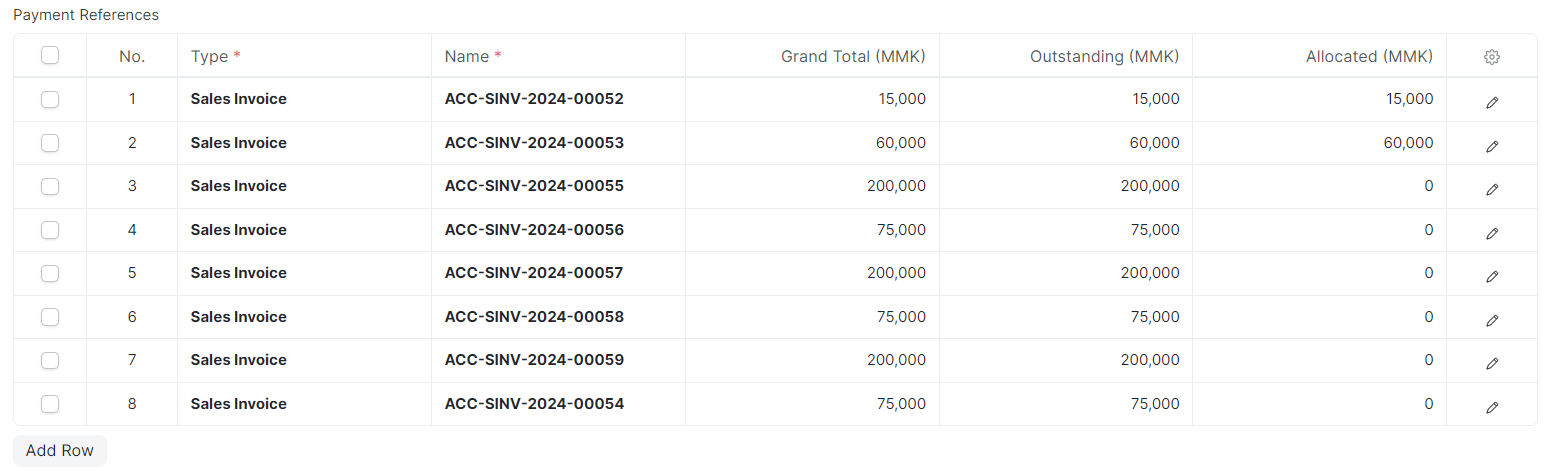
- Payment References တွင် ငွေချေရန်ကျန်သည့် Invoice များအားတွေ့မြင်ရမည်။
- Default Allocate သည် အရင်ဦးဆုံးဝယ်ယူထားသော Invoice အတွက် Auto ငွေချေမည်ဖြစ်ပါသည်။ အရင်ဦးဆုံးဝယ်ယူထားသော Invoice အတွက် အရင် ငွေချေလိုခြင်းမဟုတ်ဘဲ ရွေးချယ်၍ ငွေချေလိုပါက Allocated Amount တွင် ဝင်နေသော Amount များအား ဖြတ်၍
- ငွေချေမည့် Invoice အကြောင်း၏ Allocated Amount တွင် ချေမည့် ပမာဏများအား ထည့်သွင်းနိုင်ပါသည်။
- ဘဏ်မှ ငွေရရှိခြင်း (သို့) ငွေပေးချေခြင်းဖြစ်ပါက Cheque/Reference No နှင့် Cheque/Reference Date တွင် ထည့်သွင်းရမည်။
-
Save > Submit နှိပ်ပါ။
-
ငွေချေထားသော Invoice များ ငွေကြေသွားကြောင်း Invoice တွင်ပြန်လည်ကြည့်ပါက တွေ့မြင်ရမည်။
3)ငွေကြိုတင်ရရှိထည့်သွင်းခြင်း
- Add Payment Entry နှိပ်ပါ။
- Payment Type တွင် ငွေလက်ခံခြင်းဖြစ်ပါက Receive (သို့) ငွေပေးချေခြင်းဖြစ်ပါက Pay အားရွေးချယ်ပါ။
-
Posting Date တွင် ငွေလက်ခံသည့် ရက်(သို့) ငွေပေးချေသည့်ရက် အားရွေးချယ်ပါ။
-
Mode of payment တွင် ငွေလက်ခံ(သို့)ငွေပေးချေသည့် ငွေစာရင်း/ဘဏ်စာရင်းအား ရွေးချယ်ပါ။
-
Party Type တွင် Purchase အတွက်ငွေချေခြင်းဖြစ်ပါက supplier ရွေးချယ်ပါ။ Sales Invoice အတွက် ငွေလက်ခံခြင်းဖြစ်ပါက Customer ရွေးချယ်ပါ။
-
Party တွင် Customer (or) Supplier Name အားရွေးချယ်ပါ။
- Paid Amount တွင် ငွေလက်ခံရှိသည့်ပမာဏ (သို့) ငွေပေးချေသည့်ပမာဏအား ထည့်သွင်းပါ။
- Cost Center ရွေးချယ်ပါ။

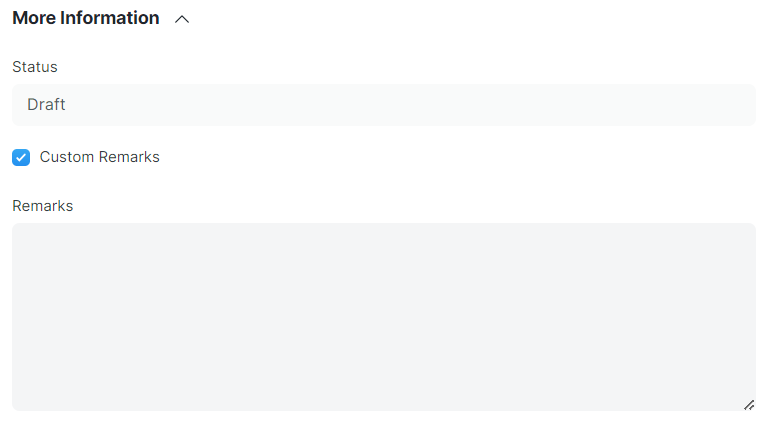
- Remark ထည့်သွင်းလိုပါက More Information အောက်မှ Custom Remarks တွင်အမှန်ခြစ်ထည့်၍ Remarks တွင် ရေးသားလိုသော remark အားထည့်သွင်းပါ။
-
Save > Submit နှိပ်ပါ။
-
သက်ဆိုင်ရာ receivable report များတွင် ငွေရရှိထားကြောင်းတွေ့မြင်ရမည်။
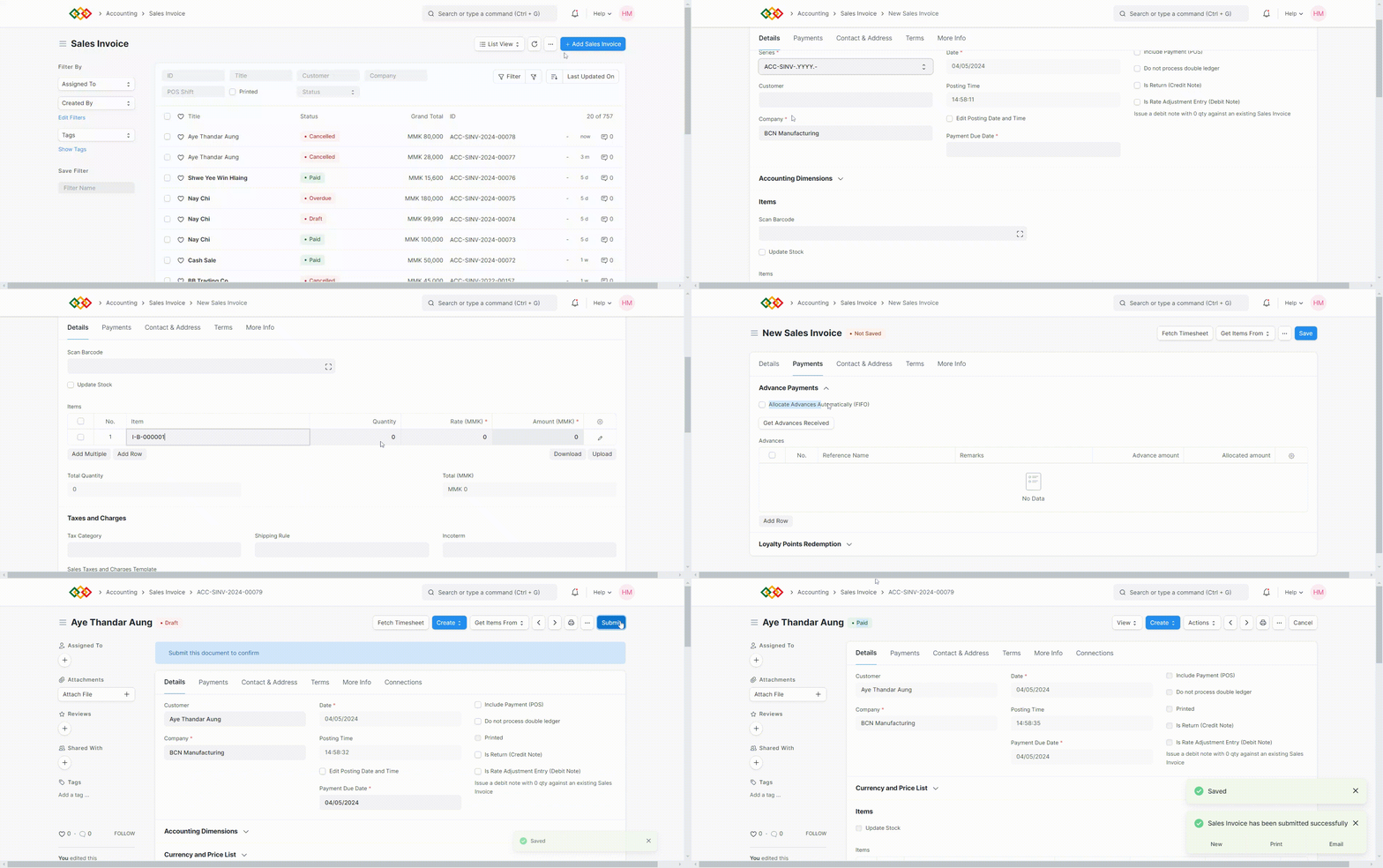
ငွေကြိုရစာရင်းသည် သက်ဆိုင်ရာ transaction များတွင် အလုပ်လုပ်ပုံ
4)ငွေလွှဲပြောင်းခြင်း
- Add Payment Entry နှိပ်ပါ။
- Payment Type တွင် Internal Transfer ရွေးချယ်ပါ။

- Mode of payment တွင် ငွေထုတ်ပေးမည့် Cash book(or)Bank အားရွေးချယ်နိုင်ပါသည်။ မဖြစ်မနေရွေးချယ်ရန်မလိုပါ။

-
Account Paid Form တွင် ငွေထုတ်ပေးသည့် Cash (or) Bank ရွေးချယ်ပါ။
-
Account Paid To တွင် ငွေလက်ခံသည့် Cash (or) Bank ရွေးချယ်ပါ။

- Paid Amount တွင် ငွေထုတ်သည့် amount အားထည့်သွင်းပါ။

- ဘဏ်နှင့်သက်ဆိုင်သည့် Bank Account အားရွေးချယ်ထားပါက Cheque/Reference No နှင့် Cheque/Reference Date တွင် ထည့်သွင်းရမည်။

- Accounting Dimensions တွင် Cost Center ရွေးချယ်ပါ။

- Save/Submit နှိပ်ပါ။
- ထည့်သွင်းထားသော Cash နှင့် Bank တွင် ငွေအဝင်/အထွက် စာရင်းများအားတွေ့မြင်ရမည်။
5) ငွေလက်ခံသည့်အချိန်တွင် dis လျော့ပေးခြင်း
ငွေလက်ခံရရှိသည့်အချိန်တွင် ဘောင်ချာ၏ အစွန်းထွက်ငွေများလျော့ပေးလိုခြင်း(သို့) ငွေစောသွင်းသဖြင့် dis ပေးလိုခြင်းများထည့်သွင်းလိုပါက
Invoice အား ရွေးချယ်၍ ငွေရှင်းသည့်အခါတွင်
- Paid Amount တွင် ငွေအမှန်တကယ်လက်ခံရရှိသော ပမာဏသာ ထည့်သွင်းပါ။
- ဥပမာ - 16500 ကျသင့်သည့် ဘောင်ချာအတွက် 16000 သာရရှိပါက 16000သာ Paid Amount တွင် ထည့်သွင်းပါ။

- ငွေရှင်းသည့် Invoice ၏ allocated တွင် ဘောင်ချာတွင် ငွေကျရမည့်ပမာဏသာထည့်သွင်းပါ။
- ဥပမာ - 16000 ကျပ်သာ ငွေသားရရှိသော်လည်း Invoice တွင် ကျန်သော 500 သည် ထပ်မံရရှိတော့မည်မဟုတ်ဘဲ Dis ပေးမည်ဖြစ်သောကြောင့် Invoice အကြောင်းတွင် တွင်ကျသင့်သည့် ငွေကျေမည့်ပမာဏ ထည့်သွင်းပါ။

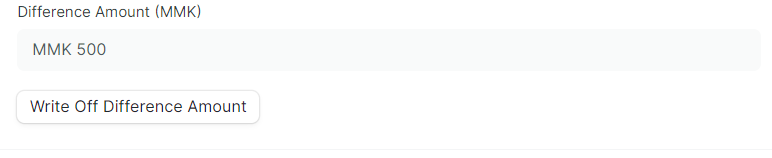
- Difference Amount တွင် Dis ပေးမည့် ပမာဏအား တွေ့မြင်ရမည်။
- ဥပမာ - 500 Dis ပေးမည်ဖြစ်သောကြောင့် 500 တွေ့မြင်ရမည်။
- Write off difference amount ကိုနှိပ်ပါ။
- Deductions or Loss တွင် Dis လျော့ပေးသည့် ပမာဏအကြောင်းအားတွေ့မြင်ရမည်။
- Account တွင် သက်ဆိုင်ရာ Account အားပြန်လည်ရွေးချယ်ပါ။

-
Save/ Submit ကိုနှိပ်ပါ။
-
ထည့်သွင်းထားသော Invoice အစောင်အတွက် ငွေကျေသွားကြောင်း တွေ့မြင်ရပါမည်။