မိမိဆိုင်သို့ Customer မှာ ပစ္စည်းအမှာစာတင်သွင်းသည့် စာရင်းများအတွက် ထည့်သွင်းမည်ဆိုပါက Sales Order မှထည့်သွင်းပေးရပါမည်။
ကြိုတင်လိုအပ်ချက်များ
Sales Order ကို ဖန်တီးပြီး အသုံးမပြုမီ၊ အောက်ပါတို့ကို ဦးစွာဖန်တီးရန် အကြံပြုအပ်ပါသည်။
Sales Order မှ အရောင်းအမှာစာ ထည့်သွင်းနည်း
-
Customer မှပစ္စည်းအမှာစာ ကြိုတင်လိုက်သည့်စာရင်းများကို ထည့်သွင်းရန်အတွက် Selling ထဲကိုဝင်ပါ။
-
Sales Order ထဲကိုဝင်ပါ။
- Add Sales Order ကို နှိပ်ပါ။

-
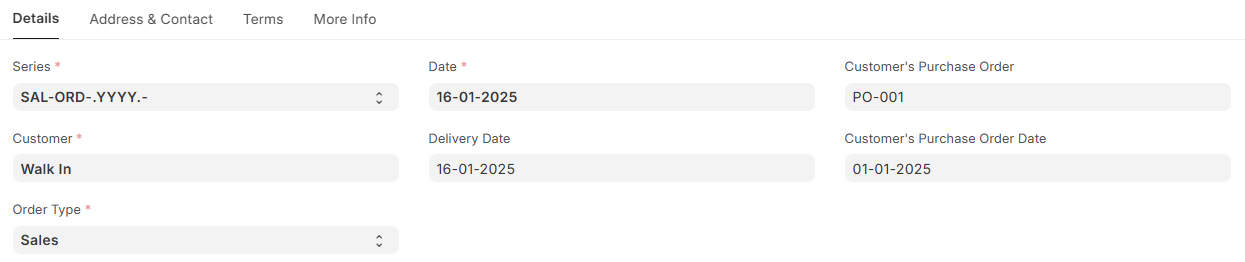
Customer တွင် ပစ္စည်းအမှာစာတင်သည့် Customer ကိုထည့်သွင်းပါ။
-
Date တွင်အရောင်းအမှာစာထည့်သွင်းသည့်ရက်ကိုထည့်ပါ။
-
Delivery Date တွင် ပစ္စည်းပို့ရမည့် နေ့ကိုထည့်သွင်းပါ။
-
Customer ဘက်မှလာသော Order No.များရှိပါက Customer Purchase Order တွင် အား ထည့်သွင်းသတ်မှတ်နိုင်ပါသည်။
- Set Source Warehouse တွင်ပစ္စည်းထုတ်မည့် သက်ဆိုင်ရာ Warehouse ကိုထည့်သွင်ကိုထည့်သွင်းပါ။

-
Item Code တွင် Customer မှ အရောင်းအမှာစာတင်သည့် ပစ္စည်းကိုထည့်သွင်းပါ။
-
Quantity တွင် Customer မှ Orderတင်သော ပစ္စည်းအရေအတွက်ကို ထည်ပါ။
-
Rate တွင် ရောင်းမည့် ပစ္စည်း၏ရောင်းဈေးကိုထည့်သွင်းပါ။
-
နောက်ထပ် ပစ္စည်းများရှိပါက Add Row ကိုနှိပ်၍ထည့်သွင်းနိုင်ပါသည်။
-
ပစ္စည်းတစ်ခုချင်းစီပေါ်တွင် အခွန်ကောက်ခံခြင်း၊ Discount များပေးခြင်းများရှိပါက Item Line၏ Edit ထဲကိုဝင်ပါ။

-
Discount and Margin အောက်တွင် Discount နှင့်ပတ်သက်သည့် အချက်အလက်များကို ထည့်သွင်းနိုင်ပါသည်။
-
Margin Type တွင် Discount တွင် ရာခိုင်နှုန်းဖြင့် လျှော့မည်ဆိုပါက Percentage ကိုရွေးချယ်ပါ။
-
Amount ဖြင့် Discount လျှော့ပေးမည်ဆိုပါက Amount ကိုရွေးချယ်ပါ။
-
Discount (%) on Price List Rate with Margin နေရာတွင် သက်ဆိုင်ရာ Discount % ကိုထည့်သွင်းနိုင်ပါသည်။
-
Discount Amount တွင် Discount အား Amount ဖြင့်ပေးခြင်းရှိပါက သက်ဆိုင်ရာ Discount Amount ကိုထည့်သွင်းနိုင်ပါသည်။

- Item တစ်ခုချင်းအပါ်တွင် tax ကောက်ခံခြင်းဖြစ်ပါက Item Tax Template အားရွေးချယ်နိုင်ပါသည်။

-
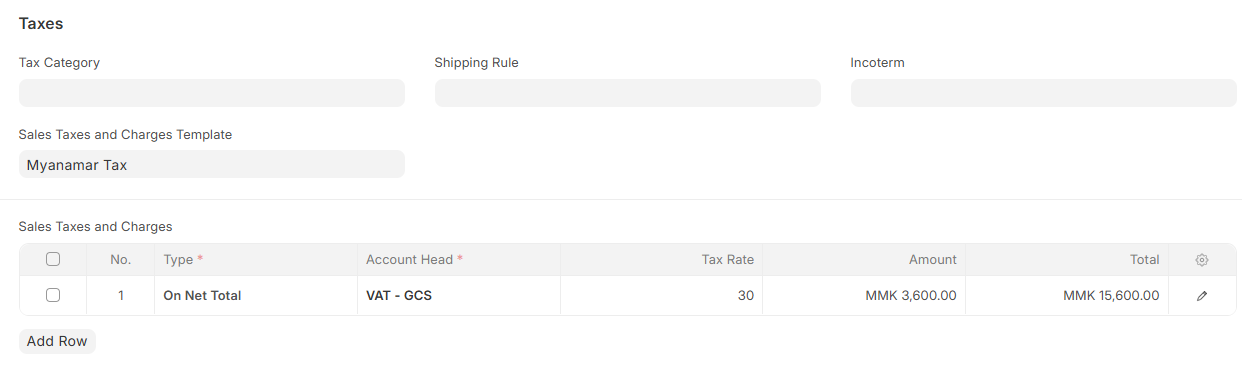
ပစ္စည်းအမှာစာ တင်သည့်အချိန်တွင် ဘောင်ချာတစ်စောင်လုံးပေါ်တွင် အခွန်များကောင်ခံခြင်းရှိပါက Taxes အောက်တွင်ရှိသော Sales Tax and Charges တွင်ထည့်သွင်းနိုင်ပါသည်။ Sales Taxes and Charges Template သတ်မှတ်ထားခြင်းရှိပါကလည်း ရွေးချယ်ပြိး ထည့်သွင်းနိုင်ပါသည်။
-
ဘောင်ချာတစ်စောင်လုံးအတွက် Discount လျော့လိုပါက Additional Discount ဘေးနားတွင်ရှိသော မျှားကိုနှိပ်ပါ။
-
Apply Additional Discount On တွင် Grand Total အပေါ်တွင် Discount လျှော့ပါက Grand Total ကိုရွေးချယ်ပါ။ Net Total ပေါ်တွင် Discount လျှော့မည်ဆိုပါက Net Total ကိုရွေးချယ်ပါ။
-
Additional Discount Percentage တွင် Discount % ဖြင့်ပေးပါက သက်ဆိုင်ရာ Discount လျှော့မည့် ရာခိုင်နှုန်းကို ထည့်သွင်းပါ။
-
Additional Discount Amount တွင် Discount Amount ဖြင့်ပေးပါက သက်ဆိုင်ရာ Discount လျှော့မည့် ပမာဏကိုထည့်သွင်းပါ။
-
အထက်ပါအချက်အလက်များထည့်သွင်းပြီးပါက Save >> Submit >> Yes ကိုနှိပ်ပါ။
