Bin Qty & Stock Balance
(1) Bin List မှ Record များကို Export ထုတ်ပါ။
List မှ Export ထုတ်နည်း
- Bin ထဲသို့ဝင်ပါ။
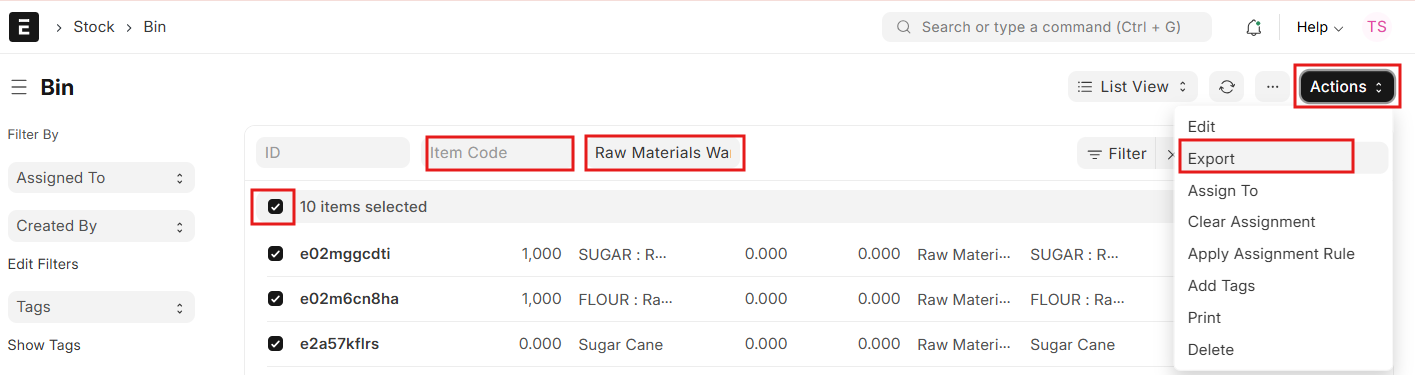
- Item Code အလိုက် (သို့မဟုတ်) Warehouse အလိုက် ထုတ်လိုလျှင်လည်း ရွေး၍ ရပါသည်။
- အကယ်၍ Rows အရေအတွက်များအားလုံးကို Select လုပ်ထား မထားကို သိလိုလျှင် ပုံတွင်ပြထားသည့် နေရာတွင် ဖော်ပြသော နံပါတ် (၂)ခုမှာတူနေရပါမည်။
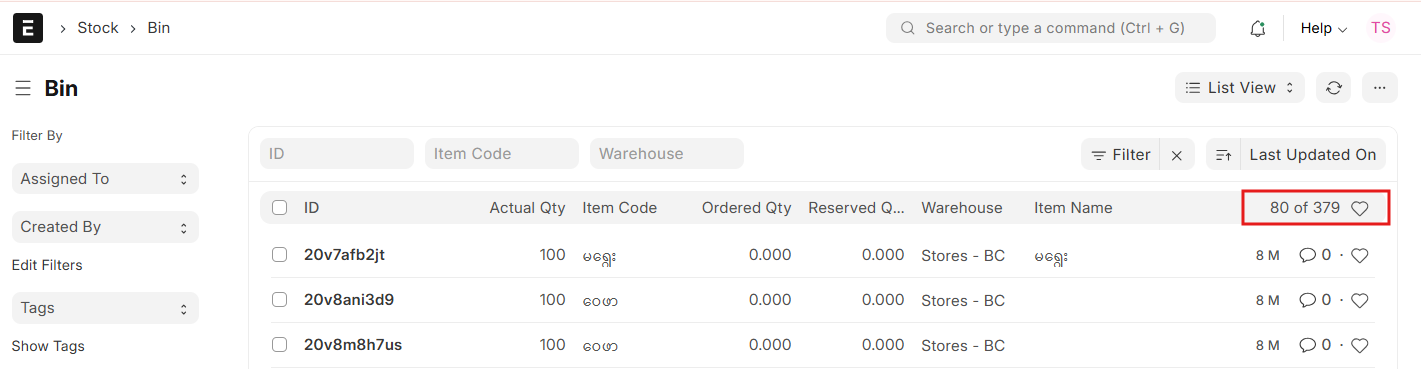
- မတူနေပါက List ၏ အောက်ဆုံးရှိ Load More ကိုနှိပ်၍ Record များအားလုံး ဖော်ပြစေရန် ပြုလုပ်ပါ။

- List ထဲတွင် ဖော်ပြထားသော Record များအားလုံးကို Select လုပ်ရန်အတွက် ID ရှိ Check Box ကိုအမှန်ခြစ်ပါ။
- Actions မှ Export ကိုနှိပ်ပါ။
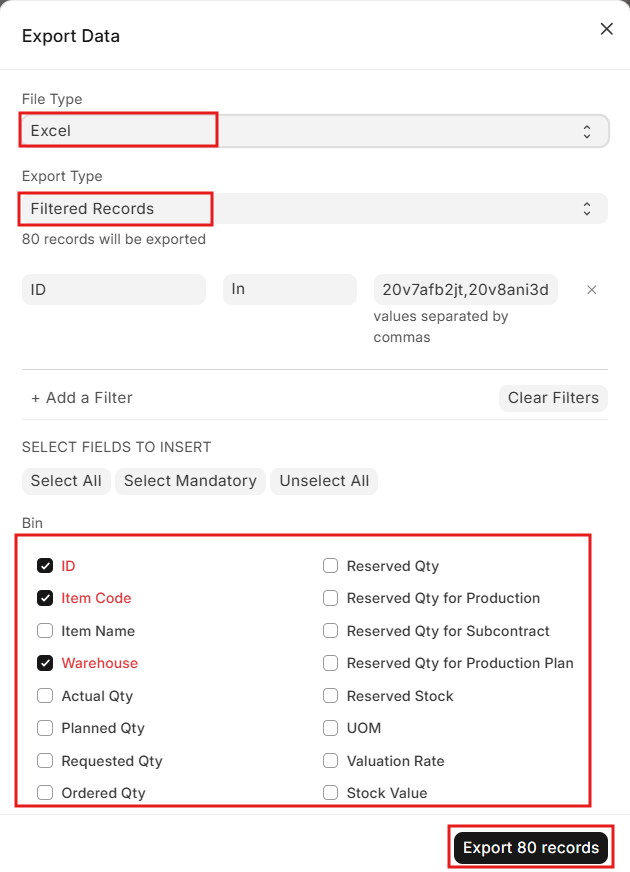
- File Type တွင် Excel ကိုရွေးပါ။
- Export Type တွင် Filtered Records ကိုရွေးပါ။
- လိုအပ်သော Columns ကို အမှန်ခြစ်ပါ။
- Export ကိုနှိပ်ပါ။
- Download ကျလာသော Excel File ကိုဖွင့်ပါ။
(2) Stock Balance မှ လက်ကျန်များကိုလည်း Up to Date အထိထုတ်ပါ။ (Bin Report သည် Upto Date အထိပြသောကြောင့်)
(3) Excel တွင် Bin Qty & Balance Qty ကို Difference လုပ်ပါ။
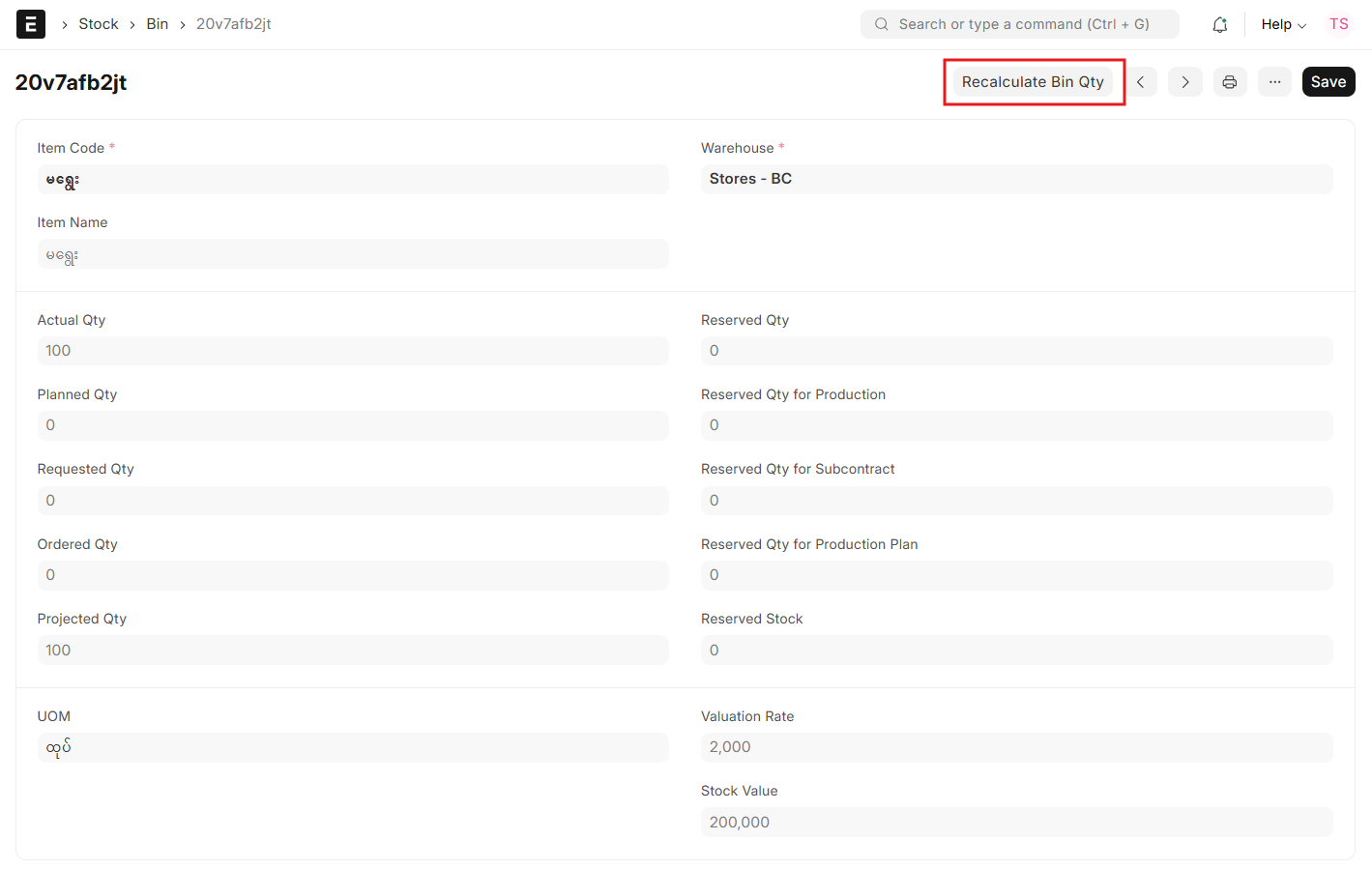
(4) Difference ဖြစ်နေသော Item များကို Bin List တွင် Item တစ်ခုချင်းစီ Recalculated Qty ကိုနှိပ်ပါ။
(5) မကိုက်ညီသေးပါက Stock Ledger တွင် မည်သည့် Transaction ကြောင့်ဖြစ်သည်ကို စစ်ဆေးပါ။
(6) မှားယွင်းနေသော Transaction အား Repost Item Valuation တွင် Based on Transaction ဖြင့် ဦးစွာ Run ပါ။
(7) Run ပြီးပါက Bin List တွင် Reload လုပ်ပြီးသက်ဆိုင်ရာ Item ကို ပြန်လည်စစ်ဆေးပါ။ (မမှန်သေးပါက Recalculated Qty ကိုထပ်မံနှိပ်ပါ။)
(8) Bin Report & Stock Balance ပြန်လည်ကိုက်ညီသွားသည်ကိုတွေ့ရမည်။
Last updated 4 months ago
Was this helpful?