Multi Currency (Journal Entry)
မိမိလုပ်ငန်းတွင် Multi Currency အသုံးပြု၍ အရောင်းအဝယ်စာရင်းများ ထည့်သွင်းမည်ဆိုပါက Journal Entry မှတစ်ဆင့် ထည့်သွင်းနိုင်ပါသည်။
- Currency Exchange
- Multi Currency အဝယ်စာရင်းထည့်သွင်းခြင်း
- Multi Currency အရောင်းစာရင်းထည့်သွင်းခြင်း
- Currency Exchange
Multi Currency အရောင်းအဝယ်စာရင်းများမထည့်သွင်းမီ ပထမဦးစွာ သက်ဆိုင်ရာ Exchange Rate ကိုသတ်မှတ်ပေးရပါမည်။
Exchange Rate သတ်မှတ်ရန်အတွက် Accounting ထဲမှ Currency Exchange ထဲကိုဝင်ပါ။
Home > Accounting > Currency Exchange
- Add Currency Exchange ကိုနှိပ်ပါ။

- Date တွင် Exchange Rate သတ်မှတ်လိုသော Date ကိုထည့်ပါ။
- From Currency တွင် Exchange Rate သတ်မှတ်လိုသော Foreign Currency ကိုရွေးပါ။
- To Currency တွင် လုပ်ငန်း၏ Base Currency (eg.MMK) ကိုရွေးပါ။
- Exchange Rate ထည့်ပါ။
- Save ကိုနှိပ်ပါ။
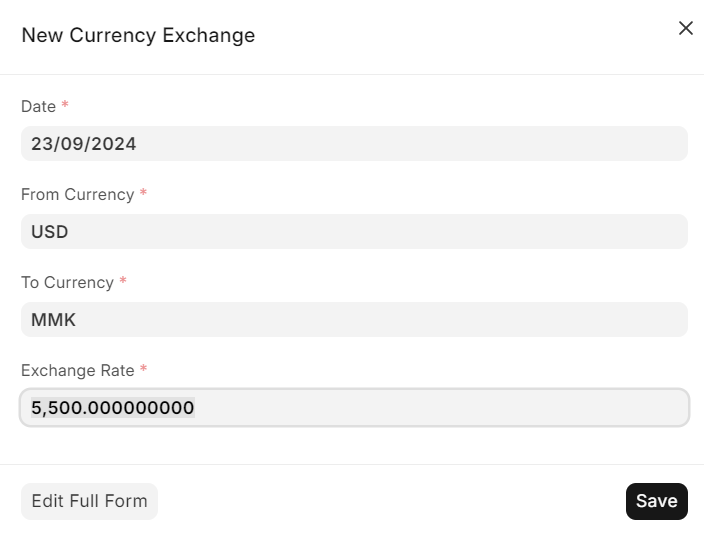
- ထည့်သွင်းလိုက်သော Exchange Rate ကို Currency Exchange List တွင်အောက်ပါအတိုင်းတွေ့ရပါမည်။

- Multi Currency အဝယ်စာရင်းထည့်သွင်းခြင်း
- Multi Currency အဝယ်စာရင်းထည့်သွင်းရန်အတွက် Accounting ထဲမှ Journal Entry ထဲကိုဝင်ပါ။
Home > Accounting > Journal Entry
- Add Journal Entry ကိုနှိပ်ပါ။

- Posting Date တွင် အဝယ်စာရင်းထည့်သွင်းသည့် ရက်ကိုထည့်ပါ။

- Multi Currency တွင်အမှန်ခြစ်ထည့်ပါ။
- Account တွင် သက်ဆိုင်ရာ ငွေလက်ခံမည့် Currency Account နှင့် ငွေထွက်မည့် Base Currency Account ကိုထည့်ပါ။
- Exchange Rate တွင်သတ်မှတ်ထားသည့် Rate လာကျပါမည်။
- ဝယ်လိုက်သည့် Rate အတိုင်းထည့်သွင်းလိုပါက Exchange Rate တွင် ပြင်ရိုက်ထည့်၍လည်း ရပါမည်။
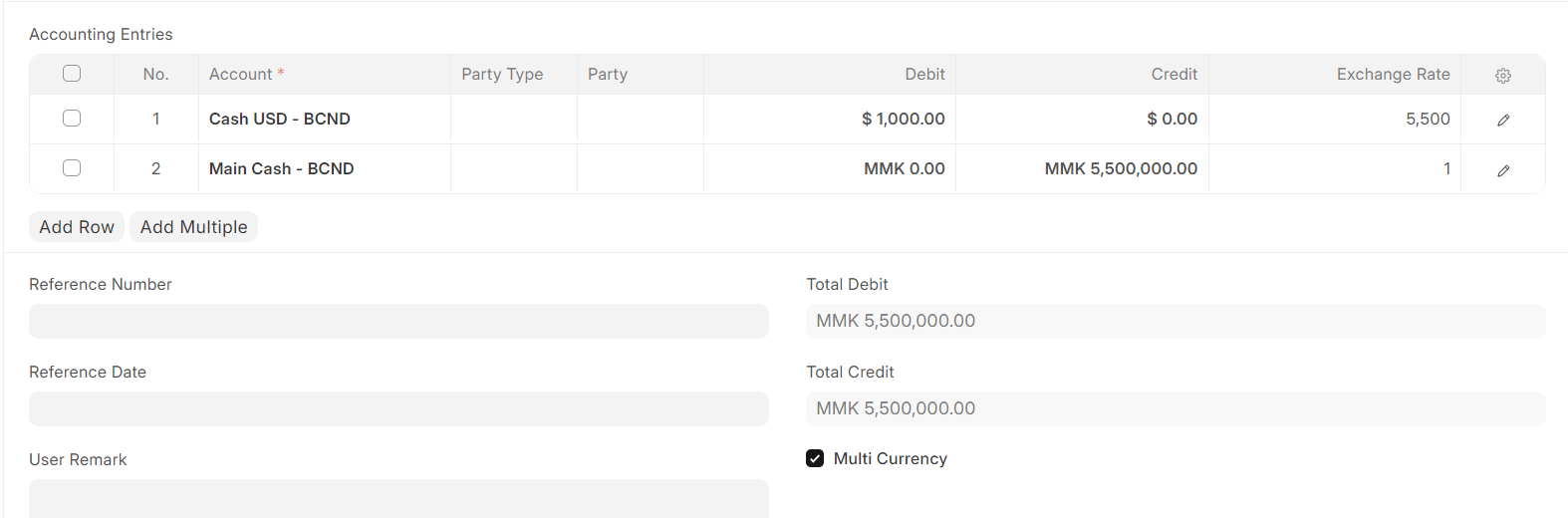
- Save >> Submit >> Yes ကိုနှိပ်ပါ။
- General Ledger တွင်စစ်ကြည့်ပါက အောက်ပါအတိုင်း တွေ့ရပါမည်။

- Multi Currency အရောင်းစာရင်းထည့်သွင်းခြင်း
- Multi Currency အရောင်းစာရင်းထည့်သွင်းရန်အတွက် Accounting ထဲမှ Journal Entry ထဲကိုဝင်ပါ။
Home > Accounting > Journal Entry
- Add Journal Entry ကိုနှိပ်ပါ။

- Posting Date တွင် အရောင်းစာရင်းထည့်သွင်းသည့် ရက်ကိုထည့်ပါ။

- Multi Currency တွင်အမှန်ခြစ်ထည့်ပါ။
- Account တွင် သက်ဆိုင်ရာ ငွေထွက်မည့် Currency Account နှင့် ငွေလက်ခံမည့် Base Currency Account ကိုထည့်ပါ။
- Exchange Rate တွင် သတ်မှတ်ထားသည့် Rate အတိုင်းကျလာပါမည်။
- ရောင်းလိုက်သည့် Rate အတိုင်းထည့်သွင်းလိုပါက Exchange Rate တွင်ပြင်ရိုက်ထည့်၍လည်း ရပါမည်။
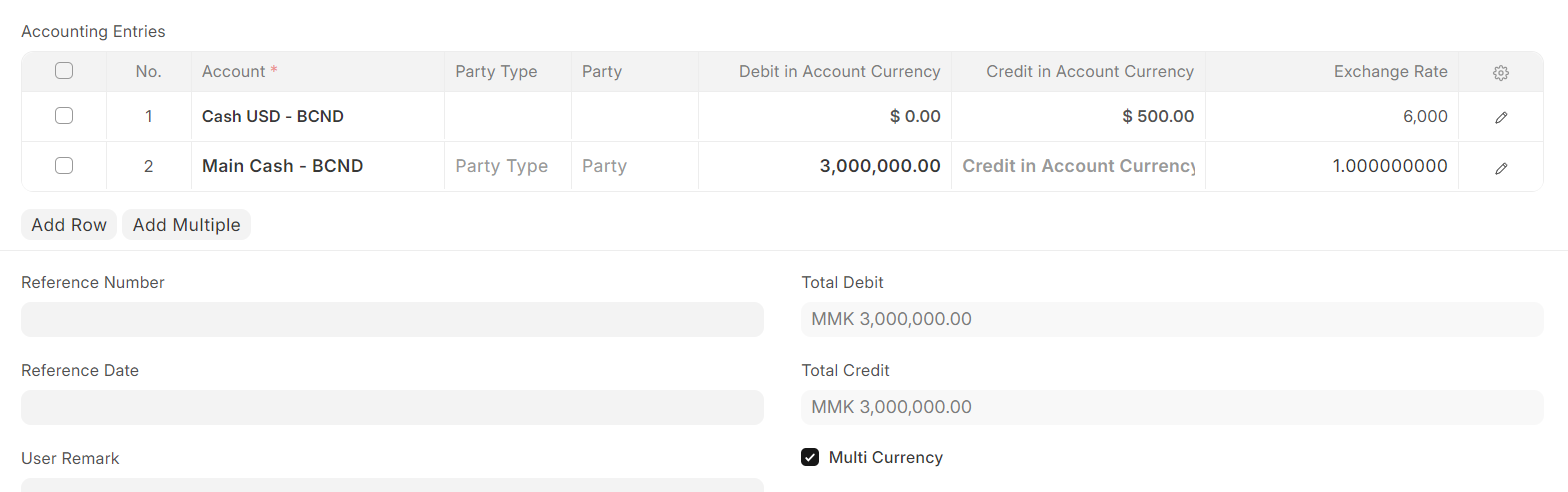
- Save>> Submit>> Yes ကိုနှိပ်ပါ။
- General Ledger တွင်ပြန်စစ်ကြည့်ပါက အောက်ပါအတိုင်းတွေ့ရပါမည်။

Last updated 4 months ago
Was this helpful?