Landed Cost Voucher ( Add on Supplier )
###ERPNext တွင် Purchase Invoice နှင့် Purchase Receipt မှတဆင့် Land Cost Vocher များကိုထည့်သွင်းနိုင်ပါသည်။
- Purchase Invoice မှ Landed Cost Vuocher ထည့်လိုပါက
Home > Buying > Purchase Invoice
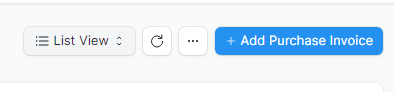
- Add Purcahse Invoice ကိုနှိပ်ပါ။
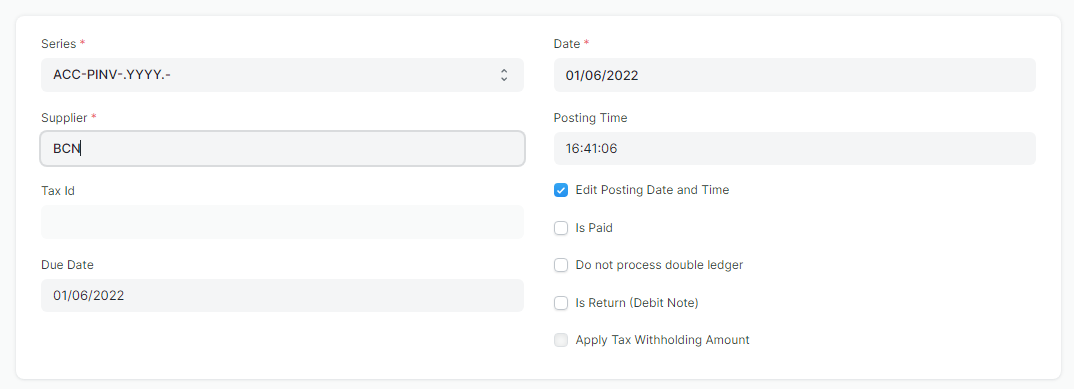
-
Suppiler Name ကိုထည့်ပါ။
-
Edit Posting Date and Time ကိုနှိပ်၍ Invoice ဖွင့်သော Date ကိုထည့်ပါ။
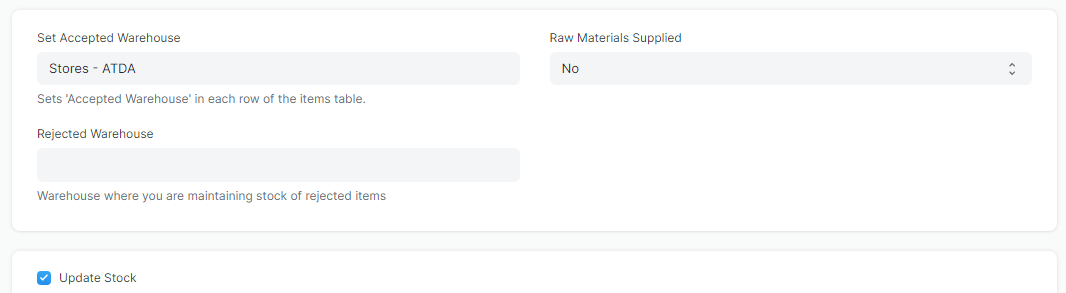
- Update Stock ကိုနှိပ်၍ Set Accept Warehouse တွင် Warehouse ကိုရွေးပါ။
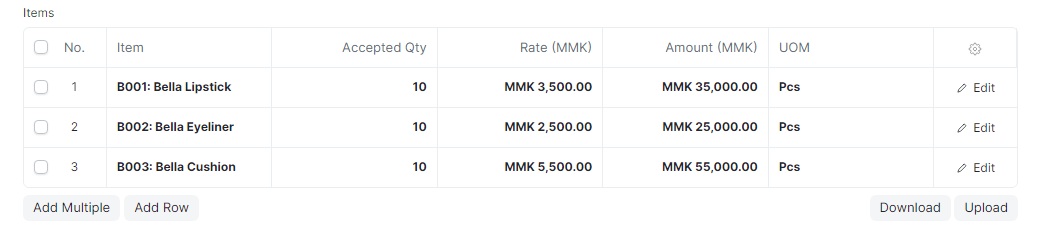
-
Item တွင် Item Name ကိုထည့်ပါ။
-
Accept Qty တွင်မှာယူမည့်အရေအတွက်ကိုထည့်ပါ။
-
Rate တွင်ပစ္စည်း၏ဝယ်ဈေးကိုထည့်ပါ။
-
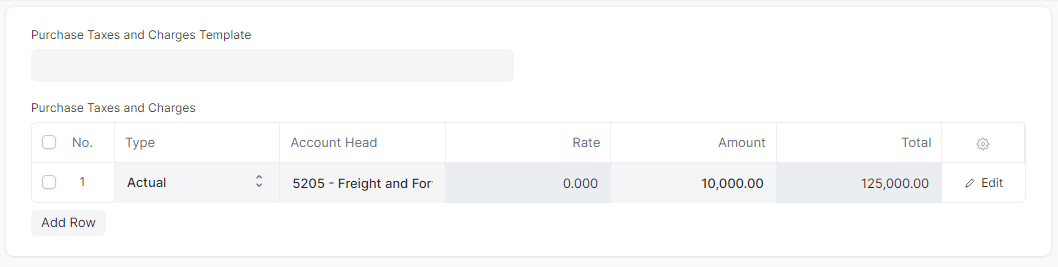
Purchase Taxes and Charges Template ကိုသွားပါ။
-
Type တွင် Actual ကိုရွေးပါ။
-
Account Head တွင် Expenses Account နှင့်ချိတ်ပါ။
-
Amount ထည့်ပါ။
-
Save, Submit လုပ်ပါ။
Accounting Ledger တွင်ကြည့်၍လည်းစစ်နိုင်ပါသည်။
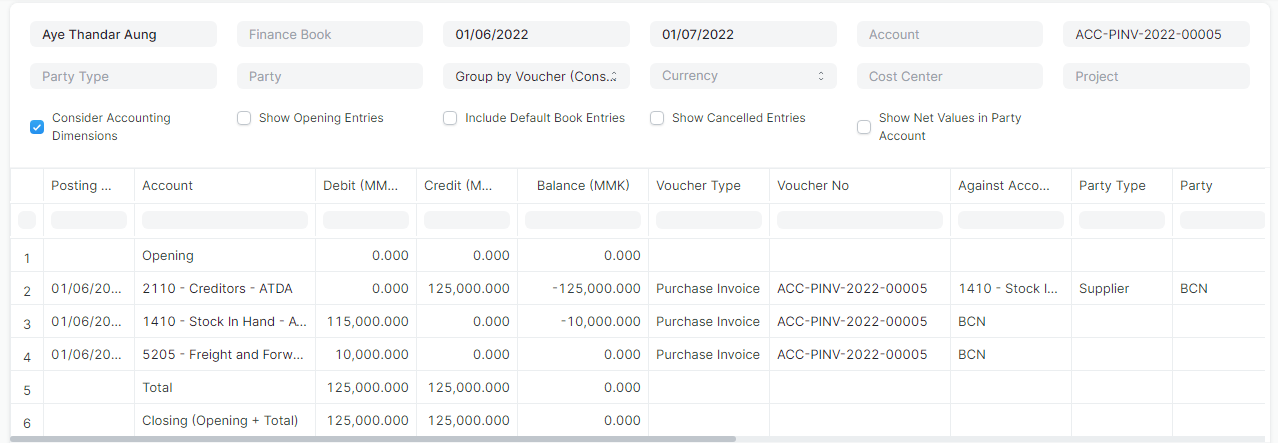
- Accounting Ledger တွင်ကြည့်ပါကလည်း Stock in Hand တွင် 115,000 နှင့် Freight and Forwarding Charges တွင် 10,000 ဟု၍တွေ့ရမည်ဖြစ်သည်။
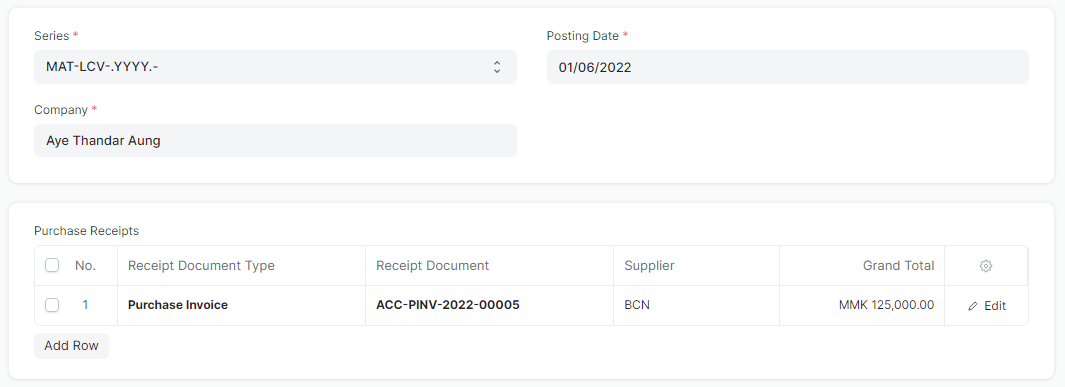
Stock > Tools >> Landed Cost Voucher
-
Posting Date Landed Cost စရိတ်ထည့်မယ့်နေ့ကိုရွေးပါ။
-
Receipt Document Type တွင် Purchase Invoice ကိုရွေးပါ။
-
Receipt Document တွင် Landed Cost ထည့်လိုသော Purchase Invoice No ကိုရွေးပါ။
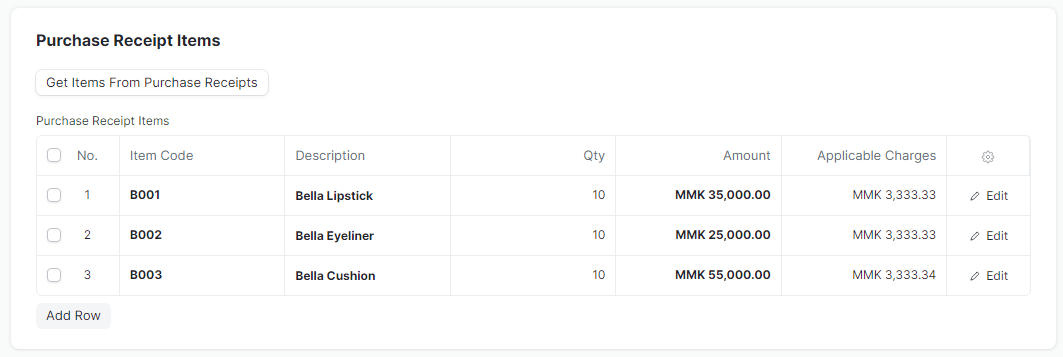
- Get Items from Purchase Receipts ကိုနှိပ်ပါ။
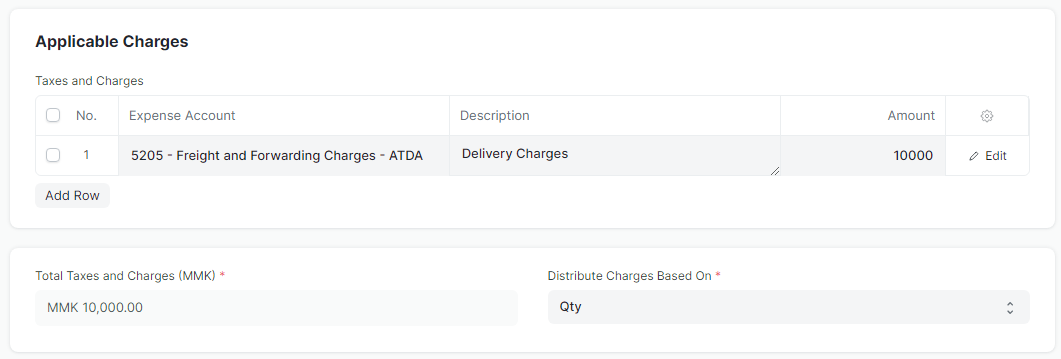
Applicable Charges တွင်
-
Expense Account ကိုရွေးပါ။
-
Description ထည့်ပါ။
-
Amount တွင်ဆိုက်ရောက်ကုန်ကျစရိတ် Amount ကိုထည့်ပါ။
-
Distribute Charges Based On တွင် Item QTY အလိုက် Distribute လုပ်လိုပါက Qty ကိုရွေးပါ။
-
Save, Submit ကိုနှိပ်၍ Landed Cost Voucher ထည့်သွင်းနိုင်မည်ဖြစ်ပါသည်။
Landed Cost Voucher အတွက်ငွေချေလိုပါကချေလိုသော Purchase Invoice ကိုသွားပါ။
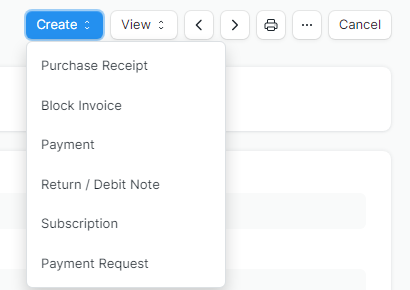
- Create ကိုနှိပ်၍ Payment ကိုရွေးပါ။
-
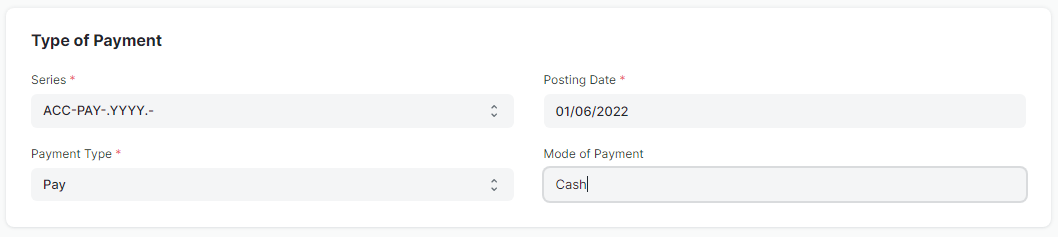
Posting Date ကိုငွေချေသောနေ့ကိုထည့်ပါ။
-
Mode of Payment တွင်ငွေချေသော Cash Book အားရွေးပါ။
-
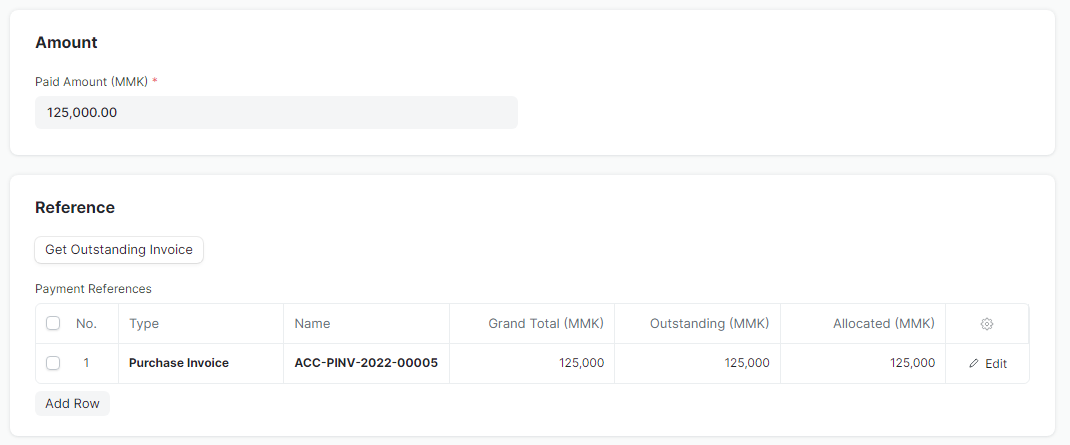
Amount တွင်ငွေချေသော Amount ကိုထည့်ပါ။
-
ထို့နောက် Save, Submit လုပ်ပါ။

- Purchase Invoice တွင်ကြည့်ပါကလည်း Paid ဖြစ်နေသည်ကိုတွေ့ရမည်ဖြစ်သည်။

Stock Ledger တွင်ကြည့်ပါကလည်း Valuation Rate ပြောင်းသွားသည်ကိုတွေ့ရမည်ဖြစ်သည်။