Birthdays Reminders or Birthdays Auto Email send
ဝန်ထမ်းများ၏ မွေးနေ့အတွက် ဝန်ထမ်းအားလုံးထံသို့ Email ပို့လိုလျှင် ပြုလုပ်ရမည် အဆင့်များ
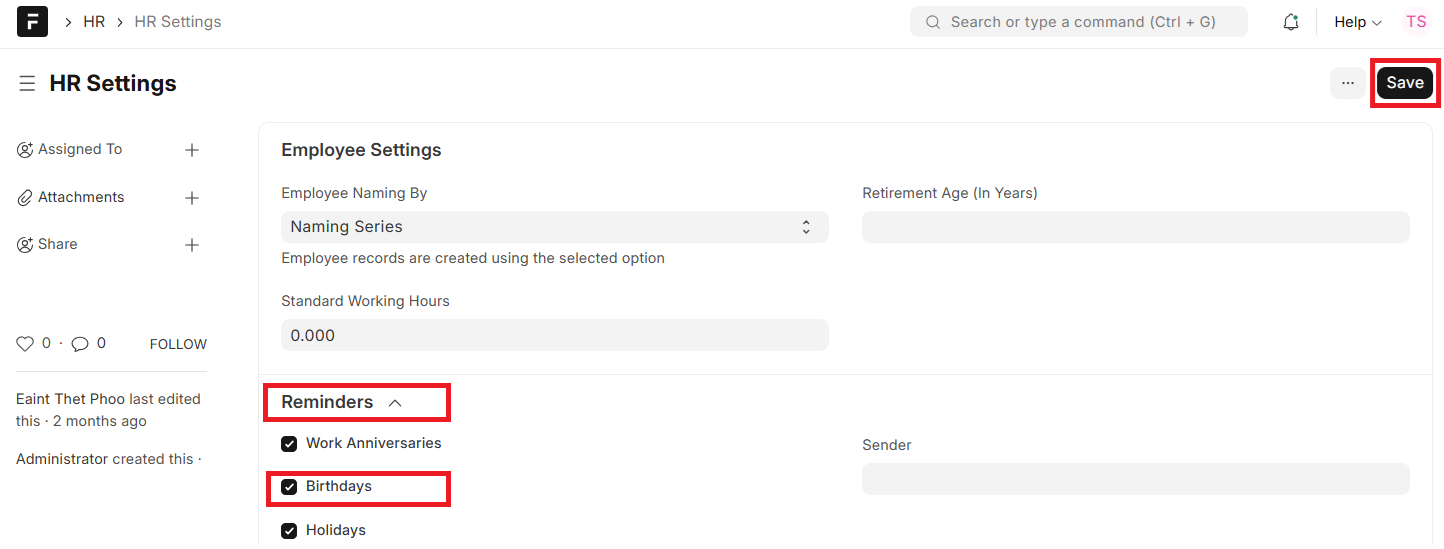
- HR Setting တွင် Birthday အတွက် Reminder Setting ပြုလုပ်ရန်။
- Employee မှ ဝန်ထမ်း၏ အချက်အလက်ကို ထည့်လျှင် အဆိုပါ ဝန်ထမ်း၏ မွေးနေ့ကို မှန်အောင် ထည့်ရပါမည်။ ဝန်ထမ်း၏ Email ကို မှန်အောင် ထည့်ပေးရပါမည်။
- ဝန်ထမ်း၏ Status မှာ Active ဖြစ်နေရပါမည်။
1. HR Setting တွင် Birthday အတွက် Reminder Setting ပြုလုပ်ရန်။
- HR Setting ထဲသို့ဝင်ပါ။
- Reminders ကို နှိပ်ပါ။
- Birthdays ကို အမှန်ခြစ်ပါ။
- Save ကိုနှိပ်ပါ။
2. ဝန်ထမ်း၏ အချက်အလက်များကို ထည့်သွင်းရန်
- Employee List ထဲသို့ဝင်ပါ။
- Add Employee ကိုနှိပ်ပါ။
- ဝန်ထမ်း၏ အချက်အလက်များကို မှန်အောင်ဖြည့်ပါ။
- Save ကိုနှိပ်ပါ။ မှတ်ချက် = ဝန်ထမ်း မွေးနေ့, အလုပ်ဝင်သောရက်စွဲ, ဝန်ထမ်း၏ Email တို့ကို သေချာအောင် ဖြည့်ရပါမည်။
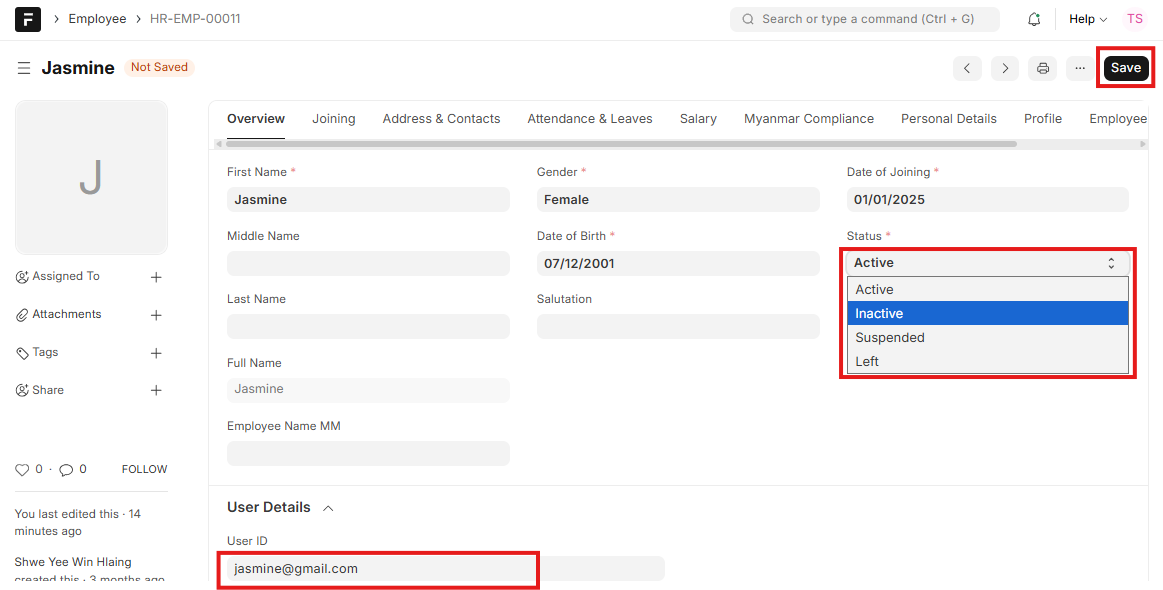 အထက်ပါအတိုင်းပြုလုပ်ထားပါက ဝန်ထမ်း၏ မွေးနေ့အတွက် ဝန်ထမ်းများအားလုံးထံသို့ မွေးနေ့ ရောက်ရှိကြောင်းကို Email ပို့ပါမည်။
3. အလုပ်ထွက်သွားသော ဝန်ထမ်းအား Status ပြောင်းနည်း
ဝန်ထမ်း၏ Status မှာ (4) မျိုးရှိပါသည်။
- Active
- Inactive
- Left
- Suspended တို့ဖြစ်ပါသည်။
မှတ်ချက် = ဝန်ထမ်း၏ မွေးနေ့အတွက် Email ပို့လျှင် Active တစ်ခုတည်းကိုသာ ပို့ပါမည်။
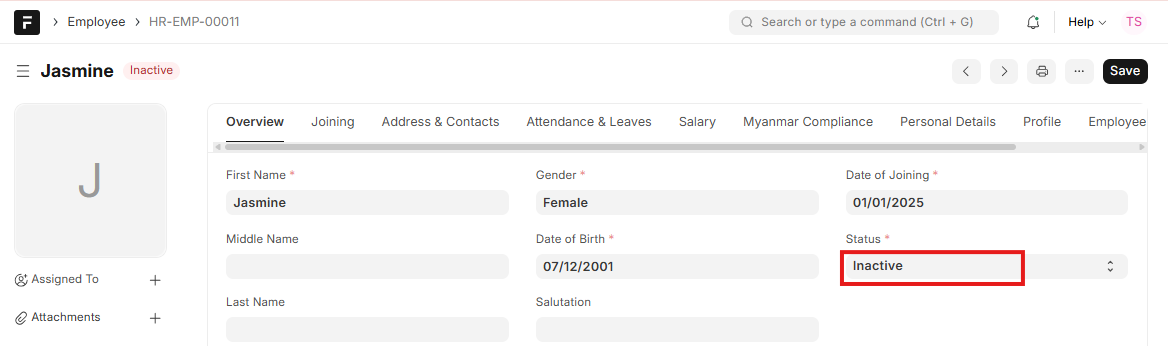
- Employee List ထဲသို့ဝင်ပါ။
- Status ပြောင်းလိုသော ဝန်ထမ်းအား တစ်ချက်နှိပ်ပါ။
- Status တွင် ပြောင်းလိုသော Status ကိုရွေးပါ။
- Save ကိုနှိပ်ပါ။
User List ထဲတွင် စစ်ဆေးရန်
- User List ထဲသို့ဝင်ပါ။
- Status ပြောင်းလိုက်သော Employee ကို Disabled နှင့် ပြနေပါမည်။

Last updated 4 months ago
Was this helpful?