လုပ်ငန်းမှ ပစ္စည်းများရောင်းချထားမှုများအတွက် အရောင်းဘောင်ချာများ ထည့်သွင်းရန်လိုအပ်ပါသည်။
အရောင်းဘောင်ချာများ ထည့်သွင်းမှသာလျှင် လုပ်ငန်းမှ ရရန်ရှိစာရင်းများကျန်ရှိပါက ရရန်ရှိ Report တွင် စစ်ဆေးနိုင်မည်.ဖြစ်ပါသည်။
အရောင်းဘောင်ချာထည့်သွင်းနည်း
1) Sales Order မှ တစ်ဆင့် အရောင်းဘောင်ချာထည့်သွင်းနည်း
2) Multi Sales Order အတွက် Sales Invoice တစ်စောင်ထဲ ပေါင်းဖွင့်ခြင်း
4) Multi Delivery Note အတွက် Sales Invoice တစ်စောင်ထဲ ပေါင်းဖွင့်ခြင်း
5) Sales Invoice မှ အရောင်းဘောင်ချာထည့်သွင်းနည်း
1) Sales Order မှ တစ်ဆင့် အရောင်းဘောင်ချာထည့်သွင်းနည်း
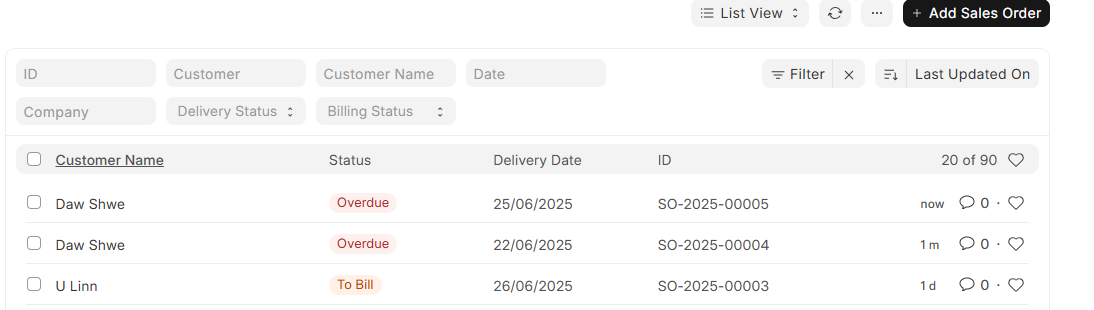
- Sales Order မှတစ်ဆင့်အရောင်းဘောင်ချာထည့်သွင်းရန်အတွက် Sales Order List တွင် Sales Invoice ဖွင့်လိုသော Sales Order ဘောင်ချာကိုရွေးချယ်ပေးရပါမယ်။
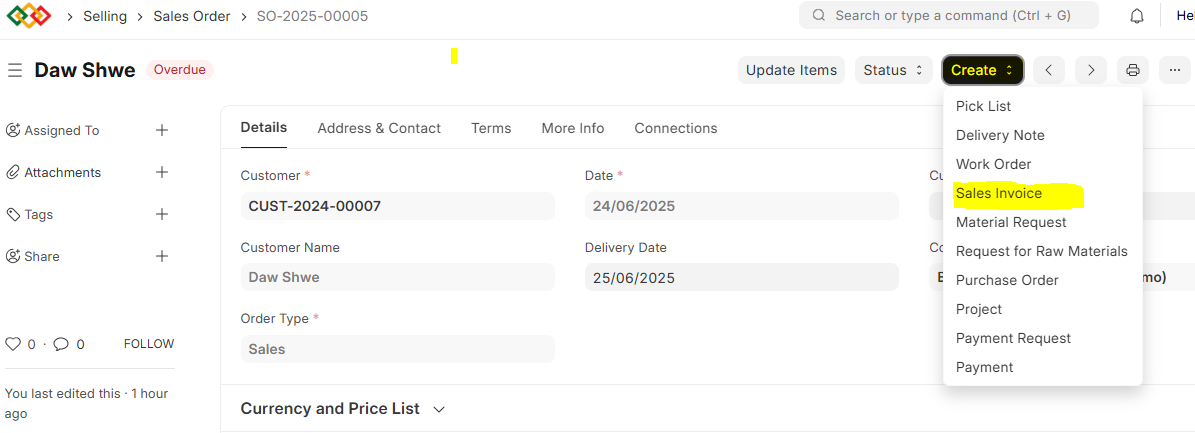
- Sales Order Form ထဲမှ Create>Sales Invoice ကို Click နှိပ်ပါ။
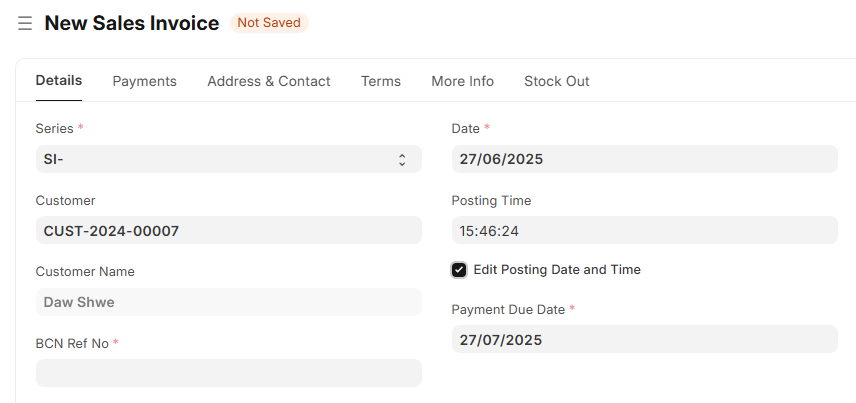
- Date တွင် back date အားပြန်လည်ပြင်ဆင်လိုပါက Edit Posting Date and Time တွင်အမှန်ခြစ်ထည့်၍ Date အားပြန်လည်ရွေးချယ်နိုင်ပါသည်။
- Accounting Dimensionsထဲမှ CostCenter တွင် သက်ဆိုင်သည့် Costcenterအား ရွေးချယ်ပေးပါရန်။
- Project name များခွဲထားပါက Project name ရွေးချယ်ပါ်။

- ဘောင်ချာဖွင့်သည့်အချိန်တွင် ပစ္စည်းတစ်ခါတည်းလက်ခံရရှိပါက Update Stock တွင်အမှန်ခြစ်ထည့်ပါ။
- source warehouse တွင် ပစ္စည်းလက်ခံသည့် waerhouse အား ရွေးချယ်ပါ။

- Item ဇယားတွင် မိမိရောင်းချသော item များအားရွေးချယ်ပါ။ Quantity တွင် ရောင်းချသည့်အရေအတွက်အားထည့်သွင်းပါ။ Uom တွင် ရောင်းချသည့် unit အား ရွေးချယ်ပါ။

- Sales Tax & Charges Template တွင် Tax ဆောင်ရမည့် ပမာဏများရှိပါက Sales Tax & Charges Template တွင်ရွေးချယ်နိုင်ပါသည်။

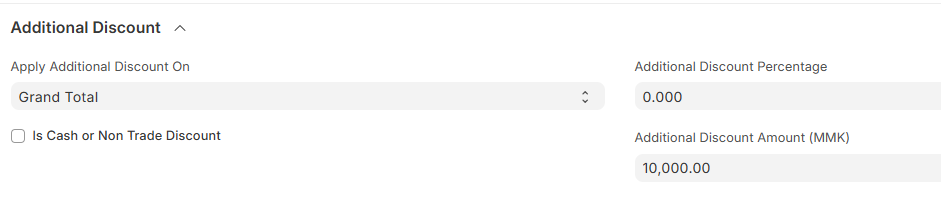
- ဘောင်ချာတစ်စောင်လုံးအတွက် dis ပေးပါက Discount သည် % နှင့်ပေးပါက % တွင် Dis ပေးသည့် % အားထည့်သွင်းပါ။ Amount နှင့်ပေးပါက ပေးသည့် discount amount အားထည့်သွင်းပါ။
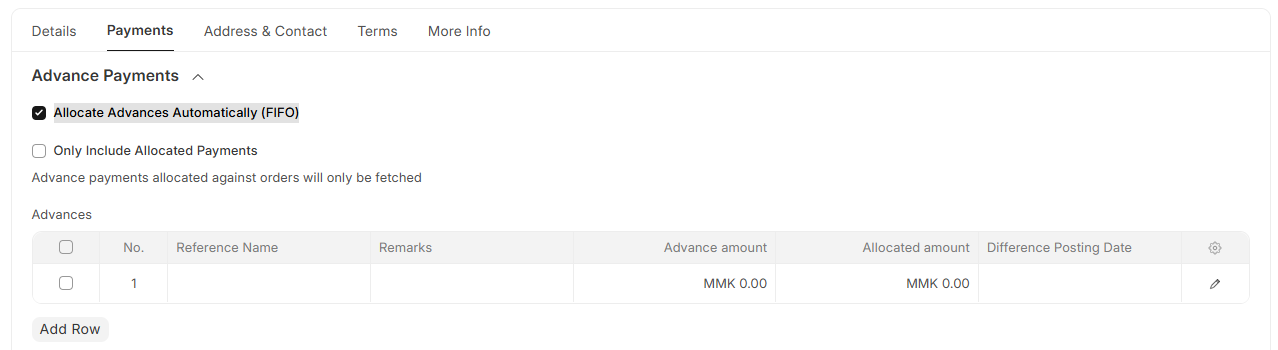
- Payment Tab တွင်ကြိုပေးထားသည့်ငွေပမာဏများနှင့်ထိုဘောင်ချာအား ချေလိုပါက Allocate Advances Automatically တွင်အမှန်ခြစ်ထည့်သွင်းပါ။
-
Sales Person များအတွက်Sales Targetသတ်မှတ်ချင်ပါက More Info>Sales Team ကို AddRow ခေါ်ပြီးသက်ဆိုင်ရာ Sales Person ကိုရွေးခဲ့လို့ရပါတယ်။
-
အရောင်းဘောင်ချာများတွင် Sales person များသတ်မှတ်လိုပါက More Info မှ Sales Team တွင် Add Row နှိပ်၍ ရောင်းချသည့် Sales Person အမည်အားရွေးချယ်ပါ။
-
contribution % တွင် ထိုအရောင်းသည် sales Person တစ်ယောက်တည်းနှင့်သက်ဆိုင်ပါက 100% ထည့်သွင်းနိုင်သည်။
-
အကယ်၍အရောင်းသည် sales person 2ယောက်နှင့် သက်ဆိုင်ပါက Sales Person 2ဦးအားရွေးချယ်၍ contribution % တွင် 100% အား အချိုးချ၍ ထည့်သွင်းနိုင်သည်။
-
contribution % သည် 100% ဖြစ်ရမည်။

- ထည့်သွင်းထားသော Sales Invoice မှန်ပါက Save/ Submit နှိပ်ပါ။
2) Multi Sales Order အတွက် Sales Invoice တစ်စောင်ထဲ ပေါင်းဖွင့်ခြင်း
- Multi Sales Order အတွက် Sales Invoice တစောင်ထဲပေါင်းဖွင့်ရာတွင် Selling မှတဆင့်

- Sales Invoice ဖွင့်နိုင်ပါသည်။
- ပြီးလျှင် Add Sales Invoice ကိုနှိပ်ပါ။
- ထို့နောက် Invoiceဖွင့်လိုသော Customerကိုရွေးပါ။
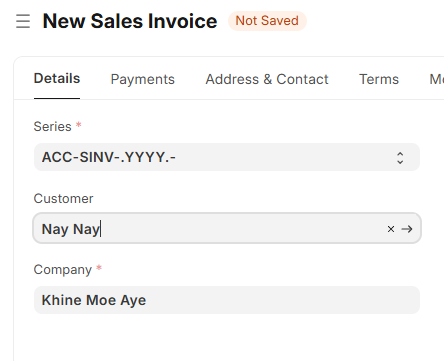
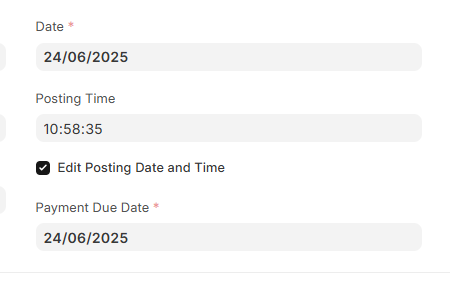
- Date ပြောင်းလိုပါက Edit Posting Date and Timeကို Click နှိပ်၍ပြောင်းနိုင်ပါသည်။
- Accounting Dimensionsထဲက CostCenter တွင် သက်ဆိုင်သည့် Costcenterအား ရွေးချယ်ပေးပါရန်။
- Project Name ကိုသိပါကထည့်နိုင်ပါသည်။
- ပြီးလျှင် Get Items Form ကိုနှိပ်ပါ။
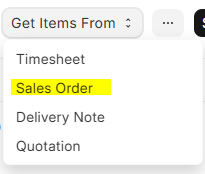
- Sales Order ကိုရွေးပါ။
- သက်ဆိုင်ရာ Customer Order တင်ထားသော Order List များကိုတွေ့ရပါမည်။
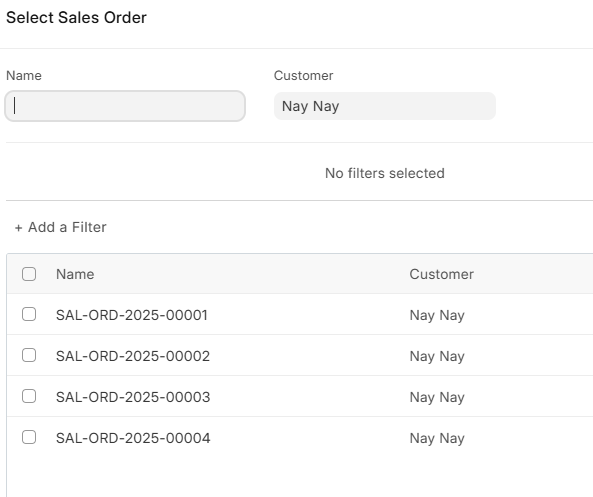
- ဖွင့်လိုသောSales Order ကို Click နှိပ်၍ Sales Invoice ဖွင့်နိုင်ပါသည်။
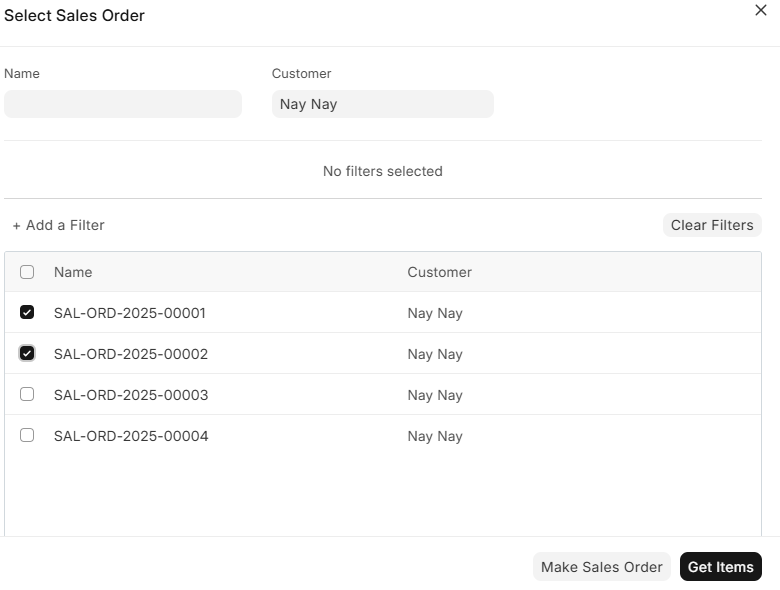
- Get Items ကိုနှိပ်ပါ။
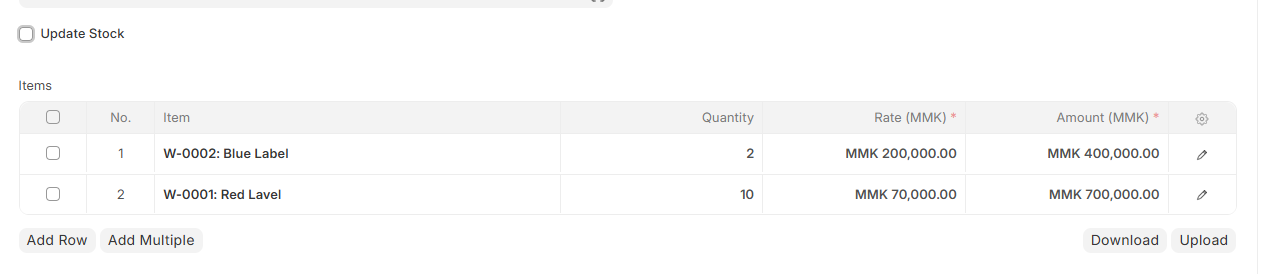
- ရွေးချယ်ထားသောSales Invoiceများကိုတွေ့ရပါမည်။
- Accounting Dimensionsထဲက CostCenter တွင် သက်ဆိုင်သည့် Costcenterအား ရွေးချယ်ပေးပါရန်။
- Project Name ကိုသိပါကထည့်နိုင်ပါတယ်။
- Update Stock ကို Click နှိပ်၍ Source Warehouseတွင်ပစ္စည်းလက်ခံမည့်Warehouseကိုရွေးချယ်ပေးခဲ့ရပါမယ်။
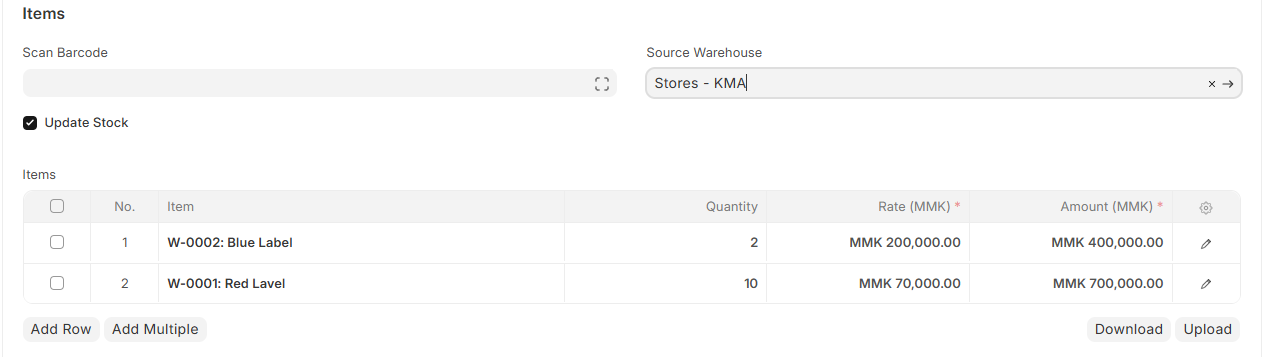
- သက်ဆိုင်ရာSales Invoice တွင်မိမိပြောင်းလိုသော အကြောင်းအရာများရှိပါက ပြောင်းခဲ့နိုင်ပါသည်။(eg.Sale Item/Qty/Etc..)

- Taxes and Charges နေရာမှာ Taxes Amount ရှိပါက ထည့်ခဲ့နိုင်ပါသည် ။

- Vr တစောင်လုံးပေါ်တွင်Discountရရှိပါက Additional Discountတွင်Discount ရရှိတာကို %နဲ့လား,Amount နဲ့လားဆိုတာကိုထည့်ထားနိုင်ပါသည်။

- Payment နေရာတွင် Allocate Advances Automatically (FIFO)ကိုအမှန်ခြစ်ထည့်ပြီး ထိုသက်ဆိုင်ရာ Invoice အတွက်ကြိုတင်ငွေပေးမှုရှိမရှိကိုသိရှိနိုင်ပါသည်။
-
အကယ်၍သက်ဆိုင်ရာSales Order မှာ Payment Dateကိုမသတ်မှတ်ခဲ့ပါက
-
Terms>Payment Terms>Payment Terms Template နေရာမှာ Payment Date ကိုသတ်မှတ်လို့ရပါတယ်။
-
Sales Person များအတွက်Sales Targetသတ်မှတ်ချင်ပါက More Info>Sales Team ကို AddRow ခေါ်ပြီးသက်ဆိုင်ရာ Sales Person ကိုရွေးခဲ့လို့ရပါတယ်။

3)Delivery Note မှ တစ်ဆင့်အရောင်းဘောင်ချာထည့်သွင်းနည်း
Delivery ပို့ထားသည့် အရေအတွက်အတိုင်းသာ Invoice ဖွင့်မည်ဖြစ်ပါက Delivery Note မှ Create > Sales Invoice ကိုနှိပ်ပါ။

- Sales Invoice သည် Delivery Note တွင်ထည့်သွင်းထားသည့်အတိုင်းပါလာမည်ဖြစ်ပါသည်။
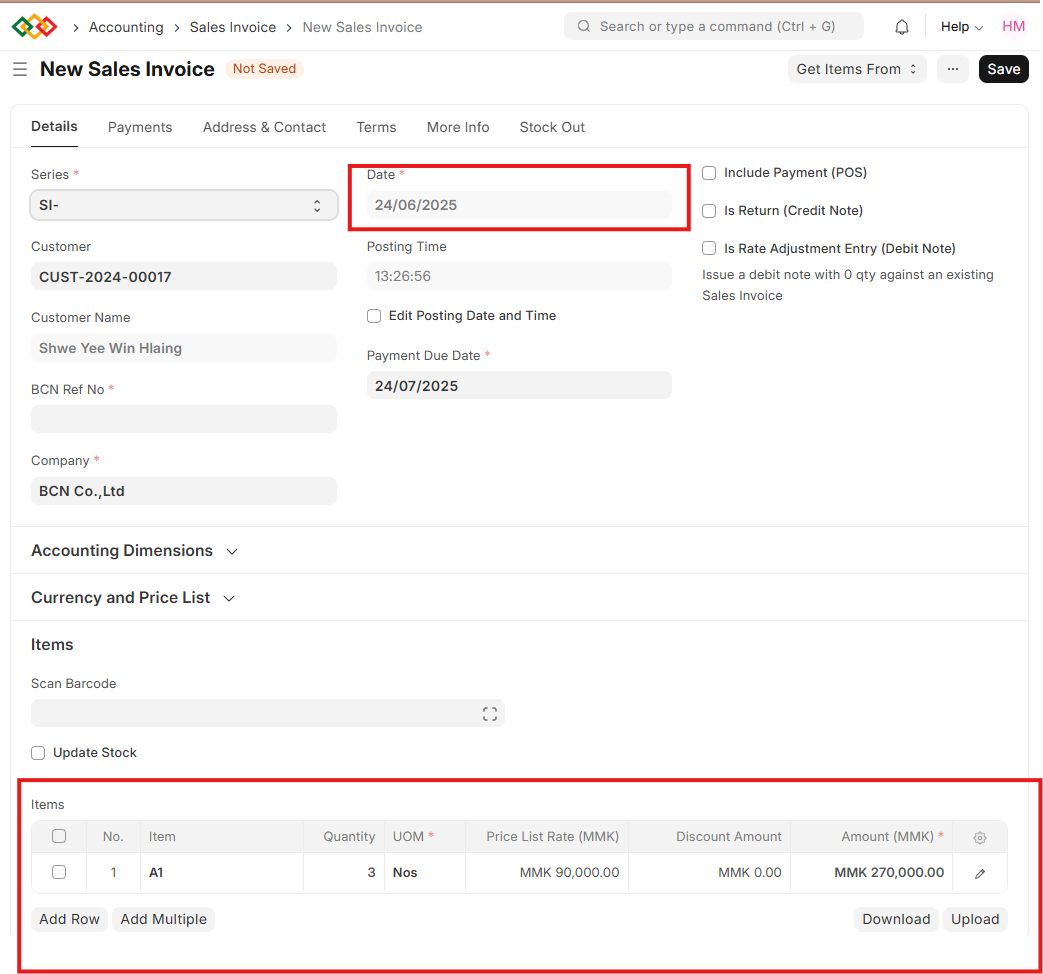
- ထည့်သွင်းထားသော Sales Invoice မှန်ပါက Save/ Submit နှိပ်ပါ။
4) Multi Delivery Note အတွက် Sales Invoice တစ်စောင်ထဲ ပေါင်းဖွင့်ခြင်း
- Multi DeliveryNote အတွက် Sales Invoice တစောင်ထဲပေါင်းဖွင့်ရာတွင် Selling မှတဆင့်
- Sales Invoice ဖွင့်နိုင်ပါသည်။
- ထို့နောက် Invoiceဖွင့်လိုသော Customerကိုရွေးပါ။
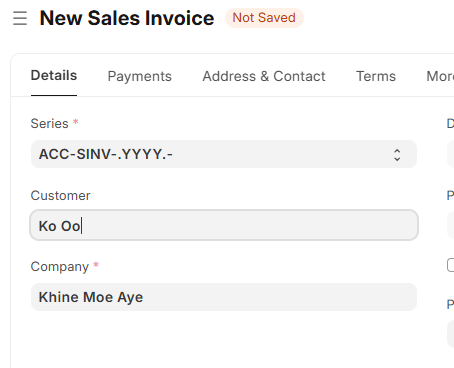
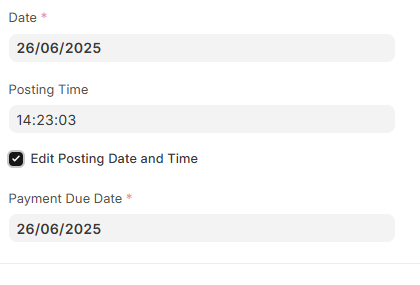
- Date ပြောင်းလိုပါက Edit Posting Date and Timeကို Click နှိပ်၍ပြောင်းနိုင်ပါသည်။
- Accounting Dimensionsထဲက CostCenter တွင် သက်ဆိုင်သည့် Costcenterအား ရွေးချယ်ပေးပါရန်။
- Project Name ကိုသိပါကထည့်နိုင်ပါသည်။
- ပြီးလျှင် Get Items Form ကိုနှိပ်ပါ။
- Sales Order ကိုရွေးပါ။
- သက်ဆိုင်ရာ Customer Order တင်ထားသော Order List များကိုတွေ့ရပါမည်။
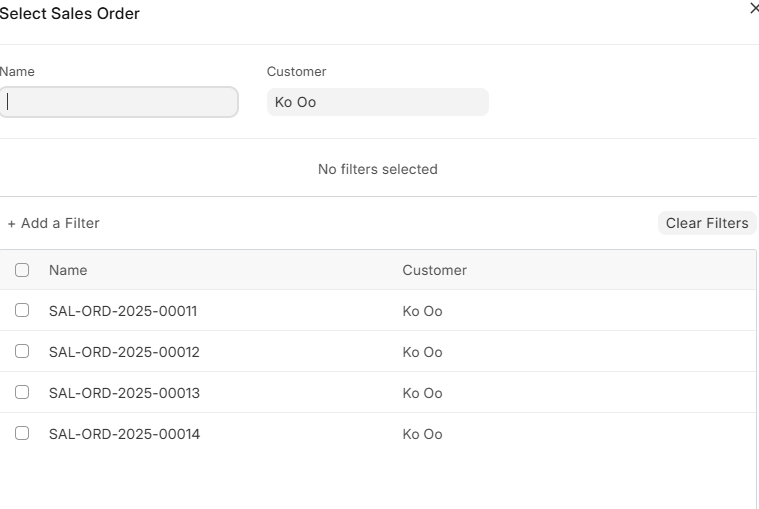
- ဖွင့်လိုသောSales Order ကို Click နှိပ်၍ Sales Invoice ဖွင့်နိုင်ပါသည်။
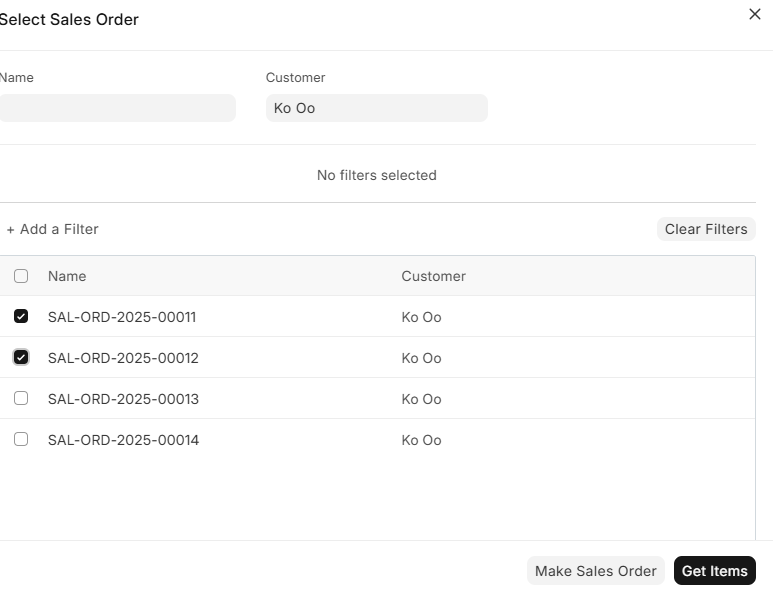
- Get Items ကိုနှိပ်ပါ။
- ရွေးချယ်ထားသောSales Invoiceများကိုတွေ့ရပါမယ်။

- Accounting Dimensionsထဲက CostCenter တွင် သက်ဆိုင်သည့် Costcenterအား ရွေးချယ်ပေးပါရန်။
- Project Name ကိုသိပါကထည့်နိုင်ပါတယ်။
- လက်ခံမည့်Warehouseရှိပါကupdate stock မှာအမှန်ခြစ်ထည့်ပေးရပါမယ်။
- ထို့နောက် Source Warehouse တွင်ပစ္စည်းလက်ခံမည့်Warehouse ကိုထည့်ပေးရပါမည်။
- Taxes and Charges နေရာမှာ Taxes Amount ရှိပါက ထည့်ခဲ့နိုင်ပါသည် ။
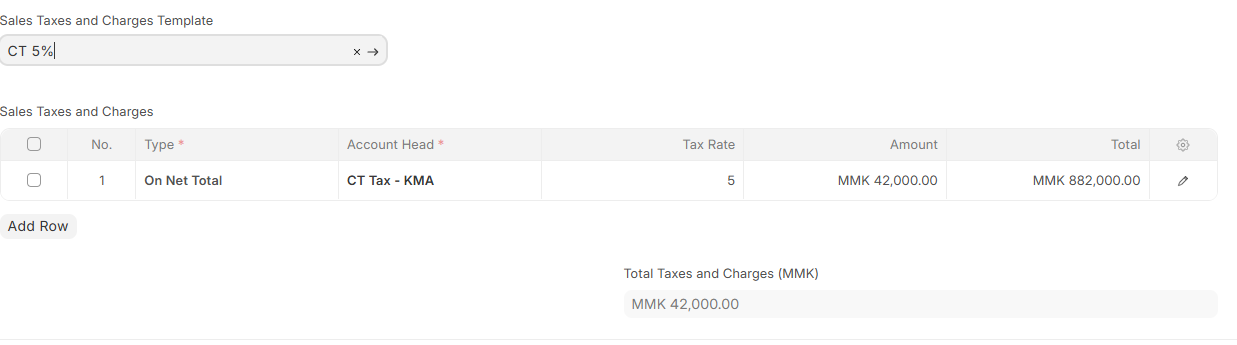
- Vr တစောင်လုံးပေါ်တွင်Discountရရှိပါက Additional Discountတွင်Discount ရရှိတာကို %နဲ့လား,Amount နဲ့လားဆိုတာကိုထည့်ထားနိုင်ပါသည်။
- Payment နေရာတွင် Allocate Advances Automatically (FIFO)ကိုအမှန်ခြစ်ထည့်ပြီး ထိုသက်ဆိုင်ရာ Invoice အတွက်ကြိုတင်ငွေပေးမှုရှိမရှိကိုသိရှိနိုင်ပါသည်။
- အကယ်၍သက်ဆိုင်ရာSales Order မှာ Payment Dateကိုမသတ်မှတ်ခဲ့ပါက
- Terms>Payment Terms>Payment Terms Template နေရာမှာ Payment Date ကိုသတ်မှတ်လို့ရပါတယ်။
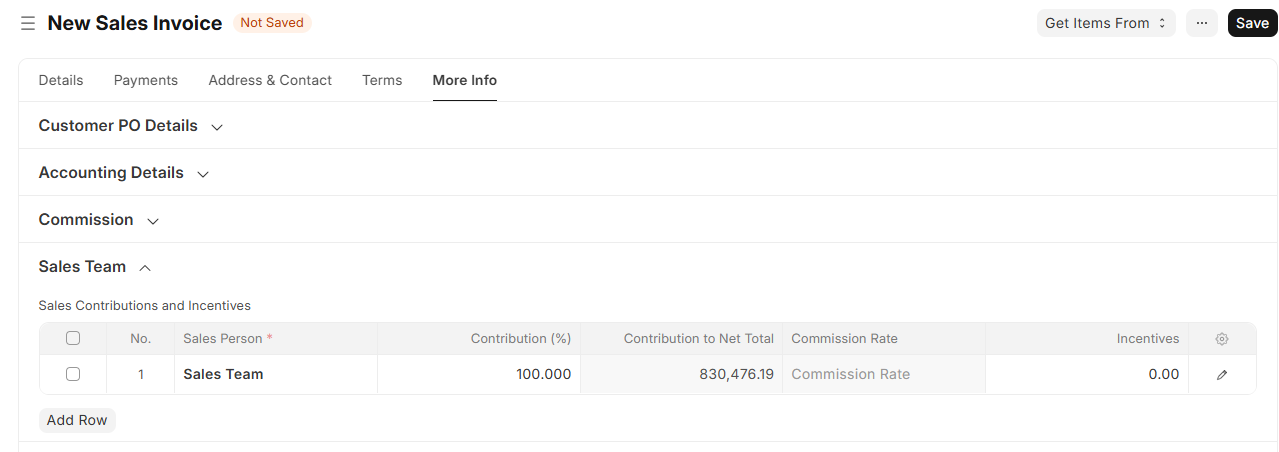
- Sales Person များအတွက်Sales Targetသတ်မှတ်ချင်ပါက More Info>Sales Team ကို AddRow ခေါ်ပြီးသက်ဆိုင်ရာ Sales Person ကိုရွေးခဲ့လို့ရပါတယ်။
5)အရောင်းဘောင်ချာများ ထည့်သွင်းရန်အတွက် Selling Module ထဲမှ Sales Invoice ထဲကိုဝင်ပါ။
- အရောင်းစာရင်း ထည့်သွင်းရန်အတွက် Add Sale Invoice ကို နှိပ်ပါ။

-
Customer တွင် ပစ္စည်းလာဝယ်သည့် Cusotmer ကိုထည့်သွင်းပါ။
-
အရင်နေ့မှရောင်းထားသောဘောင်ချာအတွက် စာရင်းပြန်ထည့်ခြင်းဖြစ်ပါက Edit Posting Date and Time တွင် အမှန်ခြစ်ထည့်၍ Date နေရာတွင် ပစ္စည်းရောင်းခဲ့သည့်ရက်ကိုထည့်သွင်းပေးရပါမည်။
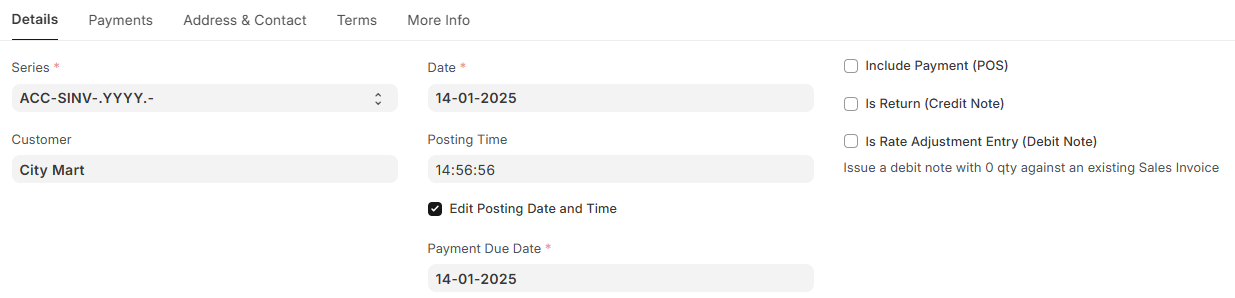
-
ရောင်းချသည့်အချိန်တွင် ကုန်ပစ္စည်းတစ်ခါတည်း ထုတ်ပေးလိုက်ခြင်းဖြစ်သည့်အတွက် Update Stock တွင်အမှန်ခြစ်ထည့်ပေးရပါမည်။
-
Source Warehouse တွင် မိမိပစ္စည်းထုတ်ပေးမည့် သက်ဆိုင်ရာ Warehouse ကိုထည့်သွင်းပေးရပါမည်။

-
Item နေရာတွင် ရောင်းချလိုက်သည့် ကုန်ပစ္စည်းကိုထည့်သွင်းရပါမည်။
-
Qty နေရာတွင် ရောင်းလိုက်သည့် ကုန်ပစ္စည်း၏ အရေအတွက်ကို ထည့်သွင်းရပါမည်။
-
Rate နေရာတွင် ကုန်ပစ္စည်း၏ ရောင်းဈေးတန်ဖိုးကို ထည့်သွင်းပေးရပါမည်။
-
နောက်ထပ် ရောင်းရသည့်ကုန်ပစ္စည်းများရှိပါက Add Row ကိုနှိပ်၍ ထည့်သွင်းပေးရပါမည်။
-
ထို့နောက် Save >> Submit >> Yes ကိုနှိပ်ပါ။

- ထည့်သွင်းလိုက်သော အရောင်းဘောင်ချာကို Sales Invoice List တွင်အောက်ပါအတိုင်း တွေ့ရပါမည်။

-
Customer မှကုန်စ္စည်းအတွက် ငွေပေးချေသွားသည်ကို Payment စာရင်းထည့်သွင်းရန်အတွက် သက်ဆိုင်ရာအရောင်းဘောင်ချာထဲကို ဝင်ပါ။
-
ငွေလက်ခံရန်အတွက် Create ကိုနှိပ်၍ Payment ကိုနှိပ်ပါ။
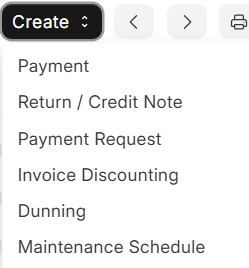
-
Posting Date တွင် Customer မှ ငွေရှင်းသွားသည့် ရက်ကိုထည့်သွင်းရပါမည်။
-
Mode of Payment တွင် ငွေလက်ခံမည့် Cash Book ကိုရွေးချယ်ပေးရပါမည်။

-
Paid Amount တွင် Customer မှငွေပေးသည့် ပမာဏကိုထည့်သွင်းပါ။
-
ထို့နောက် Save >> Submit >> Yes ကိုနှိပ်ပါ။
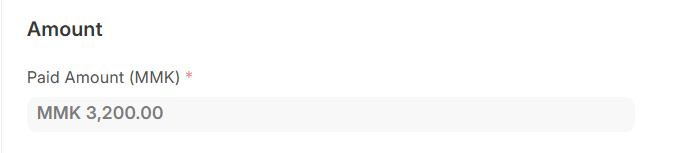
- Customer မှ ငွေရှင်းလိုက်သည်ဖြစ်သည့်အတွက် Sales Invoice ၏ Status သည် Paid ဖြစ်သွားသည်ကို အောက်ပါအတိုင်း တွေ့ရပါမည်။
