Chart of Account ကိုလုပ်ငန်းတစ်ခုလုံး၏ စာရင်းခေါင်းစဉ်များကို ထည့်သွင်းခြင်းအတွက် အသုံးပြုပါသည်။
- Chart of Account (COA) ကို Conflagration ပြုလုပ်ခြင်း (၂) ရှိပါသည်။
- With Number နံပါတ်စဉ် နှင့် ပြုလုပ်ခြင်းနှင့်
- No Number နံပါတ်စဉ် မပါဘဲ ပြုလုပ်ခြင်းတို့ ဖြစ်ပါသည်။
အဆိုပါ (၂)ကို Company အသစ်ကို အမည်ပေးစဉ်ကတည်းက ပြုလုပ်ခဲ့ရပါသည်။
Chart of Account တွင် အမျိုးအစား (၂) မျိုးရှိပါသည်။
- Group Account နှင့် Child Account ဟူ၍ ဖြစ်ပါသည်။
Group Account တည်ဆောက်နည်း
- Accounting >>> Chart of Accounts ကိုနှိပ်ပါ။ လုပ်ငန်းတိုင်းအတွက် မရှိ မဖြစ် အသုံးပြုရမည့် စာရင်းခေါင်းစဉ်ကြီး (၅) ခုကို ဖော်ပြပေးပါမည်။ Expand မှ Expand All ကိုနှိပ်ပါ။

- Group Account ဖွင့်လိုသော Head ကိုတစ်ချက်နှိပ်ပါ။
- Expenses အောက်တွင်
- Vehicle No အလိုက် Child Account ဖွင့်မည်။
- ဖွင့်လိုသော Account Head ကို နှိပ်ပါ။ ဥပမာ - Expenses
- Expenses အောက်တွင် Group Account ဖွင့်မည်ဆိုပါက Expenses ကိုနှိပ်ပါ။
- Indirect Expenses ကို တစ်ချက်နှိပ်ပါ။
- Add Child ကိုနှိပ်ပါ။

- Vehicle Expenses ကို ရိုက်ထည့်ပါ။
- Account Number ရိုက်ထည့်ပါ။
- Is Group ကိုအမှန်ခြစ်ပါ။
- Account Type တွင် Indirect Expense ကိုရွေးပါ။
- Currency တွင် ငွေကြေးအမျိုးအစားကို ရွေးပါ။
- Create New ကိုနှိပ်ပါ။
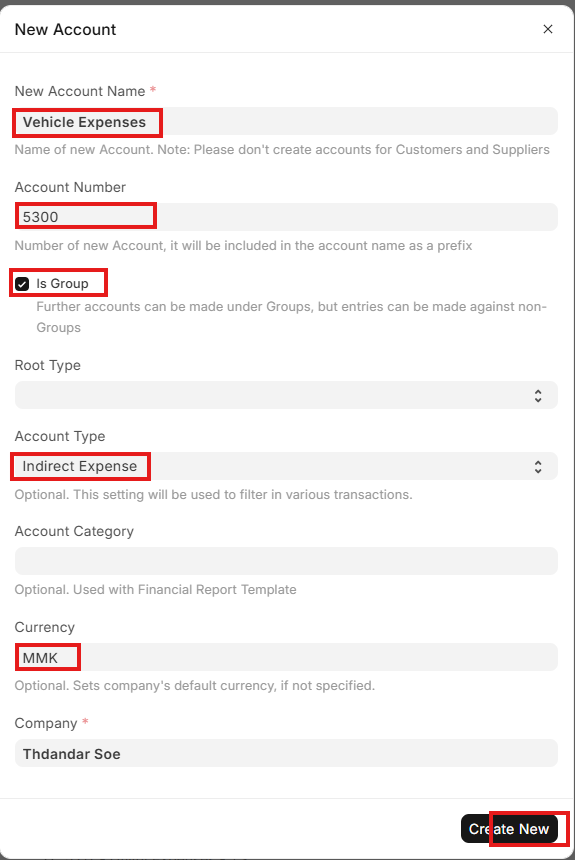
အဆိုပါ Vehicle Expense အောက်တွင် Group Account အနေဖြင့် Fuel Charges, Maintenance Expense တို့ကို ထပ်ထည့်လိုပါက - Vehicle Expense ကို တစ်ချက်နှိပ်ပါ။
- Add Child ကိုနှိပ်ပါ။
- Fuel Charges ကို ရိုက်ထည့်ပါ။
- Account Number ရိုက်ထည့်ပါ။
- Is Group ကိုအမှန်ခြစ်ပါ။
- Root Type တွင် Expense ကိုရွေးပါ။
- Account Type တွင် Indirect Expense ကိုရွေးပါ။
- Create New ကိုနှိပ်ပါ။
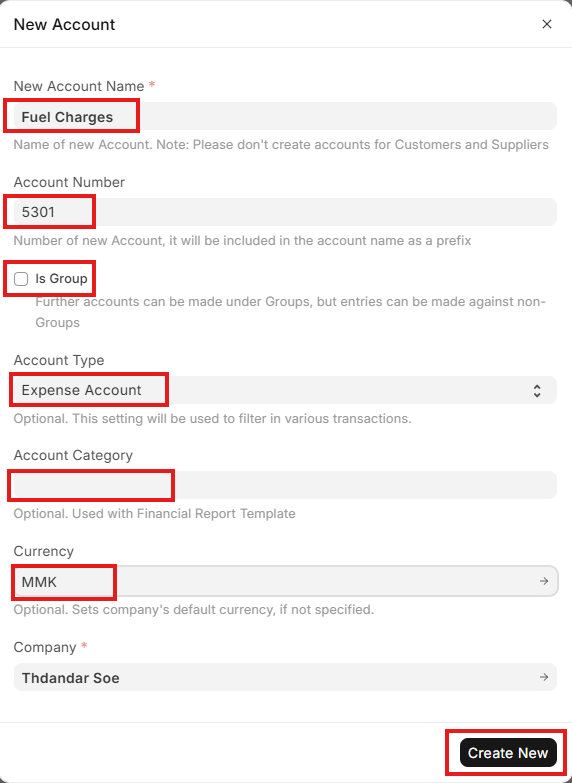
Child Account ဖွင့်နည်း
- Fuel Charges ကို တစ်ချက်နှိပ်ပါ။
- Add Child ကိုနှိပ်ပါ။
- Account Name တွင် ကားနံပါတ် 9M-9999-Fuel ကိုရိုက်ထည့်ပါ။
- Account Type တွင် Indirect Expense ကိုရွေးပါ။
- Create new ကိုနှိပ်ပါ။

မှတ်ချက်
- GL ကို Group ဖွင့်လိုလျှင် Is Group ကို အမှန်ခြစ်ရပါသည်။
- Account Type ချိတ်ဆက်မှု မှန်ရန်လိုအပ်ပါသည်။

မှတ်ချက် = ယခုကဲ့သို့ Group (2) နှင့် Child ကို ဖွင့်ပြခြင်းမှာ ERPNext တွင် GL ကို အဆင့်ဆင့် မိမိလုပ်ငန်းရဲ့ လိုအပ်ချက်အတိုင်း ခွဲ၍ ရကြောင်းကို လည်း ဖော်ပြလို၍ ဖြစ်ပါသည်။
Name Change (GL အမည်ပြောင်းနည်း)
- GL or Account Name ပြောင်းနည်းလိုလျှင် ပြောင်းလိုသော GL ကို တစ်ချက်နှိပ်ပါ။
- Edit ကိုနှိပ်ပါ။
- Actions မှ Update Account Name / Number ကိုနှိပ်ပါ။
- Account Name တွင် ပြင်လိုသော အမည်ကို ပြင်ပါ။
- Account Number ကို ပြင်လိုလျှင် ပြင်၍ ရပါသည်။
- Update ကိုနှိပ်ပါ။
မှတ်ချက် = အောက်ပါအတိုင်း Message ပြခြင်းသည် Transaction ပြုလုပ်နေစဉ်အချိန်အတွင်း ပြင်၍ မရသည်ကို ပြခြင်းဖြစ်ပါသည်။ Transaction များအားလုံးရပ်ပြီးသော အချိန်တွင်သာ ပြင်၍ ရပါမည်။

GL ကို Merge ပြုလုပ်နည်း
- Merge Account ဆိုသည်မှာ GL အမည် (၂) ခုအား တစ်ခုတည်းသို့ ပြောင်းလိုလျှင် ပြုလုပ်ရပါသည်။
- Merge ပြုလုပ်လိုသော GL အားတစ်ချက်နှိပ်ပါ။
- Actions မှ Merge Account ကိုနှိပ်ပါ။
- Name တွင် Merge ပြုလုပ်လိုသော GL အား ရိုက်ထည့်ပါ။
- Merge ကိုနှိပ်ပါ။
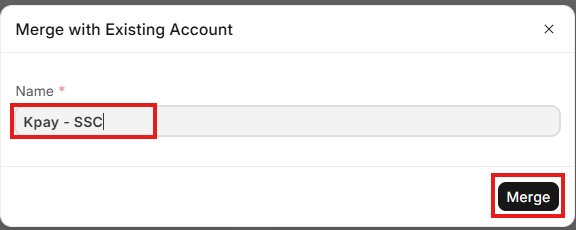
မှတ်ချက် = GL နှင့် ပတ်သက်၍ Name ပြင်ခြင်း ၊ Merge ပြုလုပ်ခြင်းများအား Transaction များ ရပ်ထားသော အချိန်တွင်သာ ပြုလုပ်၍ ရပါသည်။
Last updated 4 months ago
Was this helpful?