လုပ်ငန်းသုံး ပုံသေပိုင်ပစ္စည်းအဝယ်စာရင်းသွင်းနည်း
Fixed Asset ကို စာရင်းသွင်းလိုလျှင် အောက်ဖော်ပြပါ အဆင့်များကို ပြုလုပ်ရပါမည်။
- Fixed Asset နှင့် သက်ဆိုင်သော GL များ ဖွင့်ထားရပါမည်။
- Asset Category သတ်မှတ်ရမည်။
- Item Group သတ်မှတ်ရမည်။
- Fixed Asset Item သတ်မှတ်ပြုလုပ်ရမည်။
- Fixed Asset Purchase ပုံသေပိုင်ပစ္စည်း အဝယ်သွင်းစာရင်းသွင်းခြင်းရမည်။
- Asset Depreciation Schedules လစဉ် အလိုလျောက်နှုတ်မည့် စာရင်းကို စစ်ဆေးရမည်။
1. Chart of Account ဖွင့်နည်း
- Account >>> Chart of Account ထဲသို့ဝင်ပါ။
- View >>> Tree View သို့ပြောင်းပါ။
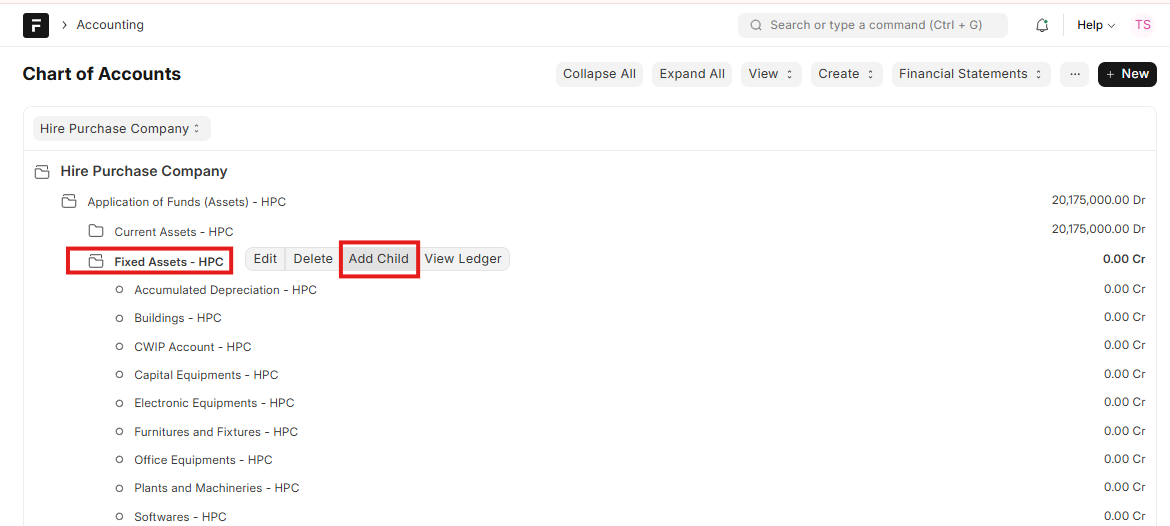
- မည်သည့် စာရင်းခေါင်းစဉ်ကြီးအောက်တွင် ထပ်တိုးစာရင်း ခေါင်းစဉ်ကို ထည့်မည်ကို ရွေးပါ။
- Add child ကိုနှိပ်ပါ။
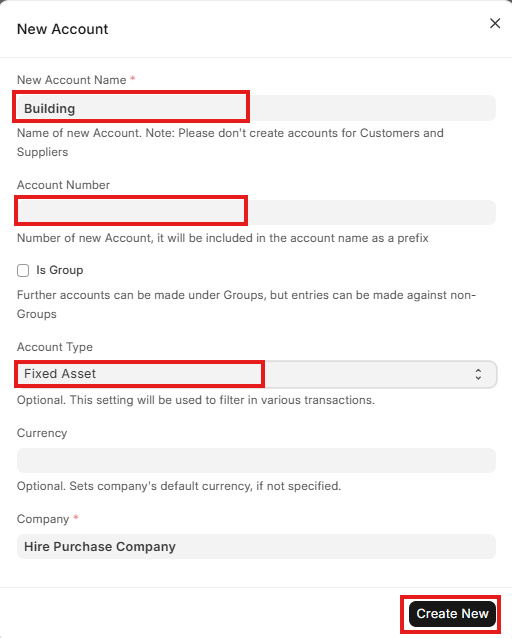
- Account Name ရိုက်ထည့်ပါ။
- လိုအပ်ပါက Account Number ရိုက်ထည့်ပါ။
- Account Type ကိုရွေးပါ။
- Create New ကိုနှိပ်ပါ။
မှတ်ချက် - GLဖွင့်လျှင်
- Accumulated Depreciation Account
- Depreciation Account
- Expenses Account တို့ကို ဖွင့်ပေးရပါမည်။
2. Asset Category သတ်မှတ်ရမည်။
-
Asset >>> Asset Category (သို့မဟုတ်) Search Box မှ Asset Category ကို ရိုက်ထည့်၍ ဝင်ပါ။
-
New Asset Category ကိုနှိပ်ပါ။

-
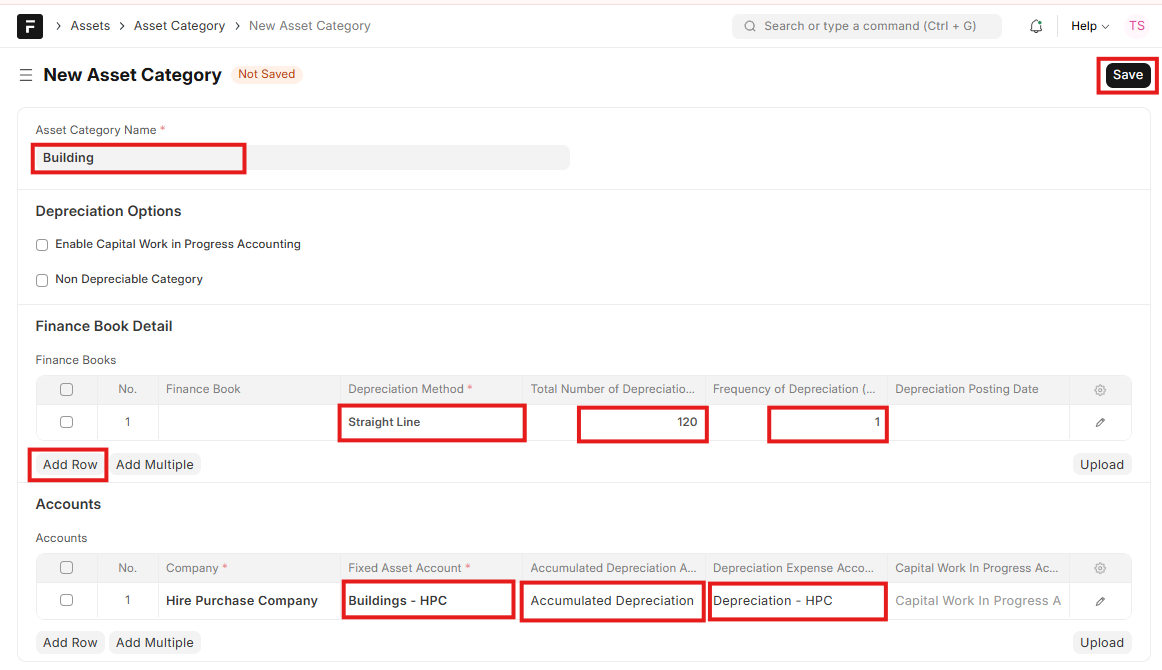
Asset Category Name တွင် Fixed Asset ၏ Category Name ကို ရိုက်ထည့်ပါ။ ဥပမာ - Furniture & Fixtures
-
Finance Book Detail တွင် Add Row ကိုနှိပ်ပါ။ (Depreciation Method ကို သတ်မှတ်ရန်)
a. Depreciation Method တွင် Straight Line ကိုရွေးပါ။
b. Total Number of Depreciation တွင် 10 နှစ် အသုံးပြုမည်ဆိုပါက (10*12) Furniture & Fixtures အတွက် အသုံးပြုမည့် သက်တမ်းကို ရိုက်ထည့်ပေးရပါမည်။
c. Frequency of Depreciation တွင် (1) ဟုရိုက်ထည့်ပါ။ (တစ်လတကြိမ် လျော့လို၍ ဖြစ်ပါသည်။)
-
Accounts တွင်
a. Fixed Asset Account ကို ရွေးရပါမည်။ Chat of Account တွင် ဖွင့်ထားသော စာရင်းနံပါတ် Furniture & Fixtures ကို ရွေးရမည်ဖြစ်ပါသည်။b. Accumulated Depreciation Account တွင်လည်း သက်ဆိုင်ရာ Accumulated Depreciation Account ကို ထည့်ပေးပါ။
c. Depreciation Expenses Account တွင်လည်း Chat of Account ၏ Expenses တွင် ဖွင့်ထားသော Account ကို ထည့်ပေးပါ။
-
Save ပြုလုပ်ပါ။
3. Item Group သိမ်းနည်း
- Item Group List ထဲသို့ဝင်ပါ။
- List View မှ Tree View ကိုနှိပ်ပါ။
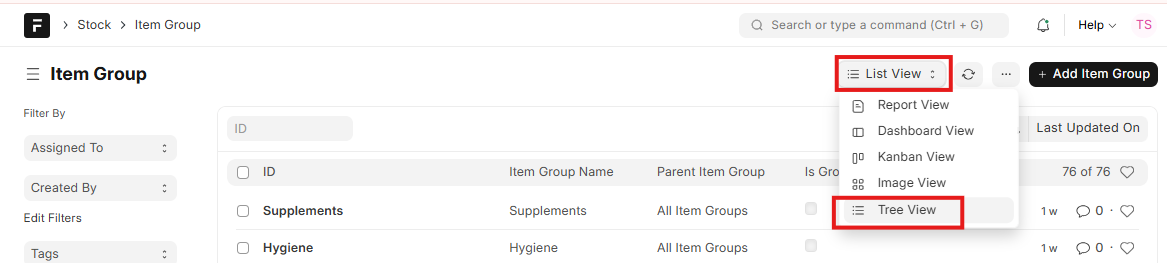
- All Item Groups ကိုနှိပ်ပါ။
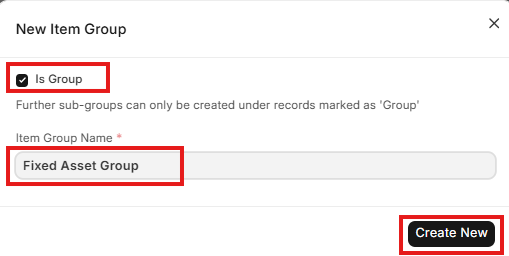
- Add Child ကိုနှိပ်ပါ။

- Is Group ကို အမှန်ခြစ်ပါ။
- Item Group Name ရိုက်ထည့်ပါ။
- Create New ကိုနှိပ်ပါ။
4. Fixed Asset Item ထည့်သိမ်းနည်း
-
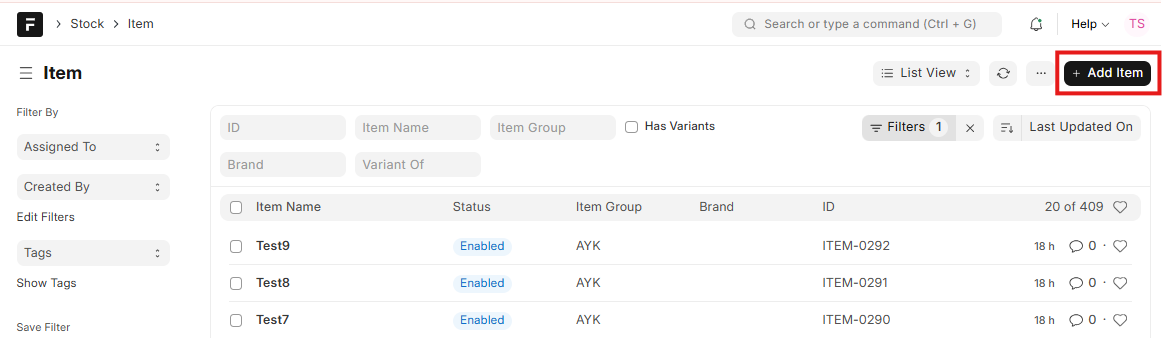
Item List ထဲသို့ဝင်ပါ။
-
Add Item ကိုနှိပ်ပါ။
-
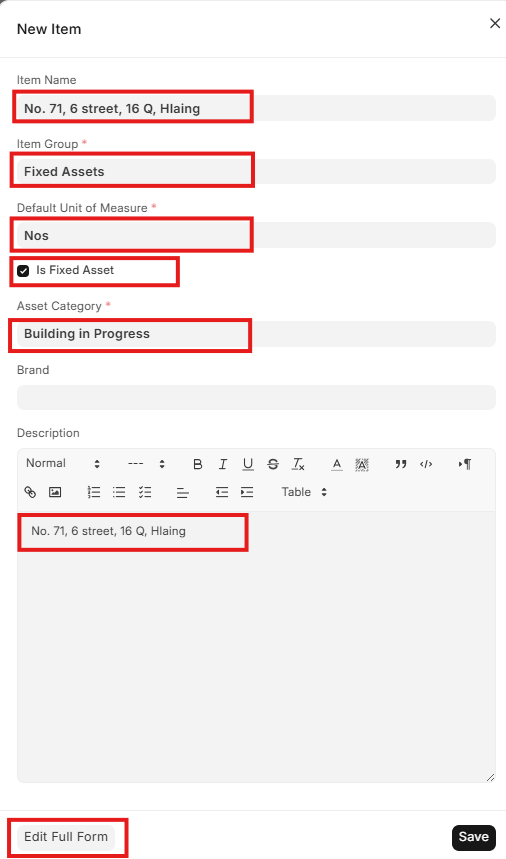
Item Name ရိုက်ထည့်ပါ။
-
Item Group ရွေးပါ။
-
Default Unit of Measure ကို ရွေးပါ။
-
Is Fixed Asset ကို အမှန်ခြစ်ပါ။
-
Asset Category ကိုရွေးပါ။
-
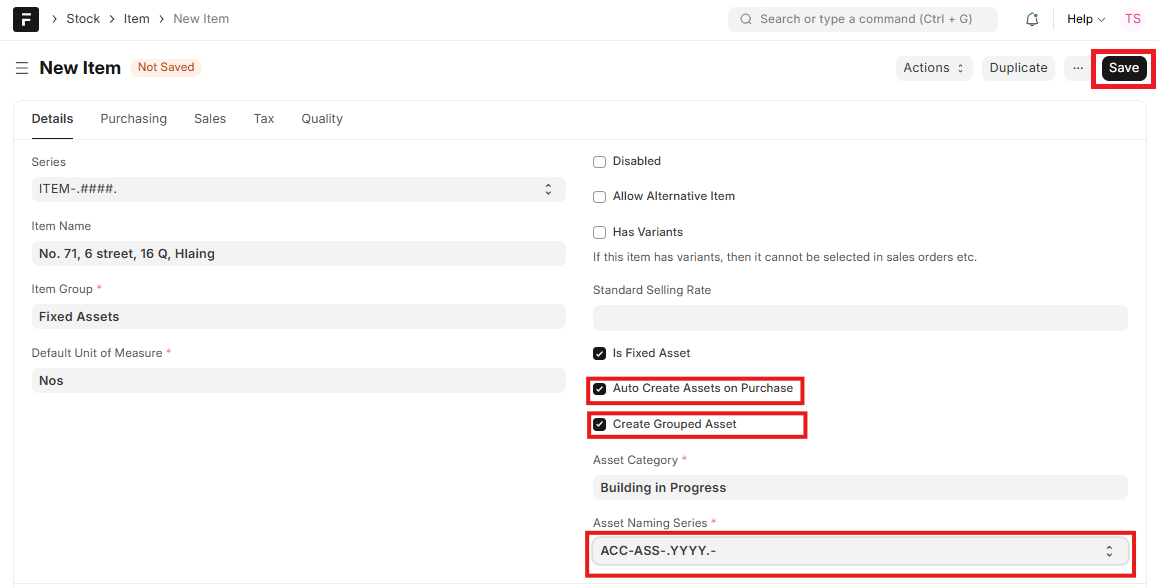
Edit Full Form ကို နှိပ်ပါ။
-
-
Purchase တွင် အဝယ်စာရင်းသွင်းလိုက်သည်နှင့် တပြိုင်တည်း Fixed Asset စာရင်းထဲတွင် စာရင်းအဝင်ပြလိုလျှင် Auto Create Assets on Purchase တွင်အမှန်ခြစ်ပေးခဲ့ရပါမည်။
-
Create Grouped Asset ဆိုသည်မှာ တူညီသော ပစ္စည်း ဥပမာ - ဆေးရုံတွင် ကုတင် 10 လုံးဝယ်ယူခြင်းအတွက် အဝယ်စာရင်းသွင်းလိုက်သည်နှင့် ကုတင် 10 လုံး၏ ၏ ဈေးနှုန်းမှ ကုတင်တစ်ခုခြင်း၏ ဈေးနှုန်းနှင့် တွက်၍ ဖော်ပြပေးစေလိုလျှင် အမှန်ခြစ်ပေးခဲ့ရပါမည်။
-
Asset Naming Series ကိုရွေးပါ။
-
Save ကိုနှိပ်ပါ။
5. Fixed Asset Purchase ထည့်နည်း
-
Purchase Invoice >>> Add Purchase Invoice ကိုနှိပ်ပါ။
-
Add Purchase Invoice ကိုနှိပ်ပါ။

-
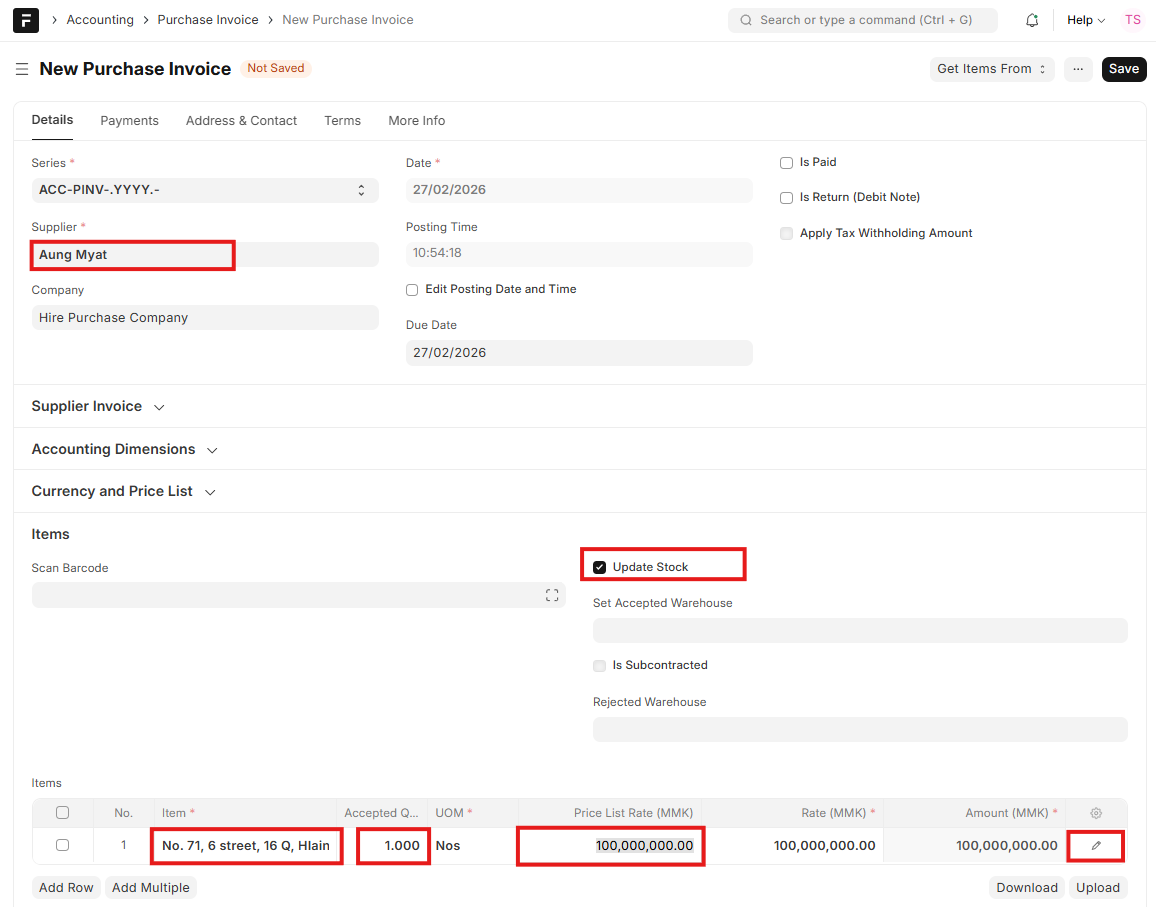
Supplier ကိုရွေးပါ။
-
Date တွင် Fixed Asset ကို ဝယ်သော နေ့ကိုရွေးပေးပါ။
-
Update Stock ကိုအမှန်ခြစ်ပါ။
-
Warehouse ကို ရွေးပေးပါ။
-
Items တွင် ဝယ်ယူသော Item, Qty, Rate ကုန်ပစ္စည်းကို ရွေးပါ။
-
Edit (ခဲတံပုံ) ကိုနှိပ်ပါ။
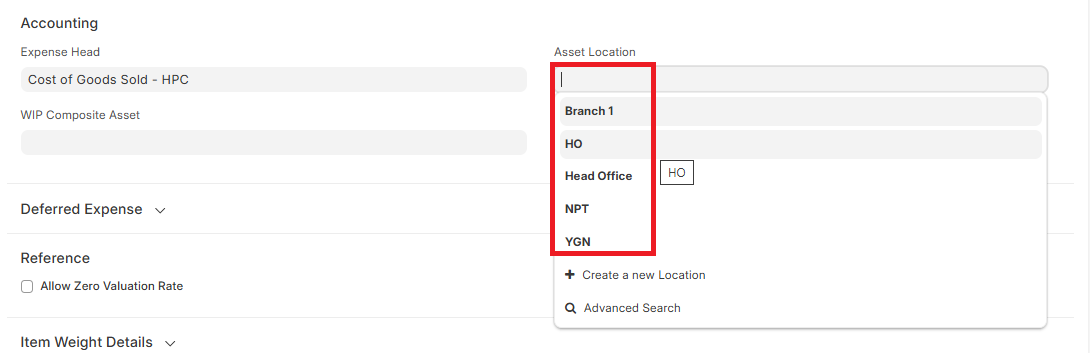
- Asset Location တွင် Fixed Asset ထားမည့် နေရာကိုရွေးပါ။
-
Save, Submit, Yes ကိုနှိပ်ပါ။
-
အကယ်၍ Service Charges ထည့်လိုပါက Add Row ကိုနှိပ်၍ ထည့်နိုင်ပါသည်။
-
Service အတွက် အချက်အလက်များကို ထည့်ပေးနိုင်ပါသည်။
-
Save, Submit, Yes ကိုနှိပ်ပါ။
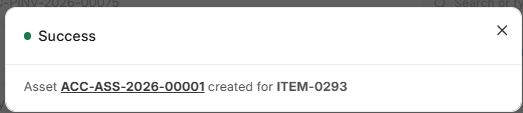
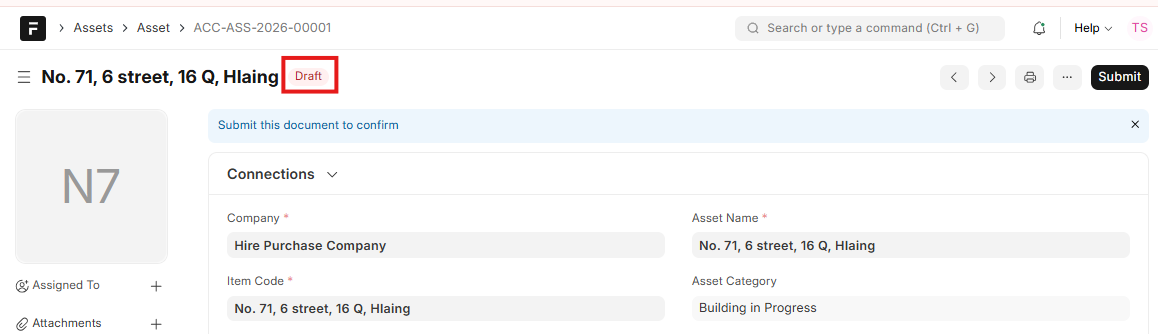
- Asset >>> Asset ထဲတွင် Status တွင် Draft အနေဖြင့် ပြနေပါမည်။
-
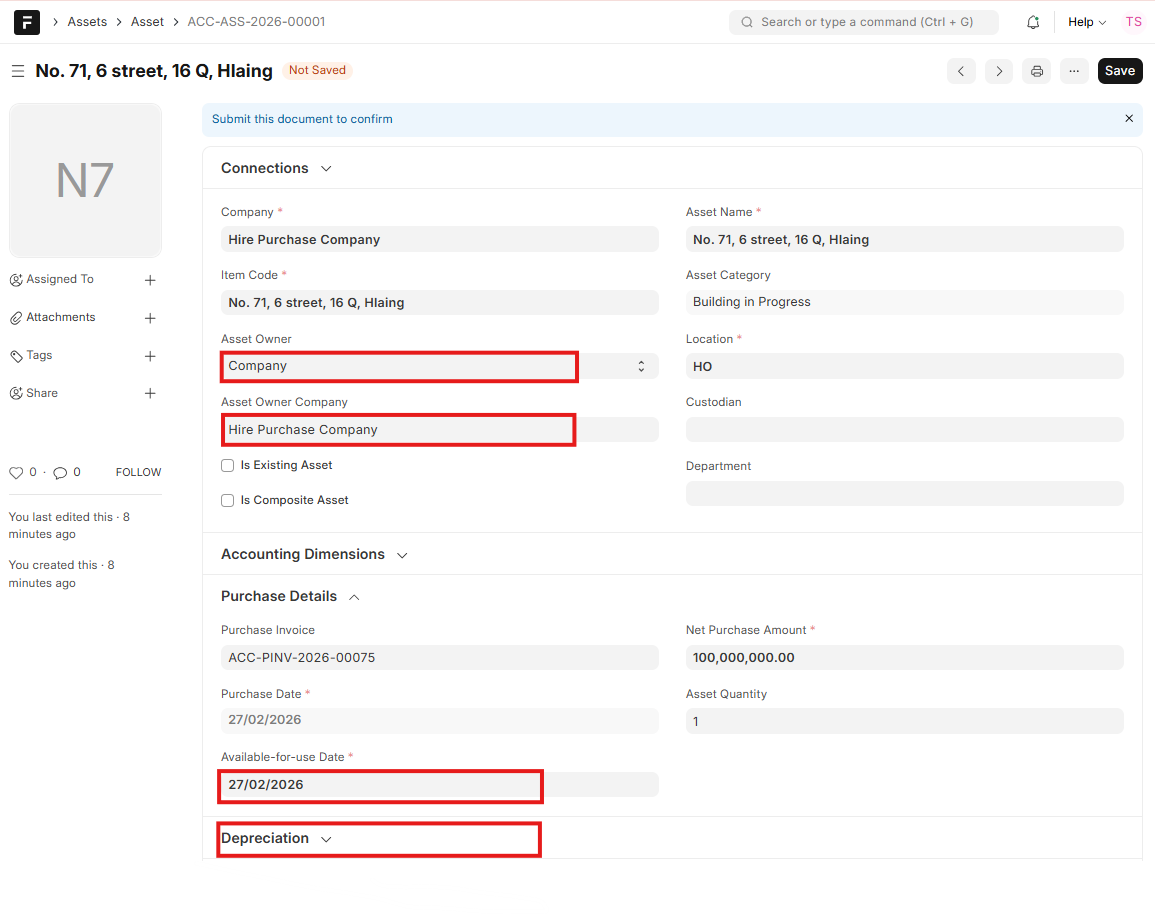
Fixed Asset Record ကို Select ပြုလုပ်ပါ။
-
Asset Owner ရွေးပေးပါ။
-
Available for use Date တွင် စတင်အသုံးပြုသော ရက်စွဲကို ရွေးပေးပါ။
-
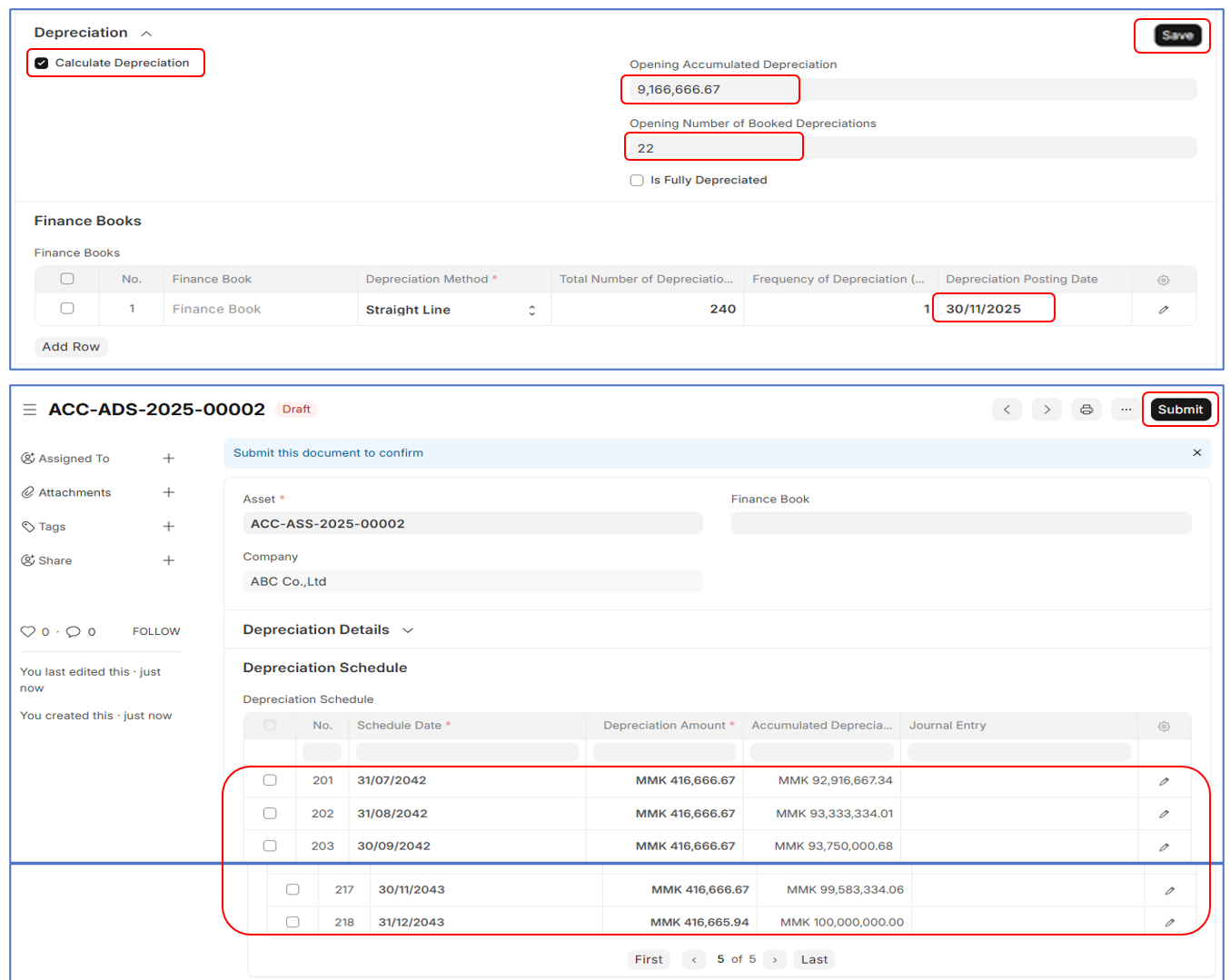
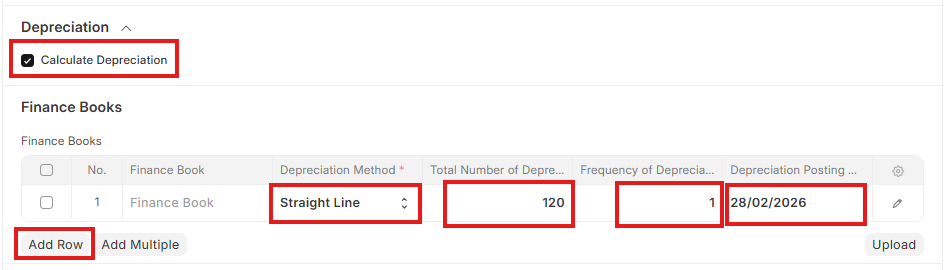
Depreciation အောက်ရှိ Calculate Depreciation တွင် အမှန်ခြစ်ပေးပါ။
-
Depreciation Method တွင် Straight Line ကိုရွေးပါ။
-
Total Number of Depreciations တွင် အသုံးပြုမည့် လအရေအတွက်ရိုက်ထည့်ပါ။
-
Frequency of Depreciation (Months) တွင် 1 ကိုရိုက်ထည့်ပါ။ တစ်လ တကြိမ် စာရင်းလျော့လို၍ ဖြစ်ပါသည်။
-
Depreciation Posting Date တွင် လကုန်ရက်ကို ရွေးပါ။
-
Finance Books တွင် Asset Category တွင် သတ်မှတ်ခဲ့သည့်အတိုင်း ဖော်ပြပေးနေပါမည်။
-
Total Number of Depreciation တွင် အသုံးပြုမည့် သက်တမ်းကို ပြင်ပေး၍ ရပါသည်။
-
Depreciation Posting Date တွင် စာရင်းစလျော့လိုသော ရက်စွဲကို ရွေးပေးပါ။
-
Save ပြုလုပ်ပါ။
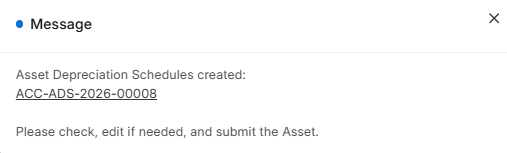
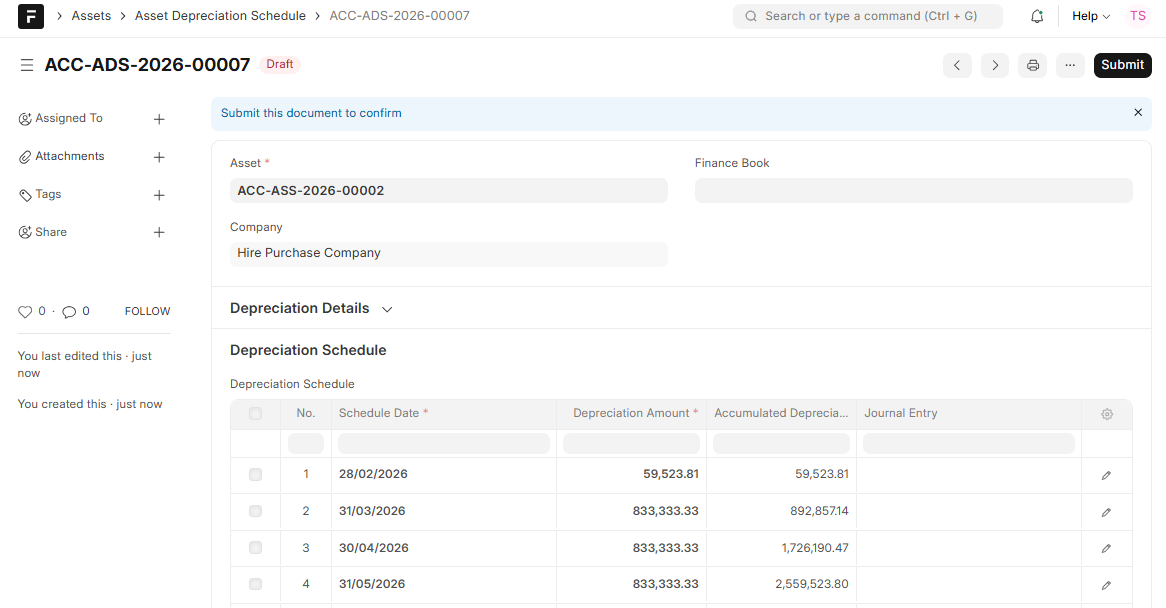
- Asset Depreciation Schedules created ဟု Message ပြုလျှင် Depreciation ကို လအလိုက် မည့်ကဲ့သို့ လျော့မည်ကို စစ်ဆေးရန်အတွက် Voucher No. ကိုတစ်ချက်နှိပ်ပါ။
-
Asset Depreciation Schedules ကိုစစ်ဆေး၍ရပါမည်။ လစဉ် စာရင်းလျော့မည့် Transaction ဆင်းမည့် ပမာဏနှင့် ရက်စွဲတို့ကို ပြပေးပါမည်။ ရက်စွဲနှင့် ငွေပမာဏများ စစ်ဆေး၍ မှန်လျှင်
-
Back ကိုတစ်ချက်နှိပ်ပါ။
-
Submit, Yes ပြုလုပ်ပေးပါ။
Existing Assets
- Asset Category ရှိ / မရှိ စစ်ဆေးရန်။
- Fixed Asset Item Group ရှိ / မရှိ စစ်ဆေးရန်။
- Fixed Asset Item ထည့်သွင်းရမည်။
- Fixed Asset Opening ထည့်သွင်းရမည်။
- Opening Journal Entry ထည့်သွင်းပေးရပါမည်။
1 မှ 3 ထိမှာ အထက်တွင် ဖော်ပြထားပြီးသား ဖြစ်ပါသည်။
4. Existing Fixed Asset Opening ( ရှိပြီးသား Fixed Asset များကို Opening ထည့်နည်း)
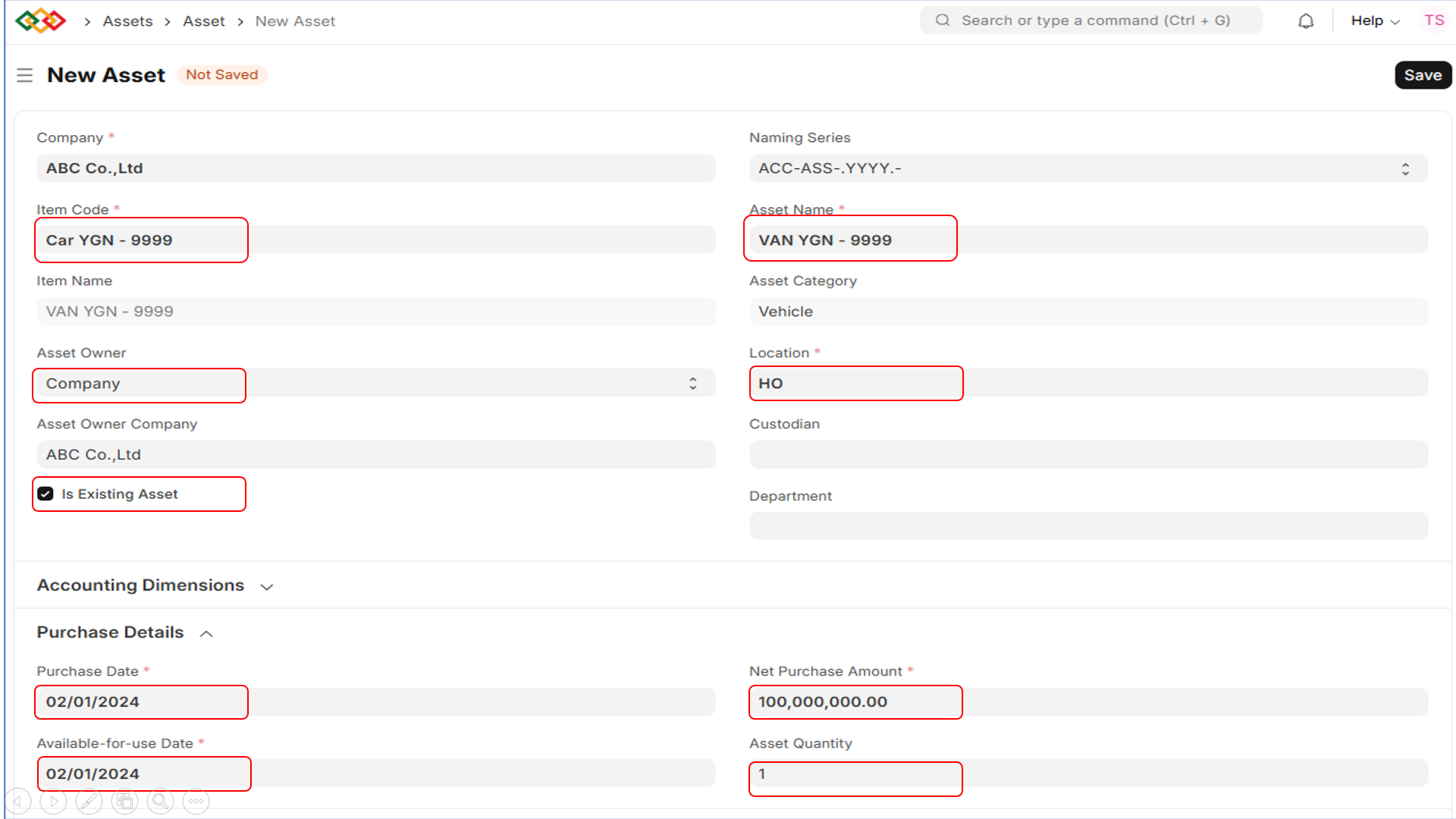
- Asset >>> Asset >> Add Asset ကိုနှိပ်ပါ။
- Item Code ရွေးပါ။
- Asset Name တွင် Fixed Asset အမည်ကို ရိုက်ထည့်ပါ။
- Asset Owner တွင် Company ကိုရွေးပါ။
- ရှိပြီးသား Stock ဖြစ်သည့်အတွက် Is Existing Asset တွင် အမှန်ခြစ်ပါ။
- Location ရွေးပေးပါ။ ယခု Fixed Asset ကို ထားမည့်နေရာကို ဆိုလိုပါသည်။
- Purchase Details ရှိ Purchase Date တွင် Fixed Asset ဝယ်ယူသော ရက်စွဲကို ရွေးပါ။
- Available for use date တွင် အဆိုပါ Fixed Asset ကို စတင်၍ အသုံးပြုသော ရက်စွဲကို ရွေးပါ။
- Net Purchase Amount ဝယ်ယူသော အရေအတွက်ပေါ်မူတည်၍ ကုန်ကျငွေ စုစုပေါင်းကို ရိုက်ထည့်ရပါမည်။
- Asset Quantity တွင် ဝယ်ယူလိုက်သော အရေအတွက်ကို ရိုက်ထည့်ပါ။
- Depreciation တွင် စာရင်းလျော့ခြင်းအား တွက်လိုလျှင်
- Calculate Depreciation တွင် အမှန်ခြစ်ပါ။
- Opening Accumulated Depreciation ဆိုသည်မှ ယခင်အသုံးပြီးသော သက်တမ်းအတွက် Depreciation ပြုလုပ်ထားသော ပမာဏ ရှိပါက ရိုက်ထည့်ပေးရပါမည်။ (Total Purchase Amount / Useful Life) * Use Total Months ဖြစ်ပါမည်။
- Opening Number of Booked Depreciation တွင် ယခုအသုံးပြုပြီးသော Useful Life အရေအတွက်ကို လနှင့် တွက်၍ ရိုက်ထည့်ရပါမည်။
- Depreciation Posting Date တွင် စာရင်းလျော့လိုသော Transaction Date ကိုရွေးပါ။ End of Month
- Save ကိုနှိပ်ပါ။
- Asset Depreciation Schedule ကိုနှိပ်ပါ။ Save ပြုလုပ်ထားသော Record ကို မြင်ရပါမည်။ အချက်အလက်အားလုံး မှန် / မမှန် စစ်ပါ။ မှန်ပါက
- Submit, Yes ကိုနှိပ်ပါ။
- Asset ရှိ Code ကို နှိပ်ပါ။
- Fixed Asset Register Repot ကို စစ်နိုင်ပါသည်။