Manual Journal Entry for Fixed Asset Register
ERPNext တွင် Fixed Asset ဝယ်ယူသည့်စာရင်းနှင့် တန်ဖိုးလျှော့ စာရင်းများကို Journal Entry မှထည့်ပြီး Fixed Asset Register Report တွင် Asset စာရင်းကို စစ်မည်ဆိုပါက အောက်ပါအတိုင်း ထည့်သွင်းပေးရပါမည်။
Fixed Asset အဝယ်စာရင်းမထည့်သွင်းမှီ Asset Category နှင့် Asset Item များကို ပထမဦးစွာ သတ်မှတ်ထားရန်လိုအပ်ပါသည်။
-
Asset Category ထည့်သွင်းနည်း
Asset Category -
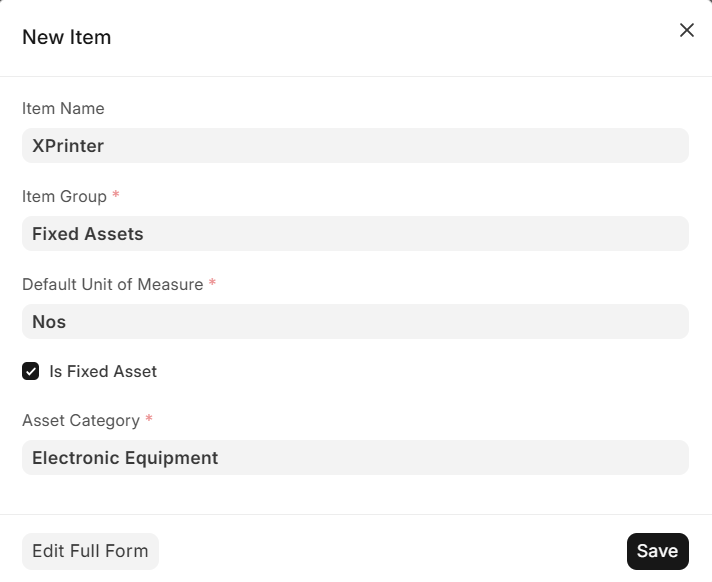
Asset Item ထည့်သွင်းရန်အတွက် Stock Module ထဲမှ Item ထဲကိုဝင်ပါ။
- Add Item ကိုနှိပ်ပါ။

- Item Name တွင် Fixed Asset Item Name ကိုထည့်ပါ။
- Item Group တွင် Fixed Asset ကိုရွေးပါ။
- is Fixed Asset တွင် အမှန်ခြစ်ထည့်ပါ။
- Asset Category တွင် သက်ဆိုင်ရာ Asset နှင့်ဆိုင်သည့် အုပ်စုကိုရွေးပါ။
- ထို့နောက် Save ကိုနှိပ်ပါ။
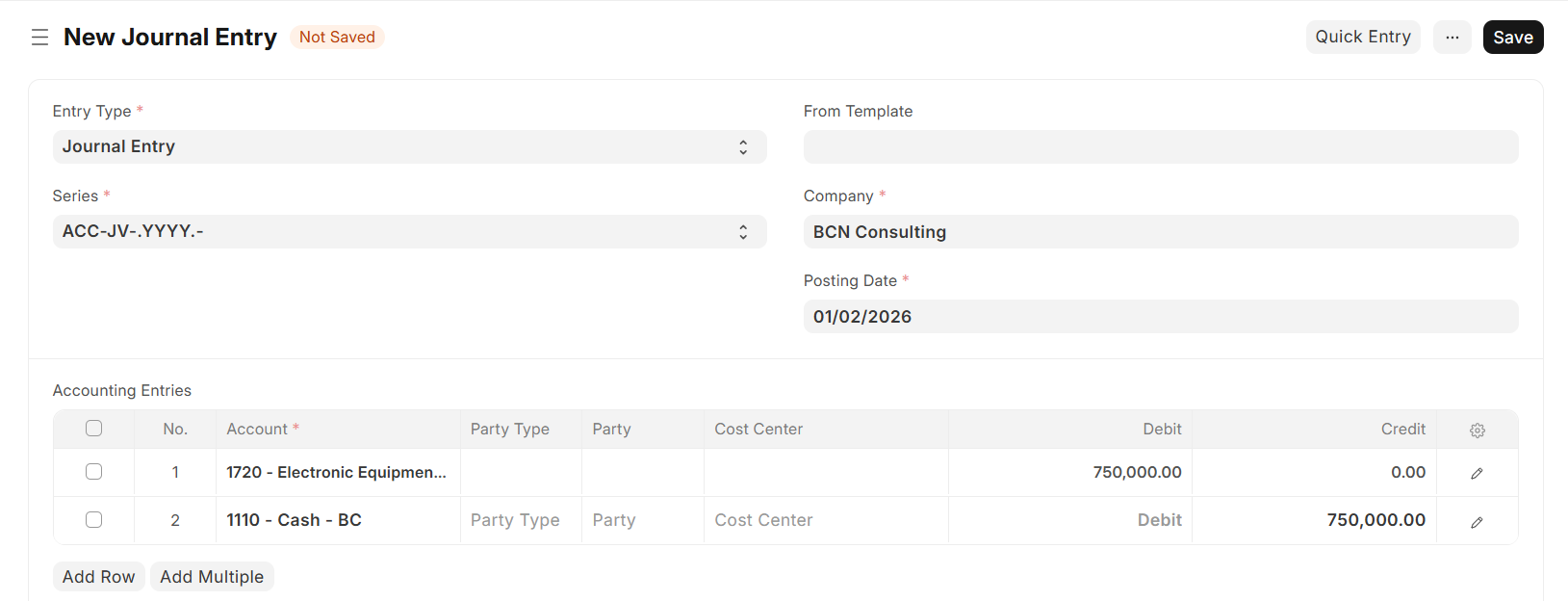
အဝယ်စာရင်းကို Journal Entry မှထည့်သွင်းမှာဖြစ်သည့်အတွက် Accounting Module ထဲမှ Journal Entry ထဲကိုဝင်ပါ။
- Add Journal Entry ကိုနှိပ်ပါ။

- Posting Date တွင် Fixed Asset ပစ္စည်းဝယ်ယူသည့်ရက်ကို ထည့်သွင်းပါ။
- Account တွင် Electronic နှင့်ဆိုင်သည့် ပစ္စည်းကိုဝယ်ပါက Electronic Equipment Account ကိုရွေးပါ။
- Debit ဘက်ခြမ်းတွင် သက်ဆိုင်ရာ ပစ္စည်း၏ Cost ကိုထည့်ပါ။
- Add Row ကိုနှိပ်ပါ။
- ငွေသားဖြင့် ဝယ်ပါက Account တွင် Cash ကိုရွေးပါ။
- Save>> Submit>> Yes ကိုနှိပ်ပါ။
ထိုဝယ်ယူထားသည့် Asset ကို Fixed Asset Register Report တွင်စစ်ချင်ပါက အောက်ပါအတိုင်းဆက်လက် ထည့်သွင်းပေးရပါမည်။
- Asset List တွင် ဝယ်ယူထားသည့် Asset အား စာရင်းထည့်သွင်းပေးရပါမည်။
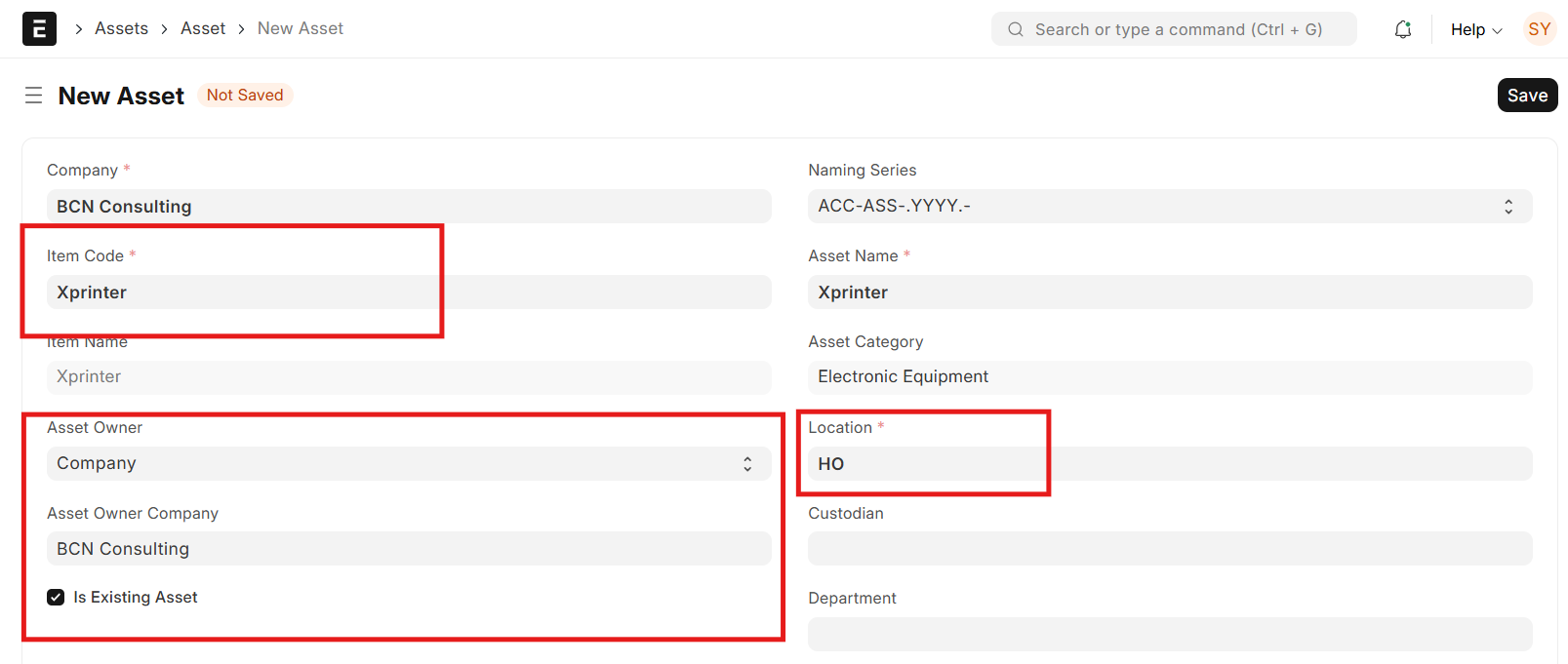
- Asset Module ထဲမှ Asset ထဲကိုဝင်ပါ။
- Add Asset ကိုနှိပ်ပါ။

- Item Code တွင် Fixed Asset Item Code ကိုထည့်ပါ။
- Asset Owner တွင် Company ကိုရွေးပါ။
- Asset စာရင်းကို Journal Entry မှ အဝယ်စာရင်းထည့်ထားသည့်အတွက်ကြောင့် Is Existing Asset တွင် အမှန်ခြစ်ထည့်ရပါမည်။
- Location တွင် Asset ထားမည့်နေရာကိုထည့်ပါ။
- Purchase Details အောက်တွင်ရှိသော Purchase Date တွင် Journal Entry မှအဝယ်ထည့်ထားသည့် ရက်ကိုထည့်ပါ။
- Available-for-use-Date တွင် Asset စပြီးအသုံးပြုမည့်ရက်ကို ထည့်ပါ။
- Net Purchase Amount တွင် Asset ဝယ်သည့်အချိန်တွင် ပေးရသည့် Cost ကိုထည့်ပါ။
- Asset Quantity တွင် ဝယ်ယူသည့်အရေအတွက်ကို ထည့်ပါ။
- Save>> Submit>> Yes ကိုနှိပ်ပါ။

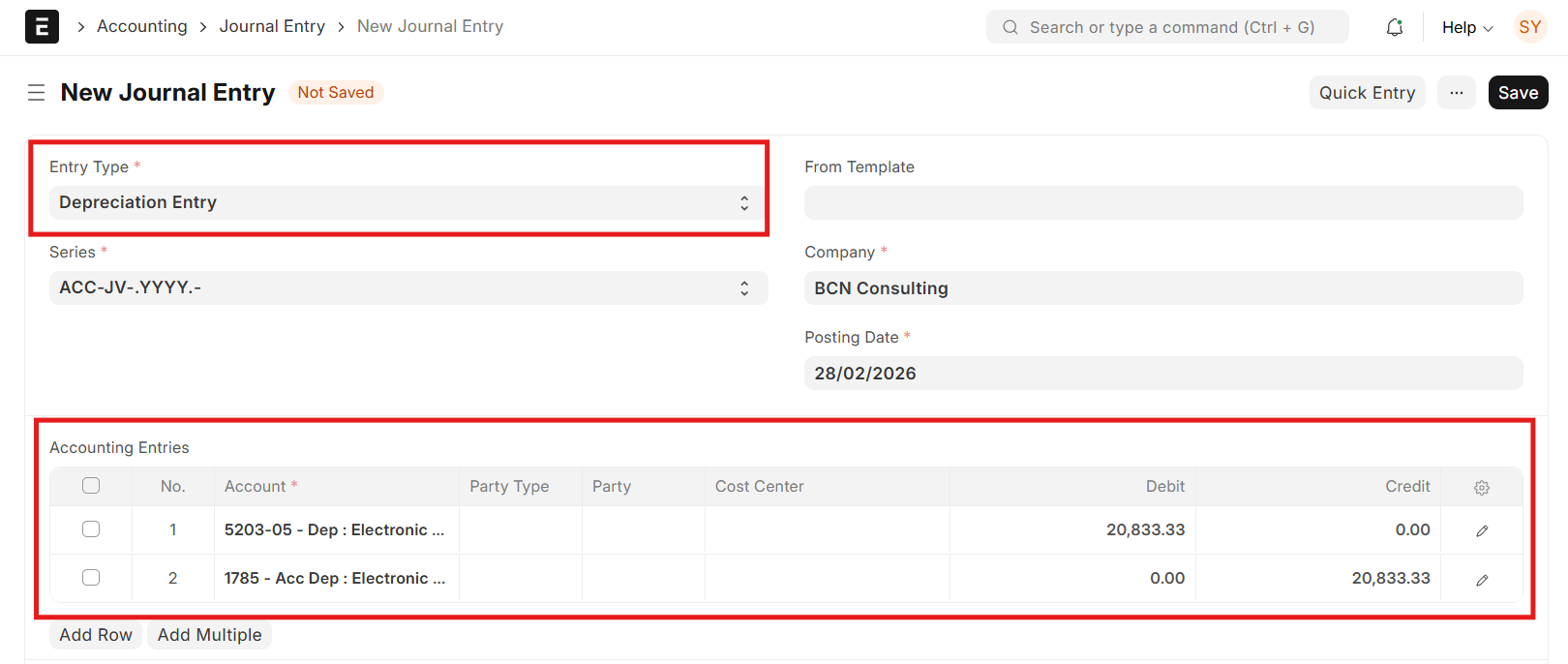
လကုန်သည့်အချိန်တွင် Depreciation Journal များကို Manual ထည့်သွင်းရန်အတွက် Journal Entry ထဲကိုဝင်ပါ။
- Add Journal Entry ကိုနှိပ်ပါ။
- Entry Type တွင် Depreciation Entry ကိုရွေးချယ်ပါ။
- Posting Date တွင် လကုန်ရက်ကိုထည့်ပါ။
- Account တွင် Dep: Expenses Electronic Equipment Account ကိုထည့်ပါ။
- Debit ဘက်ခြမ်းတွင် Asset ၏ တစ်လစာ Depreciation Amount ကိုထည့်ပါ။
- Add Row ကိုနှိပ်ပါ။
- Account တွင် Acc Dep: Electronic Equipment Account ကိုထည့်ပါ။
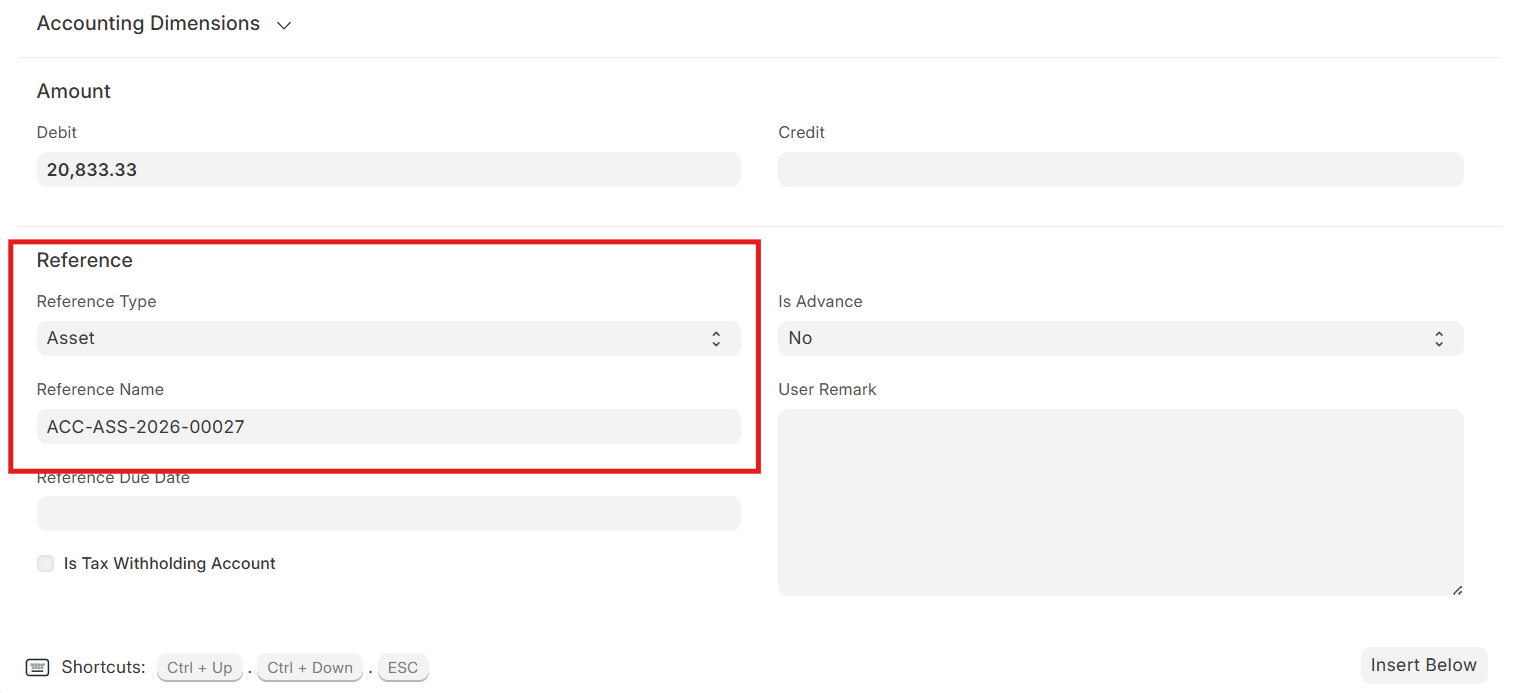
Fixed Asset Register Report တွင်စစ်လို့ရရန်အတွက် ထို Journal တွင် Asset အစောင်၏ Reference No. အားပြန်တွဲပေးရန်လိုအပ်ပါသည်။
- Row 1အကြောင်းတွင်ရှိသော ခဲ့တံပုံ Edit Line ထဲကိုဝင်ပါ။
- Reference အောက်တွင်ရှိသော Reference Type တွင် Asset ကိုရွေးပါ။
- Reference Name တွင် Asset အစောင်၏နံပါတ်ကို ထည့်ပါ။
- ထို့နောက် Row 2 အကြောင်းတွင်လည်း အထက်ပါအတိုင်းလုပ်ဆောင်ပါ။
- ထို့နောက် Journal အစောင်အား Save>> Submit>> Yes ကိုနှိပ်ပါ။
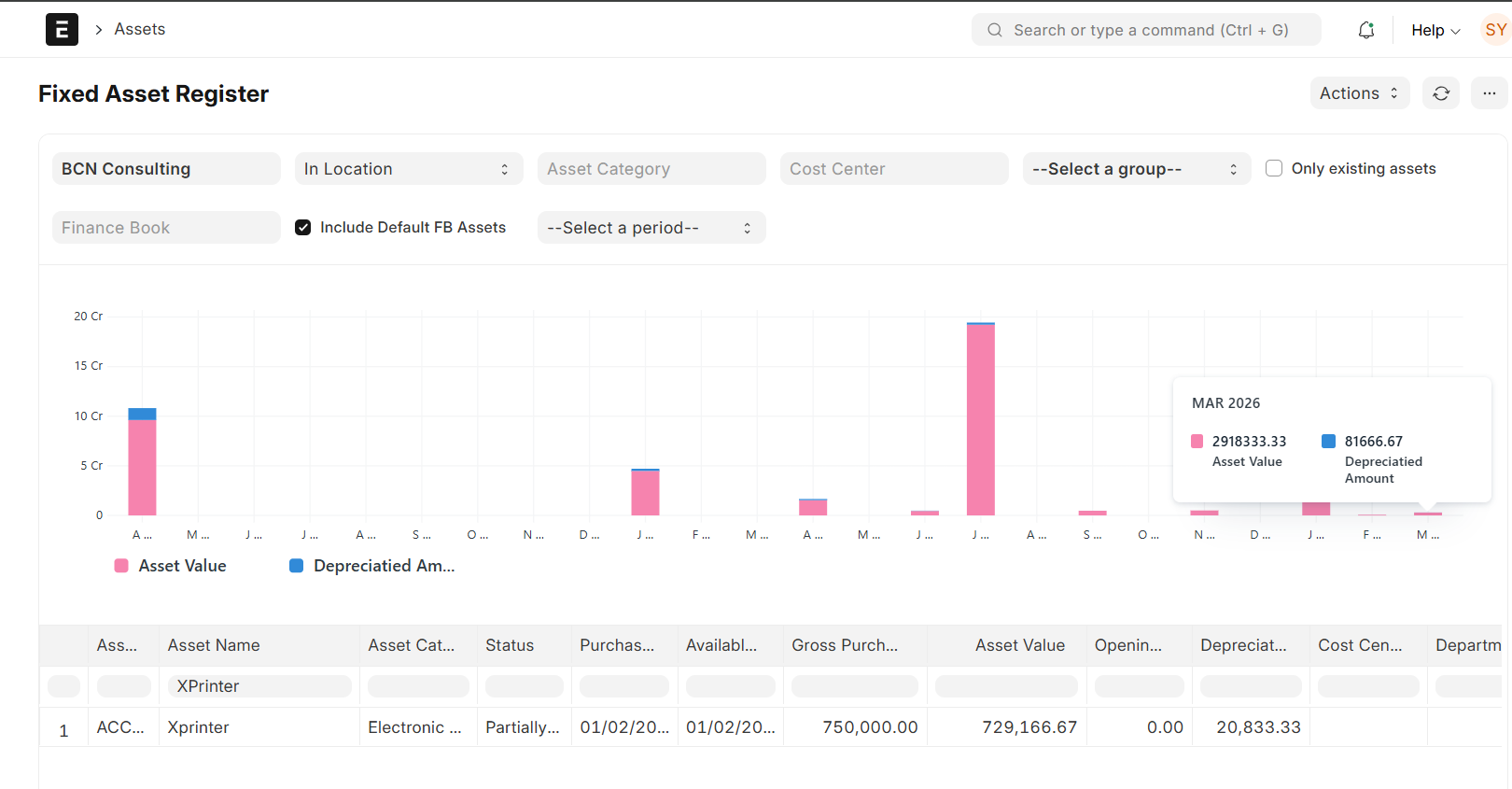
အထက်ပါအဆင့်အတိုင်းထည့်သွင်းပြီးပါက Fixed Asset Register Report တွင် တစ်လစာ Depercation တွက်သွားသည့် Amount ကို အောက်ပါအတိုင်း စစ်ကြည့်လို့ရပါမည်။
Last updated 4 months ago
Was this helpful?