---
title: "Overtime Payroll Run"
space: "User Manual"
url: "https://docs.bcncl.com/user/manual/overtime-payroll-run"
updated: "2026-06-03"
---
မှတ်ချက် = Overtime Pay Run မည်ဆိုပါက Salary ကို ကြိုတင်၍ Run ထားရပါမည်။
1. Overtime Entry ထဲသို့ဝင်ပါ။
2. Add BCN Overtime Entry ကိုနှိပ်ပါ။

3. Posting Date တွင် Overtime Run မည့် ရက်စွဲ (15) ရက်နေ့ကို ရွေးပါ။
4. Cost Center ကိုရွေးပါ။
5. Start Date, End Date ကိုရွေးပါ။
6. Save ကိုနှိပ်ပါ။
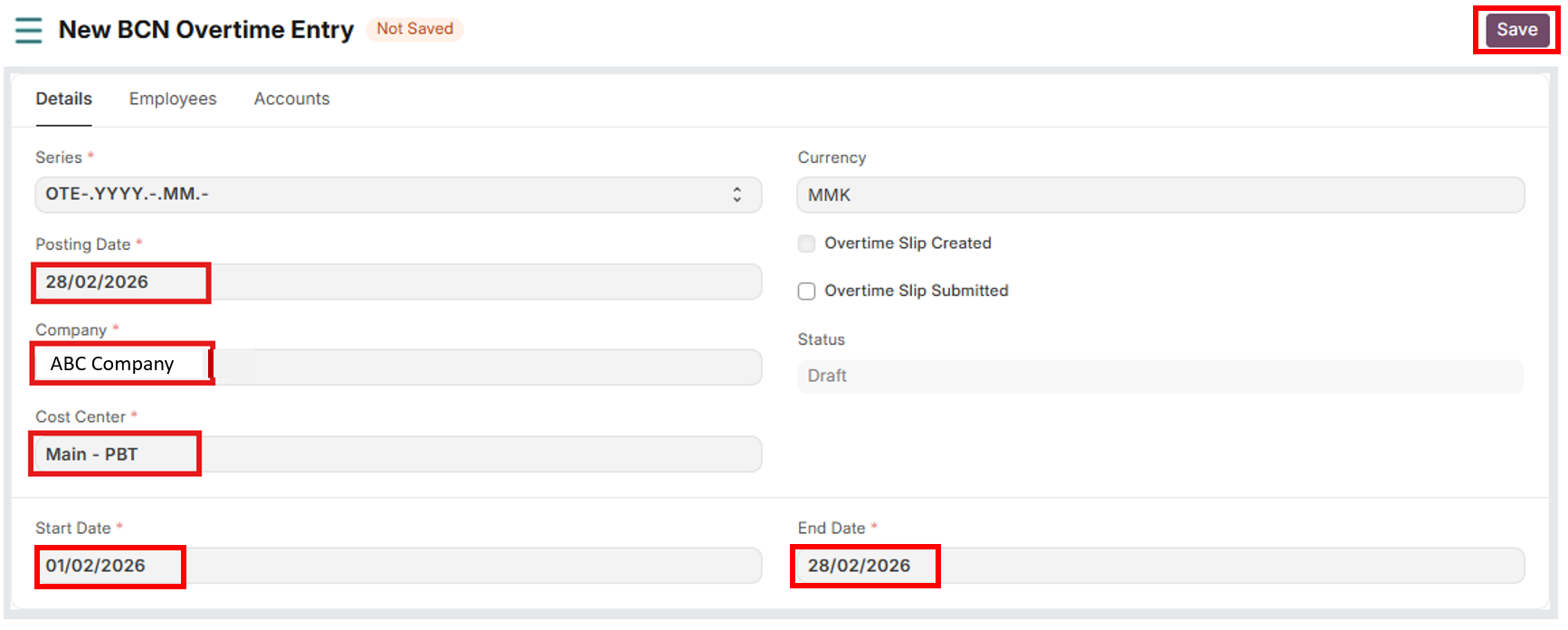
မှတ်ချက် = Department အလိုက် (သို့မဟုတ်) Designation အလိုက် Employee တစ်ဦးချင်းအလိုက် Run လိုလျှင် Employees Tab ကို နှိပ်ပါ။
7. Get Employee ကို နှိပ်ပါ။ Salary Run ထားပြီးသော ဝန်ထမ်းများအား ပြပေးပါမည်။
8. Save ကိုနှိပ်ကိုနှိပ်ပါ။
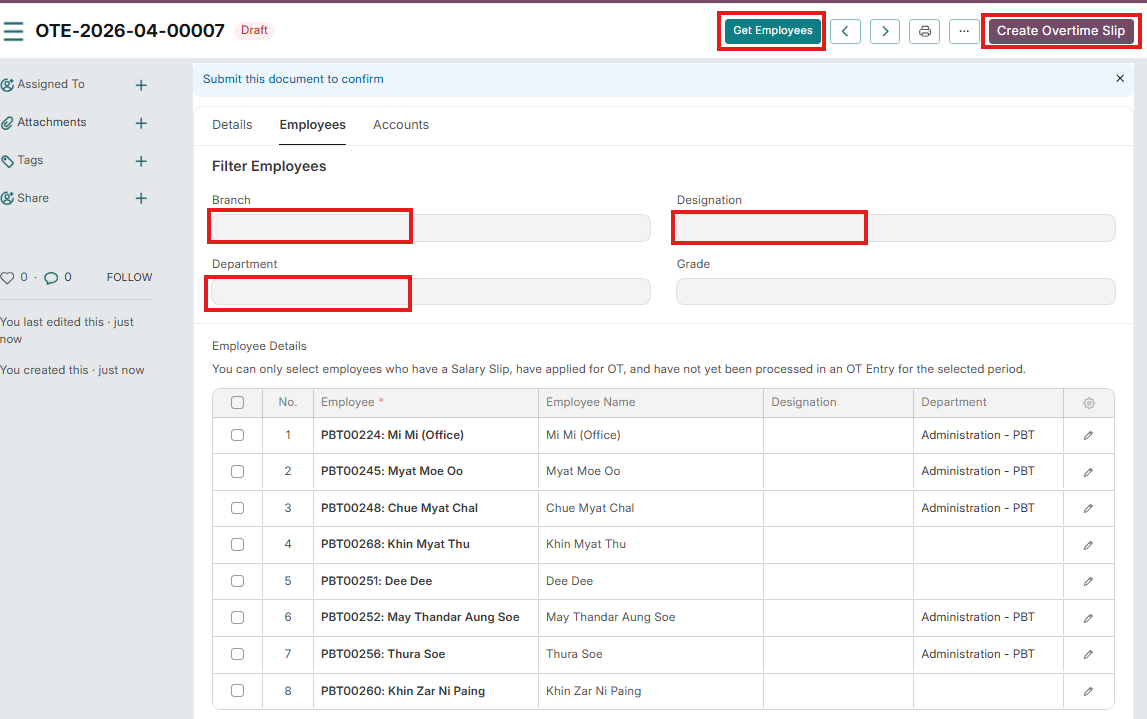
9. Create Overtime Slip ကိုနှိပ်ပါ။
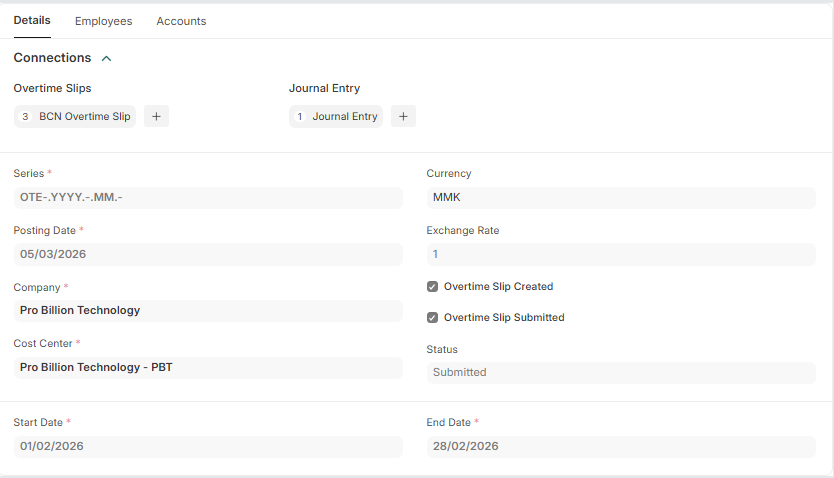
10. Details Tab ကိုနှိပ်ပါ။
11. Connection ကိုနှိပ်ပါ။

12. Overtime Slips ရှိ BCN Overtime Slip ကို နှိပ်၍ တွက်ချက်မှု မှန်/ မမှန်ကို စစ်ဆေးရပါမည်။ တွက်ချက်မှု မှန်ပါက


13. Overtime Entry ထဲသို့ပြန်ဝင်ပါ။ Draft နှင့် ပြနေသော Record ကို တစ်ချက်နှိပ်ပါ။
14. Submit BCN Overtime Slip ကို နှိပ်ပါ။ Yes ကိုနှိပ်ပါ။
15. Status တွင် Submitted နှင့် ပြပါမည်။
16. Journal Entry တွင် OT Expenses နှင့်ပြပေးပါမည်။
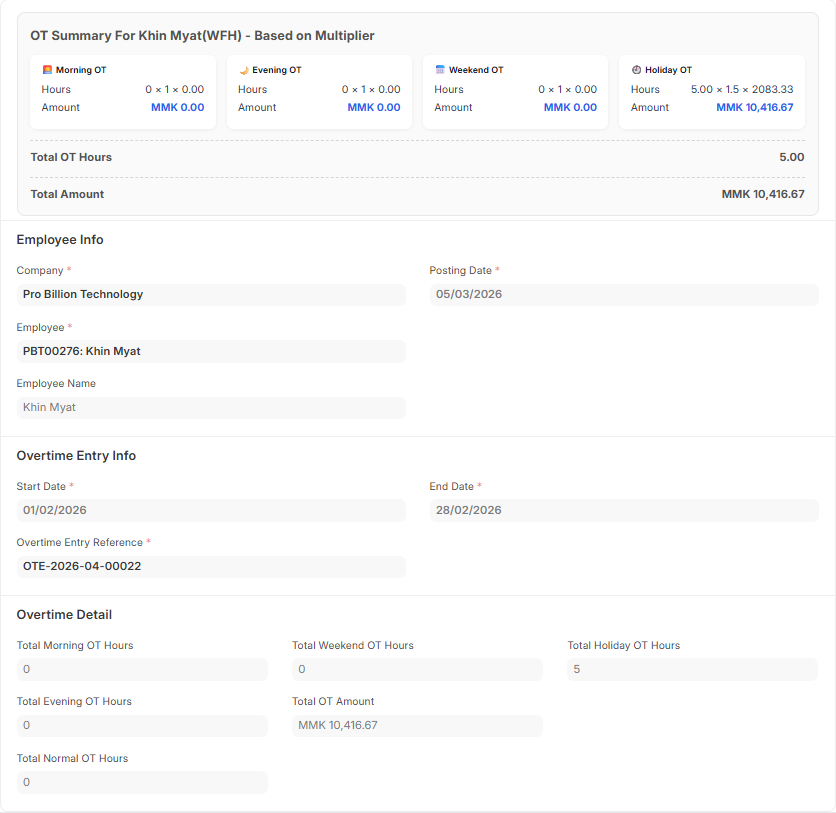
17. Make Bank Entry ကို နှိပ်ပါ။
18. Posting Date ကို ရွေးပါ။
19. Confirm ကိုနှိပ်ပါ။
20. Journal Entry တွင် Overtime Payable နှင့် ပြပေးပါမည်။